



 Larutan
 Pusat layanan
 Tentang kami
 Kontak
Apakah iPoGo Pokémon GO Masih Berfungsi di Android dan iOS
 Penny Warren Diterbitkan di 20 Maret 2026Lokasi GPSMembaca 3 menit
Sebagai aplikasi spoofing canggih untuk iOS dan Android, iPoGo memungkinkan para pemain Pokémon GO memalsukan lokasi mereka dan mengakses raid, gym, serta kemunculan langka di seluruh dunia. Yang lebih penting, aplikasi ini memudahkan untuk menemukan dan menangkap Pokémon langka. Namun, beberapa pengguna melaporkan bahwa iPoGo tidak berfungsi atau terus-menerus crash di perangkat seluler mereka. Artikel ini membantu Anda memperbaiki masalah tersebut sendiri.

Dalam artikel ini:
Bagian 1: Mengapa iPoGo Tidak Berfungsi
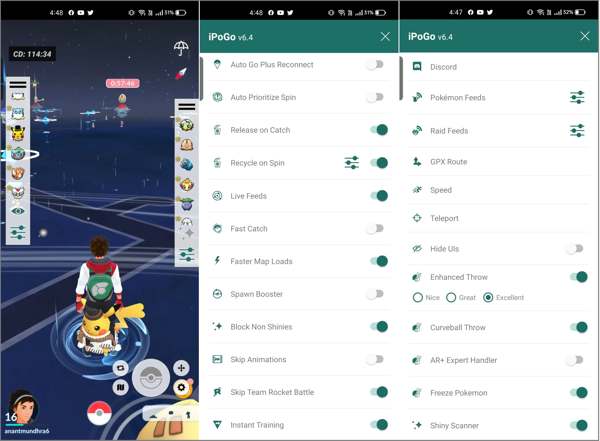
Awalnya, iPoGo adalah aplikasi spoofing untuk perangkat iOS. Kemudian, pengembang merilis versi beta untuk pengguna Android. Apakah iPoGo masih berfungsi pada 2025? Ya, aplikasi ini masih berfungsi hingga sekarang. Karena ia bekerja sebagai edisi modifikasi dari Pokémon GO, kesalahan apa pun akan menghalangi pemain untuk menangkap Pokémon.
Penyebab umum mengapa iPoGo tidak berfungsi meliputi:
- 1.Sumber daya sistem yang terlalu penuh.
- 2.Koneksi internet tidak stabil.
- 3.Perangkat lunak kedaluwarsa.
- 4.Terdeteksi atau diblokir oleh Niantic.
- 5.Gangguan perangkat lunak.
- 6.Masalah yang berkaitan dengan akun.
Bagian 2: Error Umum dan Solusi untuk Masalah iPoGo Tidak Berfungsi
Error 1: iPoGo Terus Crash
Solusi 1: Mulai Ulang Perangkat Anda
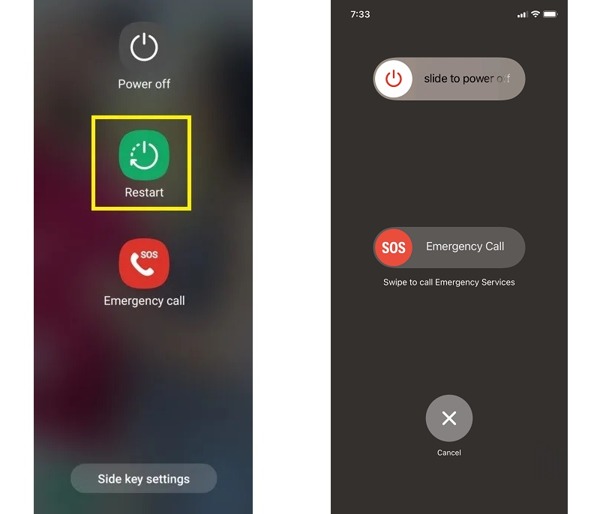
Tahan Kekuasaan atau Samping untuk memicu layar matikan.
Memilih Mengulang kembali di Android. Untuk iPhone, geser slider untuk mematikannya, lalu tahan tombol Samping sampai Anda melihat logo Apple.
Solusi 2: Perbarui iPoGo
Karena Anda tidak dapat menginstal iPoGo dari App Store atau Play Store, Anda harus memperbaruinya dari situs web resmi. Hapus instalasi iPoGo dari perangkat Anda, lalu pasang kembali dari situs web tersebut.
Solusi 3: Kosongkan Ruang Penyimpanan
Hapus foto dan video yang tidak diinginkan dari Rol Kamera atau Galeri Anda. Selain itu, hapus aplikasi yang tidak terpakai untuk mengosongkan ruang penyimpanan.
Error 2: Tidak Dapat Melakukan Autentikasi
Solusi 1: Periksa Koneksi Internet Anda
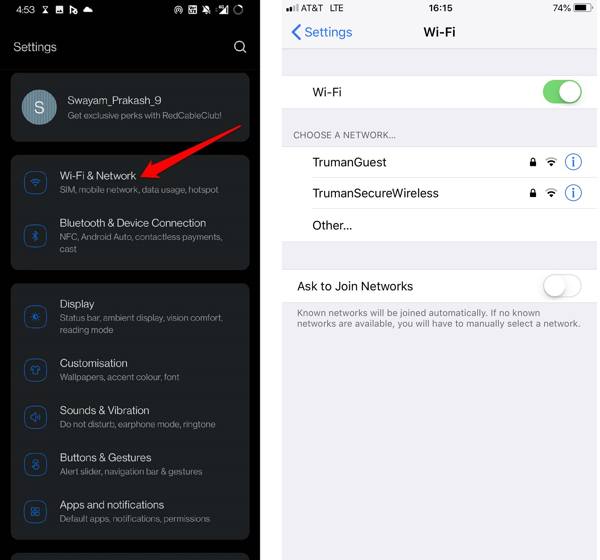
Perhatikan sinyal Wi-Fi di bagian atas layar Anda.
Jika tidak stabil, buka Pengaturan aplikasi.
Sambungkan ke jaringan yang stabil.
Solusi 2: Verifikasi Akun Anda
Periksa kembali akun dan kata sandi Anda. Jika Anda telah mengubah informasi akun, perbarui dan masuk kembali. Jika akun Anda diblokir, masuklah dengan akun baru untuk memperbaiki masalah iPoGo Pokémon GO Plus yang tidak berfungsi.
Solusi 3: Hapus Cache Aplikasi
Jika iPoGo tidak berfungsi di Android, buka Pengaturan aplikasi, pilih Aplikasi, mengetuk iPoGo, pergi ke Penyimpanan, dan pukul Hapus Cache.
Error 3: Tidak Dapat Masuk
Solusi 1: Periksa Server Pokémon GO
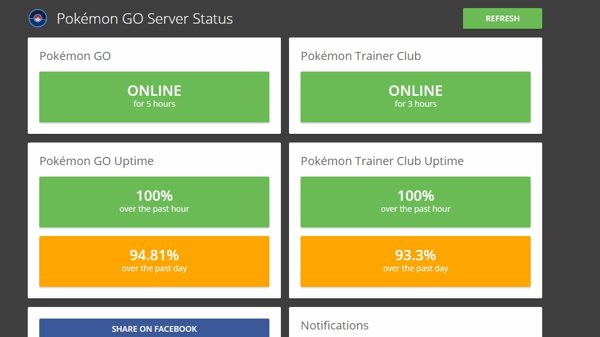
Buka halaman resmi Status Server Pokémon GO di peramban web. Jika ada server yang down, iPoGo tidak akan berfungsi. Anda harus menunggu sampai semua server kembali normal.
Solusi 2: Coba Aplikasi Pokémon GO
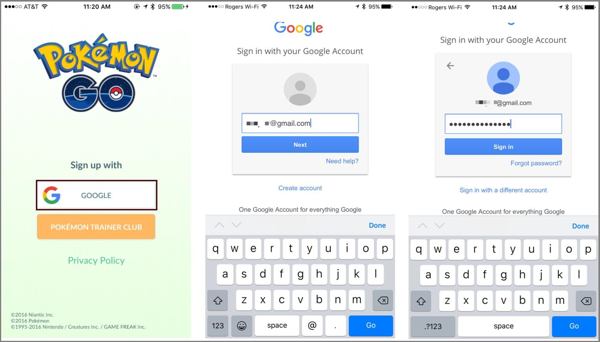
Jalankan aplikasi resmi Pokémon GO di ponsel Anda, dan masuk dengan akun yang sama. Jika akun tersebut diblokir, Anda juga tidak dapat masuk ke iPoGo.
Error 4: Error Spoofing
Solusi 1: Aktifkan Layanan Lokasi di iPhone
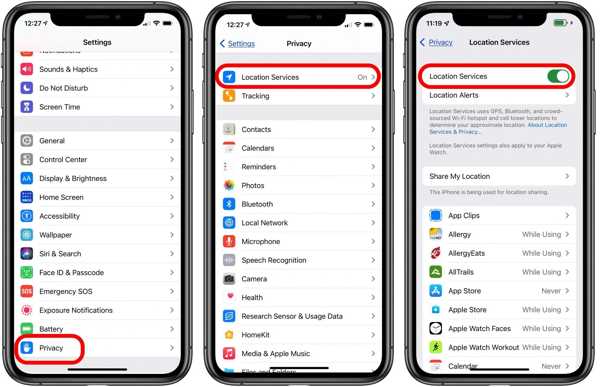
Jika iPoGo tidak berfungsi di iPhone Anda, buka aplikasi Pengaturan.
Navigasi ke Pribadi, Layanan Lokasi, dan aktifkan Layanan Lokasi.
Pilih iPoGo dalam daftar, lalu pilih Mengizinkan.
Solusi 2: Aktifkan Lokasi Tiruan (Mock Location)
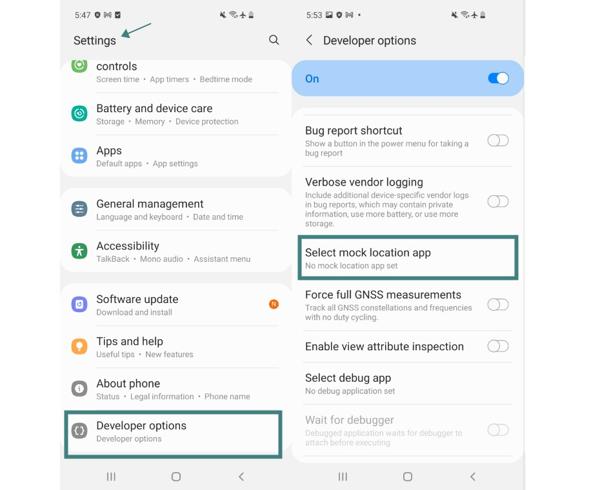
Jalankan Pengaturan aplikasi di ponsel Anda.
Gulir ke bawah dan buka Opsi pengembang.
Memilih Pilih aplikasi lokasi tiruan, lalu pilih iPoGo.
Sekarang, coba jalankan iPoGo lagi untuk melihat apakah sudah berfungsi.
Anda Mungkin Juga Menyukai:
Bagian 3: Alternatif Terbaik untuk iPoGo
Jika solusi di atas tidak dapat diterapkan dan iPoGo masih tidak berfungsi, sebaiknya Anda mencari alternatif. iLocaGo, misalnya, adalah aplikasi spoofing yang fleksibel untuk perangkat iOS dan Android.

4.000.000+ Unduhan
Palsukan lokasi GPS Anda dengan membuat lokasi virtual hanya dengan satu klik.
Bekerja untuk berbagai game AR, aplikasi streaming, dan lain-lain.
Tidak akan terdeteksi oleh aplikasi dan game.
Mendukung hampir semua ponsel iPhone dan Android.
Apa yang Harus Dilakukan Jika iPoGo Tidak Berfungsi
Hubungkan ke perangkat Anda
Luncurkan alternatif iPoGo setelah menginstalnya di komputer Anda. Sambungkan ponsel atau iPhone Anda ke komputer dengan kabel USB yang kompatibel.

Pilih mode
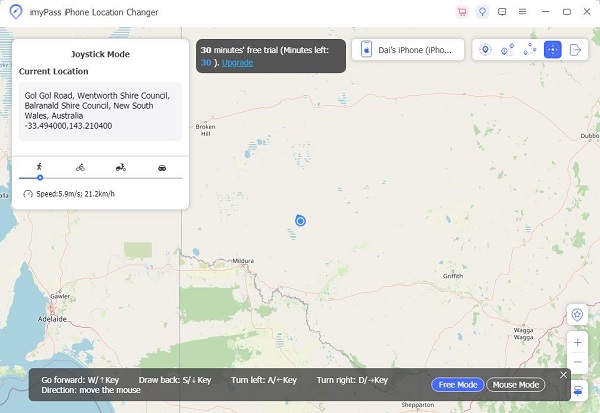
Setelah perangkat Anda terdeteksi, pilih sebuah mode. Ubah Lokasi digunakan untuk memalsukan lokasi GPS Anda. Tiga mode lainnya digunakan untuk membuat rute virtual. Untuk permainan Pokémon GO, kami memilih Mode Joystik.

Lokasi palsu
Buka Pokémon GO di perangkat seluler Anda. Lalu gunakan mouse atau keyboard untuk membuat rute virtual di dalam perangkat lunak. Anda dapat memilih jenis lalu lintas atau menyesuaikan opsi kustom untuk simulasi.
Kesimpulan
Sekarang, Anda seharusnya sudah memahami apa yang bisa Anda lakukan jika iPoGo tidak berfungsi di ponsel Android atau iPhone Anda Anda dapat mempelajari penyebab utamanya, menemukan kesalahan yang terjadi, dan mengikuti solusi yang ada agar iPoGo dapat berfungsi kembali. iLocaGo adalah pilihan alternatif yang sangat baik untuk memalsukan lokasi saat bermain game AR atau mengakses aplikasi.
Penny berfokus pada pemecahan masalah GPS dan optimasi Windows. Sebelumnya ia bekerja sebagai insinyur dukungan teknis, membantu klien menyelesaikan masalah terkait lokasi dan sistem secara efisien. Berbekal pengalaman di bidang dukungan TI, ia memberikan solusi praktis yang benar-benar berfungsi. Di waktu luangnya, ia suka mendaki dan melakukan geocaching, menguji teknologi GPS di dunia nyata.
Solusi Panas
-
Lokasi GPS
-
Buka kunci iOS
-
Kiat iOS
-
Buka kunci Android


