



 Larutan
 Pusat layanan
 Tentang kami
 Kontak
Cara Memperbaiki Life360 yang Tidak Memperbarui Lokasi di iPhone & Android
 Penny Warren Diterbitkan di 17 Maret 2026Lokasi GPSMembaca 3 menit
Life360 adalah aplikasi berbagi lokasi keluarga yang populer, yang membantu pengguna tetap terhubung dan memastikan keamanan secara real time. Namun, banyak pengguna mendapati Life360 tidak memperbarui lokasi atau gagal memperbarui dengan akurat. Jadi, mengapa Life360 tidak memperbarui lokasi? Apakah ini masalah jaringan, pengaturan, atau hal lain? Dalam panduan ini, kami akan membahas alasan umum di balik masalah ini, membagikan 8 cara mengatasinya, dan memperkenalkan cara mengubah lokasi Life360 Anda dengan mudah.

Dalam artikel ini:
Bagian 1: Mengapa Life360 Tidak Memperbarui Lokasi?
Jika Anda menyadari bahwa Life360 tidak memperbarui lokasi Anda, ada beberapa kemungkinan penyebab. Berikut beberapa penyebab umum:
- Pembatasan Privasi
Life360 memerlukan izin untuk mengakses lokasi perangkat Anda. Jika layanan lokasi dimatikan atau Berbagi Lokasi tidak diaktifkan, aplikasi tidak dapat memperbarui lokasi Anda. - Kesalahan Jaringan & Sinyal GPS yang Buruk
Jaringan Wi-Fi yang lemah, data seluler yang tidak stabil, atau penggunaan VPN dapat mengganggu pelacakan lokasi Life360. Selain itu, jika Anda berada di area dengan sinyal GPS yang buruk, pembaruan bisa menjadi tidak akurat atau tertunda. - Baterai Lemah
Saat baterai ponsel Anda hampir habis, sistem dapat membatasi aplikasi latar belakang untuk menghemat daya. Hal ini dapat mencegah Life360 memperbarui lokasi Anda. - Login di Banyak Perangkat
Jika akun Life360 yang sama masuk di beberapa perangkat, hal ini dapat menyebabkan masalah sinkronisasi dan mencegah pembaruan lokasi muncul di semua perangkat. - Pengaturan & Bug Aplikasi
Versi Life360 yang sudah usang dapat menyebabkan bug atau masalah kompatibilitas yang memengaruhi pembaruan lokasi real time. Selain itu, jika pengaturan aplikasi seperti izin lokasi atau penyegaran latar belakang dimatikan, aplikasi tidak akan dapat mengakses lokasi Anda.
Bagian 2: 8 Tips untuk Memperbaiki Life360 yang Tidak Memperbarui Lokasi
Periksa Jaringan dan VPN
Anda perlu memastikan ponsel memiliki koneksi internet yang stabil, baik saat menggunakan Wi‑Fi maupun data seluler, dan memastikan Mode Pesawat dimatikan. Jika Anda menggunakan VPN, segera matikan. VPN dapat mengganggu pelacakan lokasi dan mencegah Life360 memperbarui lokasi Anda saat ini.
Mulai Ulang Life360 & Ponsel Anda
Tutup aplikasi Life360 sepenuhnya lalu buka kembali. Jika lokasi Anda masih belum diperbarui, coba mulai ulang ponsel Anda. Restart sederhana dapat menghapus bug sistem sementara, mematikan proses latar belakang yang beku, dan mengatur ulang layanan jaringan serta lokasi.
Segarkan Akun Anda
Buka Life360, masuk ke Pengaturan, keluar dari akun Anda, tunggu sekitar 30 detik, lalu masuk kembali. Menyegarkan akun dapat memperbaiki kesalahan sinkronisasi, masalah koneksi server, dan gangguan kecil lain yang mungkin mencegah lokasi diperbarui.
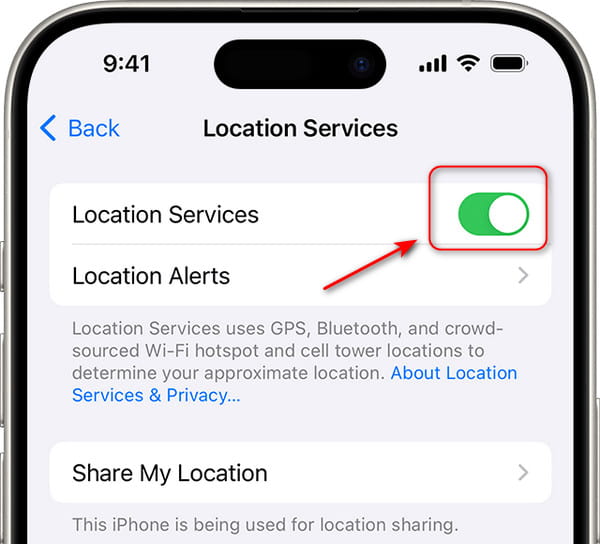
Aktifkan servis lokasi
Di iPhone, buka Pengaturan > Privasi & Keamanan > Layanan Lokasi. Lalu pilih Life360 dan atur ke Selalu Izinkan. Di Android, buka Pengaturan > Lokasi > Izin Aplikasi dan atur Life360 ke Izinkan Sepanjang Waktu. Memungkinkan Lokasi Tepat. Jika Anda hanya mengizinkan akses lokasi saat menggunakan aplikasi, maka aplikasi tidak akan memperbarui di latar belakang, dan lokasi Anda akan tampak usang.
Aktifkan Berbagi Lokasi
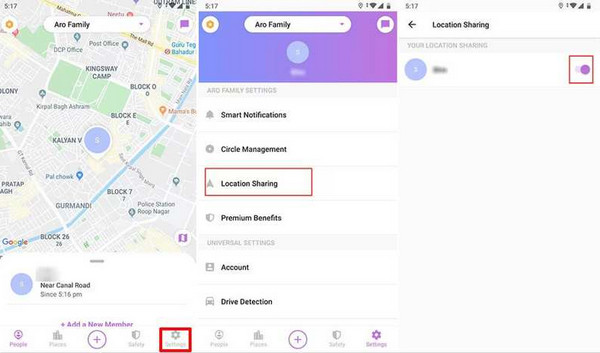
Terkadang pengaturan ini bisa nonaktif secara otomatis setelah pembaruan, restart, atau setelah Anda menyegarkan akun. Buka aplikasi Life360 dan masuk ke lingkaran (circle) Anda, lalu periksa apakah Berbagi Lokasi telah sepenuhnya diaktifkan. Jika berbagi lokasi dimatikan, Life360 tidak akan mengirim lokasi Anda ke anggota lain di lingkaran Anda.
Aktifkan Penyegaran Aplikasi Latar Belakang Life360
Penyegaran Aplikasi Latar Belakang memungkinkan Life360 terus memperbarui lokasi Anda bahkan saat Anda tidak menggunakan aplikasi. Pastikan Life360 diizinkan berjalan di latar belakang. Di iOS, buka Pengaturan > Umum > Penyegaran Aplikasi Latar Belakang. Di Android, buka Pengaturan > Aplikasi > kehidupan360 untuk mengaktifkan data latar belakang. Tanpa pengaturan ini, lokasi Anda hanya akan diperbarui ketika Anda membuka aplikasi secara manual.
Perbarui Life360 ke Versi Terbaru
Versi Life360 yang sudah lama sering kali memiliki bug yang memengaruhi pelacakan lokasi dan kinerja. Buka App Store atau Google Play Store, cari Life360, dan pasang pembaruan yang tersedia. Versi terbaru biasanya menyertakan perbaikan bug dan peningkatan.
Nonaktifkan Fitur Penghemat Baterai
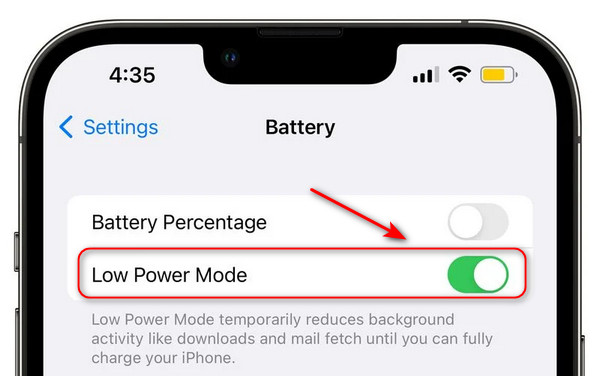
Fitur penghemat baterai dapat membatasi Life360 agar tidak berjalan di latar belakang. Di Android, buka Pengaturan > Baterai dan matikan Mode Hemat Daya. Di iOS, buka Pengaturan > Baterai > matikan Mode Daya Rendah. Ini memungkinkan Life360 mengakses data dan memperbarui lokasi secara normal.
Bagian 3: Ubah Lokasi Life360 Anda Tanpa Diketahui
Dalam beberapa kasus, Anda tidak ingin orang lain mengetahui lokasi Anda demi alasan privasi. Namun mematikan layanan lokasi atau menonaktifkan berbagi lokasi dapat menimbulkan kecurigaan. Bagaimana cara mengubah lokasi Life360 tanpa diketahui? Anda bisa mencoba sayaPass iLocaGo! Alat ini dapat mengubah lokasi ponsel di iPhone dan Android hanya dengan beberapa kali klik!

4.000.000+ Unduhan
Ubah lokasi iPhone/Android Anda tanpa jailbreak atau root.
Ubah lokasi Anda secara bebas di semua aplikasi, termasuk Tinder, Life360, dan Facebook.
Menyediakan berbagai mode untuk mensimulasikan pergerakan Anda.
Ubah kecepatan dan pilih titik-titik untuk menyesuaikan rute Anda.
Cara Mengubah Lokasi Menggunakan iLocaGo:
Hubungkan ponsel Anda ke komputer menggunakan kabel USB. Jika Anda menggunakan perangkat Android, Anda juga dapat menghubungkan Android dan komputer ke jaringan Wi-Fi yang sama.
Klik Ubah Lokasi pada antarmuka.

Lalu Anda akan melihat peta di layar. Anda dapat menyeret peta ke lokasi yang ingin Anda atur atau mengetikkan alamat di bilah pencarian. Kemudian klik Sinkronkan ke Perangkat.

FAQ.
-
Bagaimana cara memperbaiki Life360 yang tidak memperbarui lokasi untuk satu orang?
Pertama, minta mereka memeriksa apakah Berbagi Lokasi sudah diaktifkan. Lalu pastikan ponsel mereka memiliki koneksi internet yang stabil. Selanjutnya, periksa tingkat baterai dan pastikan fitur penghemat baterai dinonaktifkan. Jika semuanya terlihat baik, segarkan aplikasinya dan mulai ulang perangkat.
-
Bisakah saya memalsukan dan mengubah lokasi GPS iPhone saya di Life360?
Life360 tidak memiliki fitur bawaan untuk memperbarui lokasi GPS iPhone palsu. Namun, Anda dapat menggunakan alat pengubah lokasi seperti imyPass iLocaGo untuk memodifikasi lokasi perangkat Anda di aplikasi.
-
Seberapa sering Life360 memperbarui lokasi?
Life360 memperbarui lokasi setiap beberapa menit saat pengguna sedang bergerak. Namun, frekuensi pembaruan juga dipengaruhi oleh koneksi jaringan, sinyal GPS, tingkat baterai, dan aktivitas aplikasi.
-
Mengapa lokasi seseorang di iPhone tertampilkan dengan keterangan "2 jam yang lalu"?
Ini berarti Life360 belum menerima pembaruan terbaru dari orang tersebut. Hal ini biasanya terjadi ketika ponsel sedang offline, memiliki koneksi internet yang lemah, atau izin lokasi dinonaktifkan.
Kesimpulan
Life360 tidak memperbarui lokasi biasanya disebabkan oleh masalah jaringan, izin lokasi yang dinonaktifkan, pembatasan baterai, atau gangguan aplikasi. Dalam banyak kasus, masalah ini dapat diatasi dengan mengikuti 8 tips yang diuraikan dalam panduan ini. Jika perlu, Anda juga dapat menggunakan pengubah lokasi seperti imyPass iLocaGo untuk mengelola lokasi Life360 Anda dengan lebih fleksibel dan nyaman!
Penny berfokus pada pemecahan masalah GPS dan optimasi Windows. Sebelumnya ia bekerja sebagai insinyur dukungan teknis, membantu klien menyelesaikan masalah terkait lokasi dan sistem secara efisien. Berbekal pengalaman di bidang dukungan TI, ia memberikan solusi praktis yang benar-benar berfungsi. Di waktu luangnya, ia suka mendaki dan melakukan geocaching, menguji teknologi GPS di dunia nyata.
Solusi Panas
-
Lokasi GPS
-
Buka kunci iOS
-
Kiat iOS
-
Buka kunci Android


