



 Larutan
 Pusat layanan
 Tentang kami
 Kontak
Tidak Ada Lokasi Ditemukan vs Lokasi Tidak Tersedia: Perbaiki Agar Bisa Berbagi Lokasi
 Penny Warren Diterbitkan di 03 Maret 2026Lokasi GPSMembaca 3 menit
Jika Anda menggunakan iPhone setiap hari, Anda pasti tahu betapa nyamannya untuk aktivitas di layar, dari yang kecil hingga yang besar. Berbagi lokasi adalah salah satu fitur yang bisa digunakan. Prosedur ini memanfaatkan GPS untuk membagikan lokasi Anda secara real-time kepada teman dan keluarga. Namun, beberapa orang mengatakan mereka menemukan pesan kesalahan Lokasi Tidak Tersedia di layar iPhone mereka.
Apa arti Lokasi Tidak Tersedia? Masalah ini terjadi ketika tidak ada lokasi yang dibagikan di iPhone Anda. Ini terjadi karena berbagai masalah sistem pada perangkat tersebut. Dalam artikel ini, kami akan membantu Anda memahami pesan kesalahan tersebut dengan lebih baik. Metode sederhana untuk memperbaikinya juga tersedia. Silakan lanjutkan membaca untuk detail lebih lanjut.

Dalam artikel ini:
Bagian 1. Apa Arti Lokasi Tidak Tersedia
Apa arti Lokasi Tidak Tersedia? Ada banyak sekali informasi yang keliru tentang pesan kesalahan ini di iPhone. Biasanya ini disebabkan oleh tindakan pengguna. Pengguna iPhone mungkin telah mematikan pengaturan Bagikan Lokasi Saya (Share My Location). Selain itu, bisa jadi ada pembatasan dari fitur Screen Time. Ditambah lagi, mereka mungkin telah menghapus Anda dari daftar berbagi lokasi mereka. Artinya, iPhone tersebut sedang online, tetapi data lokasinya tidak dibagikan kepada Anda.
Selain itu, iPhone mungkin tidak terhubung ke internet. Jadi Anda tidak dapat melihat atau bagikan lokasi Anda di iPhone. Hal ini menyebabkan pesan kesalahan Lokasi Tidak Tersedia muncul.
Bagian 2. Lokasi Tidak Tersedia vs. Tidak Ada Lokasi Ditemukan
Anda juga mungkin melihat pesan kesalahan Tidak Ada Lokasi Ditemukan di iPhone Anda. Apa perbedaan antara Tidak Ada Lokasi Ditemukan dan Lokasi Tidak Tersedia? Tidak Ada Lokasi Ditemukan bisa menjadi indikasi bahwa iPhone dalam keadaan mati. Selain itu, bisa saja ada fitur yang diaktifkan yang menghambat lokasi untuk dibagikan, termasuk Mode Pesawat (Airplane Mode). Selain itu, kemungkinan koneksi Wi-Fi atau data seluler Anda juga sedang buruk.
Di sisi lain, pesan kesalahan tersebut juga bisa disebabkan oleh gangguan sementara pada iPhone Anda. Bisa saja terjadi pada fitur Layanan Lokasi (Location Services) di perangkat tersebut. Sementara itu, Lokasi Tidak Tersedia berarti pengguna memilih untuk tidak membagikan lokasinya kepada Anda.
Bagian 3. Cara Memperbaiki Lokasi Tidak Tersedia di iPhone Anda
Setelah Anda mengetahui perbedaan antara Tidak Ada Lokasi Ditemukan dan Lokasi Tidak Tersedia, sekarang saatnya memperbaiki Lokasi Tidak Tersedia di iPhone Anda. Pada bagian ini, metode yang digunakan berkaitan dengan perbaikan pesan kesalahan di iPhone Anda sendiri. Lihat metode-metode di bawah ini.
1. Nyalakan Layanan Lokasi
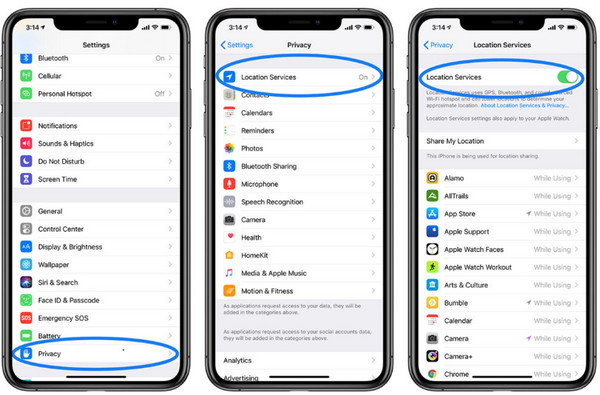
Berbagi lokasi di iPhone mengharuskan fitur Layanan Lokasi (Location Services) dalam keadaan aktif. Jika fitur ini dimatikan, Anda mungkin akan mengalami masalah Lokasi Tidak Tersedia di iPhone Anda. Silakan lakukan langkah-langkah di bawah ini untuk menyalakan fitur Layanan Lokasi iPhone.
Buka aplikasi Pengaturan di iPhone. Setelah itu, daftar pengaturan akan muncul di layar.
Silakan ketuk Privasi & Keamanan atau Pribadi pada daftar. Kemudian, ketuk Layanan Lokasi dan aktifkan penggeser Layanan Lokasi di bagian atas.
2. Atur Waktu dan Tanggal dengan Benar
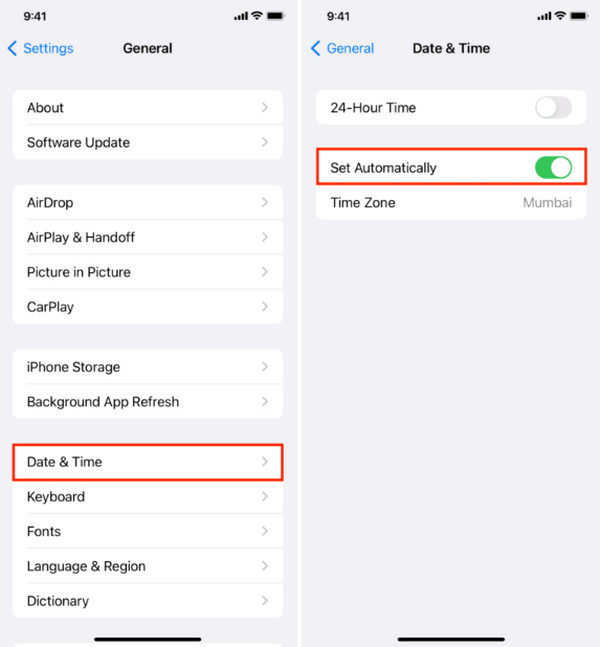
Agar iPhone dapat membagikan lokasi Anda secara real-time, Anda harus menggunakan waktu dan tanggal saat ini. Walaupun iPhone memperbarui waktu dan tanggal secara otomatis, terkadang ada pengguna yang memilih mengaturnya secara manual. Atur waktu dan tanggal di iPhone Anda dengan benar untuk memperbaiki masalah Lokasi Tidak Tersedia dengan langkah-langkah di bawah ini.
Buka Pengaturan aplikasi dan ketuk Umum pada antarmuka pertama aplikasi. Setelah itu, pilih Tanggal Waktu dari daftar opsi.
Pengaturan tanggal dan waktu akan muncul di antarmuka berikutnya. Silakan pilih Atur Secara Otomatis tombol dari daftar.
3. Atur Ulang Pengaturan Jaringan
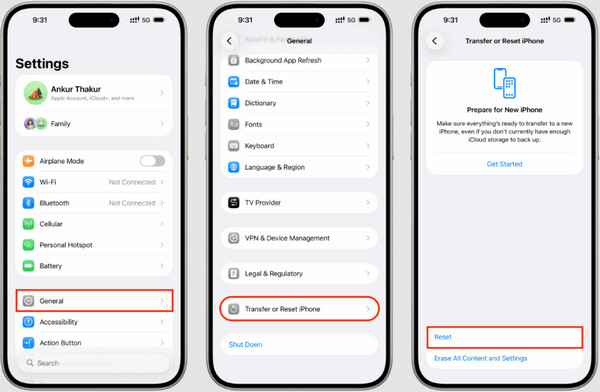
GPS juga bergantung pada koneksi internet iPhone Anda. Namun, beberapa pengguna iPhone melaporkan bahwa data seluler atau Wi-Fi mereka tidak berfungsi sebagaimana mestinya. Mungkin ada pengaturan yang bermasalah terkait fitur tersebut. Atur ulang pengaturan jaringan di iPhone Anda untuk memperbaiki masalah ini. Langkah-langkahnya tersedia di bawah ini.
Buka Pengaturan buka aplikasi Umum tombol. Kemudian, ketuk tombol Transfer atau Reset iPhone tombol di bagian bawah.
Memilih Mengatur ulang di iPhone dan pilih Atur Ulang Pengaturan Jaringan di bagian bawah. Lalu, pilih.
Bagian 4. Cara Memperbaiki Lokasi Tidak Tersedia Milik Orang Lain
dari daftar. Konfirmasikan dengan mengetuk tombol tersebut lagi.
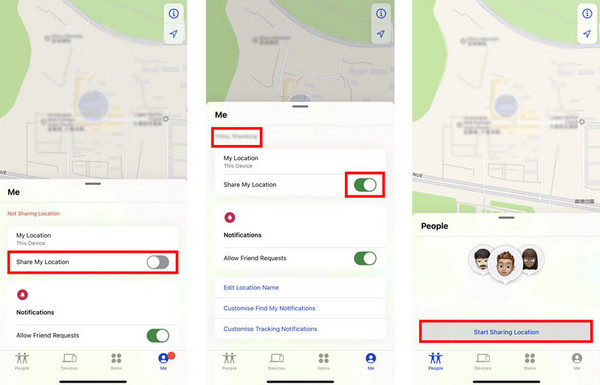
Membuka Temukan Saya Kabar baiknya, Lokasi Tidak Tersedia bisa Anda perbaiki untuk orang lain. Anda dapat menggunakan Cari Teman Saya (Find My Friends) atau Cari Milik Saya (Find My). Langkah-langkahnya memerlukan kredensial Apple ID dan koneksi internet yang stabil. Perbaiki Lokasi Tidak Tersedia di Find My Friends dengan langkah-langkah di bawah ini. Aku dan masuk dengan Apple ID Anda. Lalu, ketuk Bagikan Lokasi Saya di kanan bawah. Setelah itu, aktifkan penggeser.
. Rakyat Selanjutnya, ketuk Mulai Berbagi Lokasi di kiri bawah. Lalu, ketuk.
Bagian 5. Bagaimana Jika Anda Perlu Mengustomisasi Lokasi iPhone
di bawah nama orang-orang yang terhubung dengan akun tersebut. sayaPass iLocaGo Kadang, kita ingin mengustomisasi lokasi iPhone demi meningkatkan privasi.
adalah alat pihak ketiga yang paling relevan untuk keperluan ini. Alat ini mendukung iOS versi terbaru 26, termasuk versi lebih lama. Program ini memungkinkan Anda mengubah lokasi di berbagai aplikasi di iPhone, termasuk WhatsApp, Snapchat, Tinder, dan lain-lain.
Selain itu, alat ini 100% aman digunakan karena tidak memengaruhi kecepatan jaringan di iPhone Anda. Fitur riwayat dan favorit dapat diakses untuk memudahkan pengoperasian. Selain iPhone, alat ini juga dapat digunakan untuk mengubah lokasi di ponsel Android tanpa perlu root atau jailbreak. Langkah-langkah cara menggunakan alat ini untuk mengubah lokasi iPhone Anda tercantum di bawah ini. sayaPass iLocaGo. Buka situs resmi.
Silakan klik Awal . Setelah itu, unduh dan siapkan file untuk perangkat lunaknya. Kemudian, instal dan buka di Windows atau Mac Anda untuk mulai proses penggantian lokasi. pada antarmuka pertama. Lalu, centang kotak Saya Setuju dengan Sangkalan dan Lanjutkan Menggunakan.
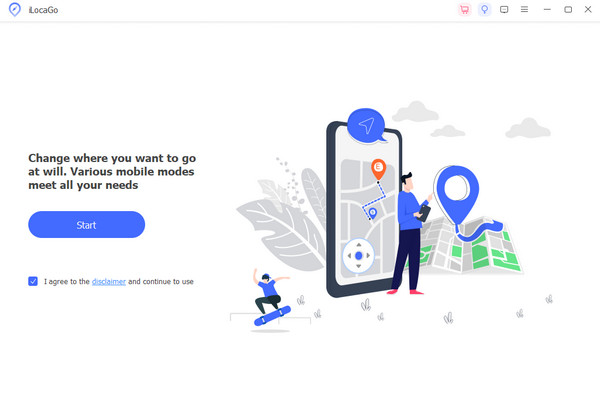
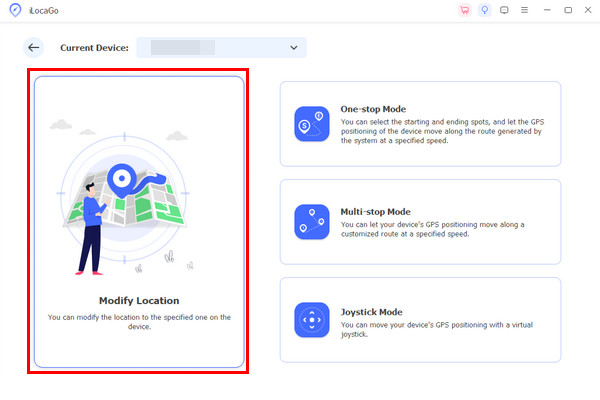
. Dengan begitu, Anda dapat melanjutkan ke proses berikutnya. Ubah Lokasi Hubungkan iPhone Anda ke komputer. Lalu, ikuti petunjuk di layar untuk proses penyambungan. Setelah itu, pilih Memodifikasi di sebelah kiri. Pilih lokasi yang Anda inginkan dengan mengetikkannya di kiri atas. Klik tombol.
Kesimpulan
Mengapa tertulis Lokasi Tidak Tersedia? Secara umum, ini biasanya berarti iPhone tidak dapat membagikan lokasi waktu nyata Anda karena masalah sistem. Dalam postingan ini, kami telah membagikan cara-cara mudah untuk mengatasi masalah tersebut. sayaPass iLocaGo dapat digunakan untuk menyesuaikan lokasi iPhone Anda hanya dengan beberapa kali klik. Unduh alat ini untuk mengetahui semua fiturnya!
Penny adalah editor senior di imyPass. Ia berfokus pada penemuan solusi lokasi GPS yang sempurna dalam semua skenario, dan juga berpengalaman dalam memperbaiki komputer.
Solusi Panas
-
Lokasi GPS
- Lokasi Pokemon Go Terbaik dengan Koordinat
- Matikan Lokasi Anda di Life360
- Cara Mengubah Lokasi di iPhone
- Ulasan iSpoofer Pokemon Go
- Setel Lokasi Virtual di iPhone dan Android
- TikTok Lacak Lokasi Anda
- Monster Hunter Sekarang Joystick
- Tinjauan Pencari Lokasi IP
- Ganti Lokasi Mobile Legends
- Ubah Lokasi di Tiktok
-
Buka kunci iOS
-
Kiat iOS
-
Buka kunci Android


