



 Larutan
 Pusat layanan
 Tentang kami
 Kontak
Cara Mengubah Lokasi Palsu di iPhone 18 Pro/17/16
 Penny Warren Diterbitkan di 27 Mei 2026Lokasi GPSMembaca 3 menit
Mengubah lokasi di iPhone untuk menipu (spoof) gim dan aplikasi berbasis lokasi tampaknya sangat sulit. Sementara Android memiliki pengaturan bawaan Izinkan lokasi tiruan yang tersembunyi di dalam Opsi Pengembang, ekosistem iOS milik Apple terkenal sebagai taman tertutup. Hal ini membuat banyak pengguna bertanya-tanya: bisakah Anda membuat lokasi tiruan di iPhone, dan jika bisa, apa aplikasi lokasi tiruan terbaik untuk iPhone?
Artikel ini menguraikan semua yang perlu Anda ketahui tentang menavigasi sistem lokasi tiruan iPhone sistem. Kami akan memberikan langkah-langkah terperinci untuk memalsukan lokasi dan mengubah lokasi palsu di iPhone 18 Pro/17/16. Anda akan dapat menggunakan lokasi virtual di perangkat Anda.

Dalam artikel ini:
Bagian 1. Bisakah Anda Membuat Lokasi Tiruan di iPhone?
Jawaban singkatnya adalah ya, tetapi membutuhkan pendekatan yang sepenuhnya berbeda dibanding Android. Untuk melewati batasan ini dan berhasil mengelola pengaturan lokasi tiruan di iPhone, Anda harus menggunakan perangkat lunak eksternal khusus - sayaPass iLocaGo. Perangkat ini dapat berinteraksi dengan protokol pengembang resmi Apple untuk sementara menimpa sistem penentuan posisi global (GPS) iPhone Anda tanpa memengaruhi keamanan inti perangkat Anda.

4.000.000+ Unduhan
Sambungkan iPhone Anda ke komputer untuk membuat lokasi tiruan.
Memungkinkan Anda membuat lokasi virtual atau membuat rute palsu.
Menyediakan mode joystick agar Anda mudah mengontrol pergerakan.
Mendukung perangkat iPhone terbaru dan versi iOS terkini.
Bagian 2. Cara Mengaktifkan Lokasi Tiruan di iPhone
Untuk berhasil memalsukan GPS iPhone Anda, Anda perlu memahami tahap pengaturan awal. Karena iOS tidak memiliki tombol izinkan lokasi tiruan di menu pengaturan standar, mempelajari cara mengaktifkan lokasi tiruan di iPhone melibatkan penyiapan perangkat Anda agar menerima perintah pengembang eksternal. Itulah Mode Pengembang, yang tersedia di iOS 16.3 dan yang lebih baru. Mode ini dapat membantu Anda mengubah lokasi di iPhone.
Mengaktifkan Mode Pengembang di iOS 16.3 atau Versi yang Lebih Baru
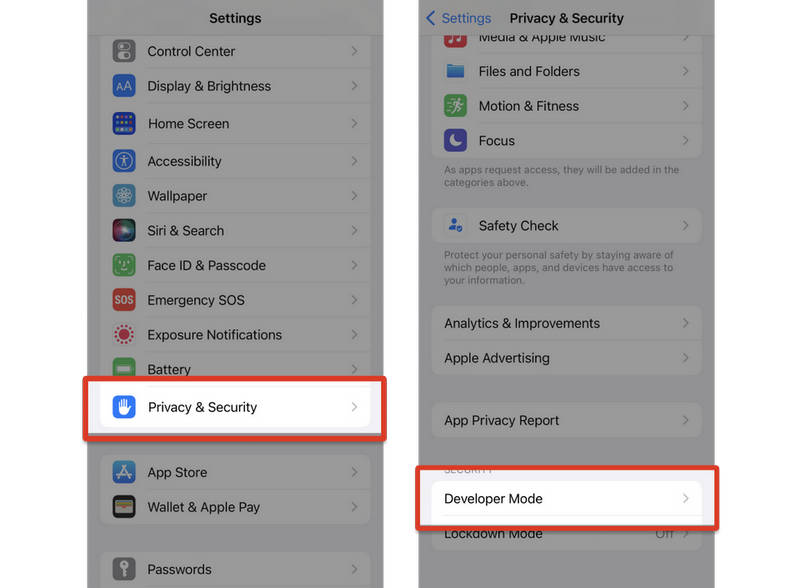
- 1.Buka Pengaturan aplikasi di iPhone Anda.
- 2.Pilih Privasi dan Keamanan. Lalu gulir ke bawah dan pilih Mode pengembang.
- 3. Anda akan menerima notifikasi. Ketuk tombol Mengulang kembali untuk memulai ulang perangkat.
- 4.Saat iPhone Anda selesai dimulai ulang, peringatan sistem akan muncul. Anda harus mengetuk Menyalakan untuk menyalakan Mode Pengembang.
Gunakan imyPass iLocaGo untuk Mengaktifkan Lokasi Tiruan di iPhone
Unduh, instal, dan luncurkan sayaPass iLocaGo di komputer Anda. Sambungkan iPhone ke komputer Anda. Pilih Percayai Komputer Ini di layar iPhone Anda jika diminta.

Sampai di sini, Anda telah berhasil mengaktifkan lokasi tiruan di iPhone. Mode Pengembang di iPhone Anda dan sayaPass iLocaGo dapat membantu Anda dengan mudah mengubah lokasi tiruan.
Bagian 3. Cara Mengubah Lokasi Tiruan di iPhone
Di imyPass iLocaGo, Anda dapat menemukan empat mode. Jika Anda ingin langsung mengubah lokasi tiruan, Anda dapat mengklik Ubah Lokasi tombol.

Anda akan melihat peta pada antarmuka. Anda dapat menyeret peta dan mengeklik untuk memilih lokasi acak. Anda juga dapat menemukan kotak "Input modified site" di sisi kiri atas lalu memasukkan lokasi yang diinginkan. Klik Memodifikasi tombol tersebut untuk membuat lokasi tiruan di iPhone Anda.

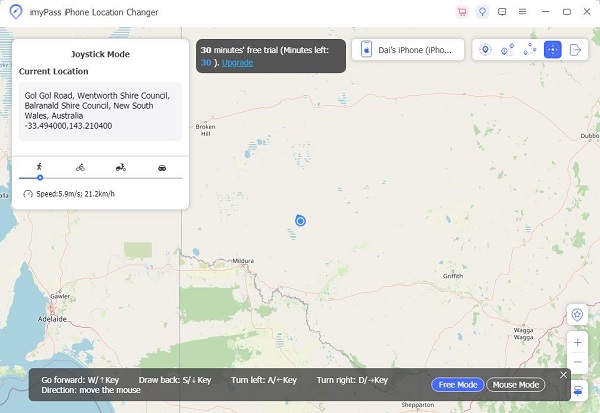
Terkadang, Anda perlu membuat rute virtual alih-alih mengubah lokasi secara instan. Dalam kasus tersebut, Anda dapat menggunakan tiga mode lainnya: Mode Satu Langkah, Mode Multi-Stop, dan Mode Joystick:
- Mode Terpadu: Pilih satu lokasi, lalu lokasi iPhone Anda akan berpindah ke lokasi tersebut.
- Mode Multi-stop: Pilih beberapa pemberhentian. Lokasi perangkat Anda akan berpindah melewatinya.
- Mode Joystick: Anda dapat melakukan kontrol arah secara manual dan waktu nyata.
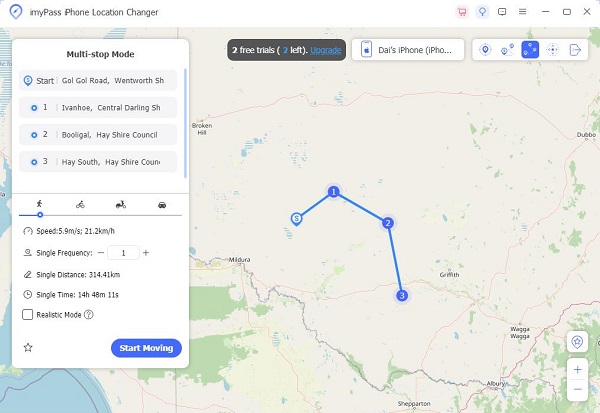
Selain itu, Anda dapat memilih kecepatan gerak yang berbeda untuk menghindari terdeteksi oleh beberapa gim video atau aplikasi berbasis lokasi. Aplikasi lokasi tiruan terbaik untuk iPhone ini dapat membantu Anda dengan mudah memalsukan lokasi iPhone dan aplikasi Anda untuk mendapatkan lebih banyak keuntungan menarik.
Bacaan Diperpanjang:
Bagian 4. FAQ tentang Lokasi Tiruan di iPhone
FAQ.
-
Bagaimana cara membuat iPhone saya seolah‑olah berada di lokasi lain?
Anda dapat menggunakan imyPass iLocaGo untuk membuat lokasi virtual di iPhone Anda. Namun, jika iPhone Anda menjalankan iOS 16.3 atau versi yang lebih baru, Anda harus mengaktifkan Mode Pengembang terlebih dahulu di Pengaturan > Privasi dan Keamanan.
-
Apakah mungkin untuk mengubah lokasi Anda di iPhone?
Anda hanya bisa membuat lokasi virtual di iPhone Anda dan memalsukan lokasi untuk aplikasi atau bahkan layanan Apple. Namun, Anda tidak dapat mengubah lokasi GPS secara langsung.
-
Apa itu pemalsuan lokasi?
Pemalsuan lokasi adalah membuat aplikasi atau layanan di suatu perangkat percaya bahwa Anda berada di lokasi yang berbeda. Namun, hal ini sebenarnya tidak mengubah lokasi GPS Anda.
Kesimpulan
Artikel ini menjelaskan cara mengaktifkan lokasi tiruan dan cara mengubah lokasi tiruan di iPhone Anda. Untuk perangkat iOS yang menjalankan iOS 16.2 atau yang lebih baru, Mode Pengembang harus diaktifkan terlebih dahulu. Setelah itu, Anda dapat menggunakan sayaPass iLocaGo untuk langsung memalsukan lokasi iPhone Anda. Anda dapat menikmati perubahan lokasi yang mulus tanpa batasan.
Penny berfokus pada pemecahan masalah GPS dan optimasi Windows. Sebelumnya ia bekerja sebagai insinyur dukungan teknis, membantu klien menyelesaikan masalah terkait lokasi dan sistem secara efisien. Berbekal pengalaman di bidang dukungan TI, ia memberikan solusi praktis yang benar-benar berfungsi. Di waktu luangnya, ia suka mendaki dan melakukan geocaching, menguji teknologi GPS di dunia nyata.
Solusi Panas
-
Lokasi GPS
-
Buka kunci iOS
-
Kiat iOS
-
Buka kunci Android


