



 Larutan
 Pusat layanan
 Tentang kami
 Kontak
Panduan Cara Menjeda Lokasi Anda di Life360 Tanpa Terlihat
 Penny Warren Diterbitkan di 16 April 2026Lokasi GPSMembaca 3 menit
Life360 bergantung pada pelacakan GPS waktu nyata, yang membantu menjaga lingkaran tetap mutakhir, tetapi hal ini dapat mengakibatkan hilangnya privasi pribadi dalam situasi tertentu. Meskipun tidak ada opsi sederhana untuk menekan sebuah tombol dan mengatakan jeda, ada pilihan resmi dan layak untuk mengendalikan situasi ini. Memahami bagaimana pelacakan, notifikasi, dan status diperbarui akan membantu Anda menghindari menerima notifikasi yang tidak diinginkan. Artikel ini akan menjelaskan cara menjeda lokasi Anda di Life360 dengan pilihan yang jelas dan dapat diterapkan, lalu membahas alternatif yang etis serta perubahan opsional yang tersedia bagi Anda.

Dalam artikel ini:
Bagian 1. Cara Resmi untuk Menjeda Berbagi Lokasi
kehidupan360 tidak menyertakan jeda fitur.
jeda yang sesungguhnya, tetapi menyediakan kontrol bawaan untuk menghentikan berbagi lokasi Anda. Opsi‑opsi ini dirancang secara transparan, yang berarti anggota lingkaran lain mungkin melihat perubahan pada status Anda. Jika Anda mencari cara menjeda lokasi di Life360 tanpa terlihat, penting untuk dipahami bahwa metode resmi akan selalu meninggalkan semacam tanda. Langkah‑langkah di bawah ini menjabarkan cara yang benar untuk mengelola berbagi lokasi menggunakan pengaturan bawaan.
Ketuk Pengaturan, lalu pilih Berbagi Lokasi dari menu.
Beralih mati Buka aplikasi Life360 di perangkat Anda dan masuk ke akun Anda.
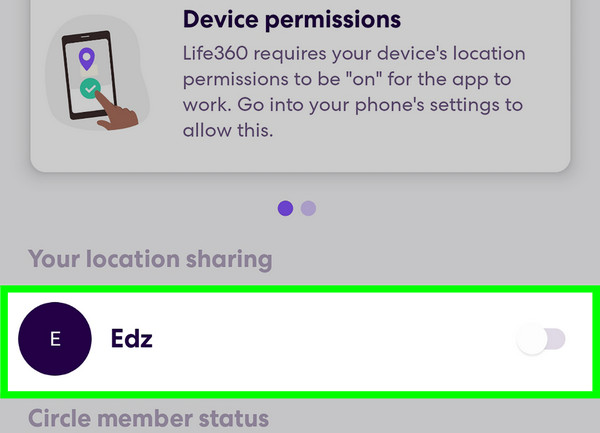
nonaktifkan opsi Berbagi Lokasi untuk lingkaran tempat Anda berada.
Bagian 2. "Jeda Tanpa Ada yang Tahu" - Memahami Kenyataannya
Konfirmasikan perubahan dan kembali ke layar utama untuk memastikan lokasi Anda tidak lagi diperbarui. aplikasi lokasi tiruan, Dalam kasus ini, banyak orang mencari berbagai cara untuk tetap tidak terlacak tanpa ada yang menyadari. Mereka mencari frasa seperti cara membekukan lokasi di Life360 tanpa ada yang tahu di platform Reddit. Hal ini memberi kesan seolah ada metode rahasia untuk tetap berada di luar peta. Cara‑cara umum yang digunakan mencakup menyalakan mode pesawat, menonaktifkan GPS, menggunakan.
aplikasi lokasi palsu.
, atau memaksa menutup aplikasi.
Bagian 3. Gunakan Deteksi Mengemudi & Mode "Penghemat Baterai" - Alternatif yang Paling Etis
Meskipun tindakan‑tindakan ini dapat menghentikan pembaruan lokasi untuk sementara waktu, biasanya akan memicu pesan status yang jelas seperti Tidak Ada Jaringan atau Lokasi Nonaktif. Anggota lain dapat dengan mudah menyadari sinyal‑sinyal ini. Life360 juga menjalankan proses latar belakang yang melacak pergerakan dan aktivitas aplikasi. Ketika pembaruan tiba‑tiba berhenti atau berperilaku tidak konsisten, aplikasi akan mencerminkan perubahan ini. Karena sistem ini, tidak ada cara yang benar‑benar andal untuk menjeda atau membekukan lokasi Anda tanpa ada tanda yang terlihat. Memahami hal ini membantu menghindari kebingungan dan menetapkan ekspektasi yang jelas sebelum mencoba metode apa pun., Namun, jika hal ini tidak memungkinkan, maka hal yang paling dianjurkan adalah menggunakan alat yang membatasi pembaruan lokasi. Cara ini bekerja di dalam sistem dan tidak menimbulkan kecurigaan. Alih‑alih mencoba melewati pelacakan atau.
memalsukan GPS
, alat tersebut mengurangi seberapa sering lokasi Anda disegarkan. Ini hanya membatasi frekuensi pembaruan lokasi Anda. Ini menjawab pertanyaan seperti apakah seseorang dapat menjeda lokasi mereka di Life360 dan tetap berada dalam sistem. Metode 1: Gunakan Deteksi Mengemudi.
Deteksi Mengemudi Pengaturan Tidak bisa.
Pilih , alat tersebut mengurangi seberapa sering lokasi Anda disegarkan. Ini hanya membatasi frekuensi pembaruan lokasi Anda. Ini menjawab pertanyaan seperti apakah seseorang dapat menjeda lokasi mereka di Life360 dan tetap berada dalam sistem. atau Deteksi Drive dari daftar.
berfokus pada pergerakan dalam bentuk perjalanan, bukan pelacakan langsung secara terus‑menerus. Ketika diaktifkan, aplikasi ini akan memprioritaskan pembaruan berbasis perjalanan daripada ping konstan. pada Buka Life360 dan masuk ke.
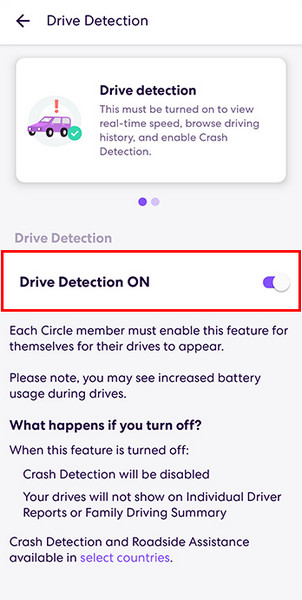
nyalakan fitur ini.
untuk memungkinkan aplikasi hanya melacak perjalanan yang aktif.
Batasi aktivitas aplikasi di latar belakang melalui pengaturan ponsel Anda untuk mengurangi pembaruan yang terus‑menerus.
Metode ini paling cocok ketika Anda menginginkan pembaruan yang lebih jarang tanpa sepenuhnya menonaktifkan berbagi lokasi. Metode 2: Aktifkan Mode Penghemat Baterai.
Membuka Pengaturan Mode Penghemat Baterai Mode Daya Rendah.
mengurangi seberapa sering Life360 menyegarkan lokasi Anda untuk menghemat daya perangkat. Hal ini dapat membuat lokasi Anda tampak kurang akurat atau lebih lambat diperbarui. Pendekatan ini sejalan dengan pengguna yang menanyakan cara menjeda berbagi lokasi di Life360, karena menurunkan tingkat keterlihatan tanpa mematikannya sepenuhnya.
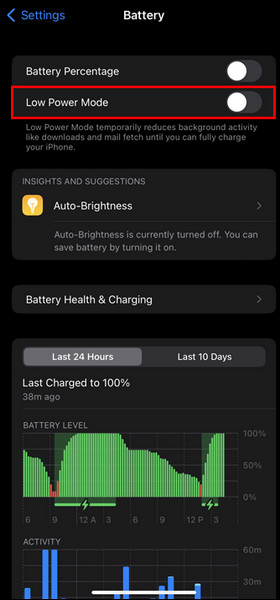
di perangkat Anda dan buka.
Bonus: Metode Terbaik untuk Mengubah Lokasi Anda Secara Manual
Aktifkan fitur ini untuk sementara mengurangi aktivitas latar belakang di perangkat Anda, termasuk Life360.
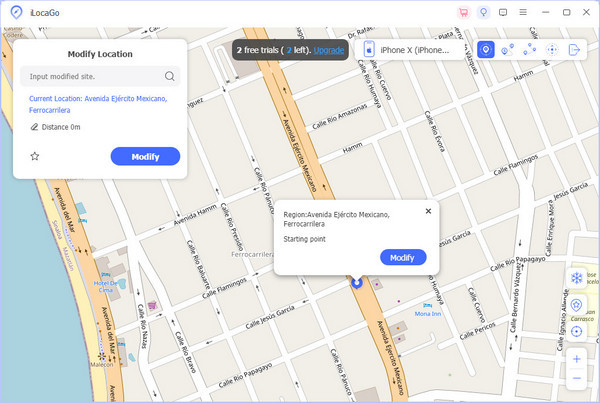
Selain itu, matikan penyegaran aplikasi Life360 di latar belakang untuk membatasi pembaruannya tanpa membuka aplikasi. Meskipun ini tidak menghentikan pelacakan, cara ini mengurangi frekuensi pembaruan dengan cara yang wajar dan dapat dimaklumi. sayaPass iLocaGo. Bagi pengguna yang menginginkan fleksibilitas lebih jauh di luar apa yang disediakan pengaturan, tersedia metode lain: mengubah lokasi Anda secara manual. Ini juga sering dicari oleh pengguna yang ingin tahu cara menjeda lokasi Life360 tanpa ada yang tahu di iPhone, terutama ketika metode utama masih memunculkan pembaruan status. Dalam kasus ini, alih‑alih menghentikan berbagi lokasi, lokasi Anda diganti dengan lokasi lain.
Salah satu alat yang dirancang untuk tujuan ini adalah.
iLocaGo Ubah Lokasi di antara opsi yang tersedia di sini.
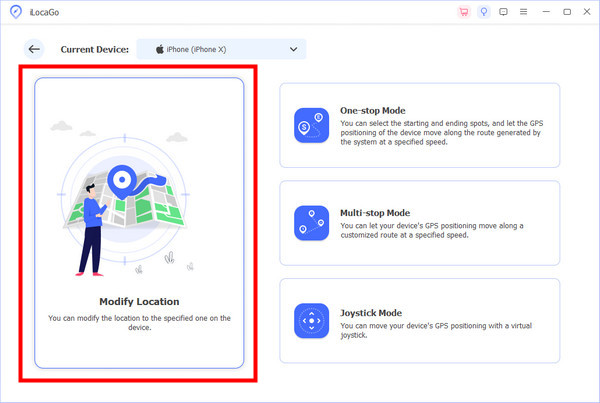
. Alat ini berfungsi pada perangkat iPhone, iPad, dan Android, memungkinkan Anda membuat lokasi GPS palsu melalui komputer. Anda dapat menetapkan lokasi tetap atau meniru pergerakan tanpa berada di sana secara fisik, yang akan mengubah tampilan lokasi Anda di Life360. Sinkronkan ke perangkat. Unduh iLocaGo di Windows atau Mac Anda dengan mengklik tombol unduh yang tersedia. Ikuti instruksi yang diminta untuk instalasi sebelum Anda dapat meluncurkannya. Siapkan kabel USB untuk menghubungkan perangkat ke PC.
Kesimpulan
Setelah terhubung, klik Setelah peta muncul di layar Anda, cari area tempat Anda ingin tampil pada perangkat dan klik . Jika Anda ingin mengubah lokasi dengan cepat, Anda dapat menggunakan alat‑alat yang tersedia di sudut kanan.
Penny berfokus pada pemecahan masalah GPS dan optimasi Windows. Sebelumnya ia bekerja sebagai insinyur dukungan teknis, membantu klien menyelesaikan masalah terkait lokasi dan sistem secara efisien. Berbekal pengalaman di bidang dukungan TI, ia memberikan solusi praktis yang benar-benar berfungsi. Di waktu luangnya, ia suka mendaki dan melakukan geocaching, menguji teknologi GPS di dunia nyata.
Solusi Panas
-
Lokasi GPS
-
Buka kunci iOS
-
Kiat iOS
-
Buka kunci Android


