



 Larutan
 Pusat layanan
 Tentang kami
 Kontak
Cara Mengubah dan Menghapus Nomor Telepon dari Apple ID Anda
 Samuel Spenser Diterbitkan di 29 Oktober 2026Kiat iOSMembaca 3 menit
Saat membuat Akun Apple, Anda harus menautkannya dengan nomor telepon dan alamat email Anda. Sebagai nomor telepon tepercaya, Anda dapat menggunakannya untuk mengaktifkan iMessage, FaceTime, dan layanan Apple lainnya. Setelah Anda berhenti menggunakan nomor tersebut, sebaiknya Anda melepaskannya dari akun Anda. Panduan ini akan memandu Anda melalui cara-cara yang telah terbukti untuk menghapus nomor telepon dari ID Apple Anda di iPhone, Mac, atau secara online.

Dalam artikel ini:
Bagian 1: Cara Menghapus Nomor Telepon dari Apple ID di iPhone
Salah satu cara mudah untuk mengubah atau menghapus nomor telepon dari Apple ID Anda adalah dengan menyelesaikan prosesnya di iPhone. Pastikan Anda melepaskan nomor tersebut dari iMessage, FaceTime, dan layanan terkait lainnya.
Buka Pengaturan aplikasi dari layar beranda Anda.
Pergi ke Aplikasi dan Pesan.
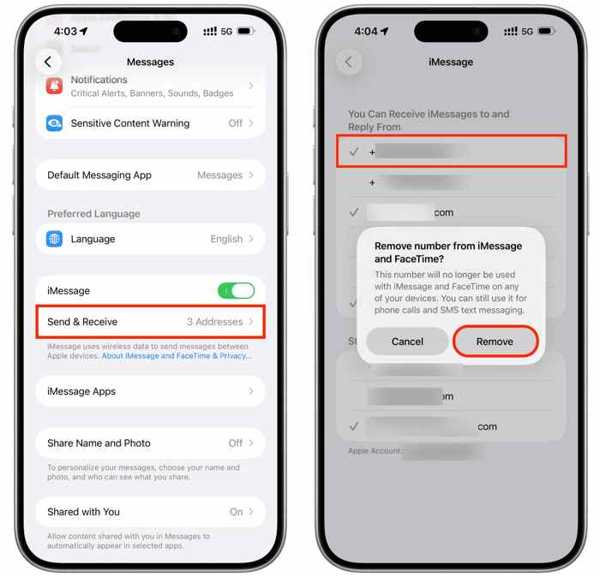
Ketuk Kirim & Terima tombol.
Ketuk nomor telepon yang tidak diinginkan untuk menghapus centangnya.
Kemudian, ketuk Menghapus tombol.
Lakukan hal yang sama untuk melepaskan nomor telepon dari FaceTime.
30 menit kemudian, kembali ke Pengaturan aplikasi.
Ketuk profil Anda di bagian atas.
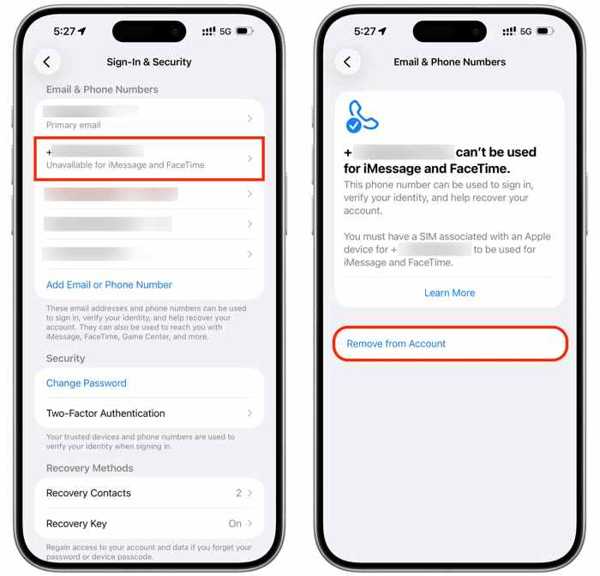
Pergi ke Masuk & Keamanan tab.
Selanjutnya, ketuk nomor telepon yang diinginkan di bawah Email & Nomor Telepon menuju.
Ketuk Menghapus atau Hapus dari Akun tombol.
Konfirmasikan penghapusan nomor telepon dari Apple ID.
Bagian 2: Cara Memutuskan Nomor Telepon dari Apple ID di Mac
Jika Anda masuk ke Akun Apple di komputer atau laptop Mac, Anda dapat mengubah atau menghapus nomor telepon tepercaya dari Apple ID Anda. Alur kerjanya mudah diikuti di iPhone atau iPad.
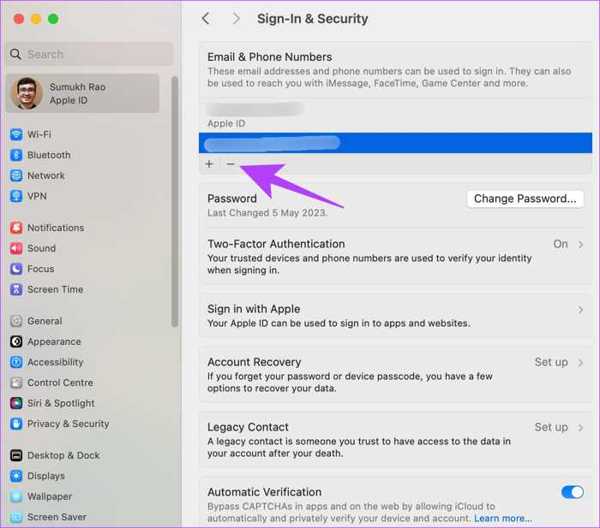
Klik apel menu dan pilih Pengaturan sistem.
Klik ID Apple di bawah nama Anda pada bilah sisi kiri.
Memilih Masuk & Keamanan pilihan.
Temukan nomor telepon yang sudah tidak Anda gunakan lagi di bawah Email & Nomor Telepon bagian.
Klik Minus tombol untuk menghapusnya dari akun Anda.
Catatan:
Sebelum proses penghapusan, Anda perlu melepaskan nomor telepon dari semua layanan dan fitur, termasuk iMessage, FaceTime, Autentikasi Dua Faktor, dan lainnya.
Bagian 3: Cara Menghapus Nomor Telepon dari Apple ID Secara Online
Jika perangkat Apple Anda tidak dapat diakses, Anda dapat mengganti nomor telepon tepercaya dari Apple ID Anda secara online. Situs web Akun Apple memungkinkan Anda mengelola informasi akun, termasuk nomor telepon yang ditautkan.
Buka https://account.apple.com/ di peramban web.
Masuk ke Akun Apple Anda dengan kata sandi.
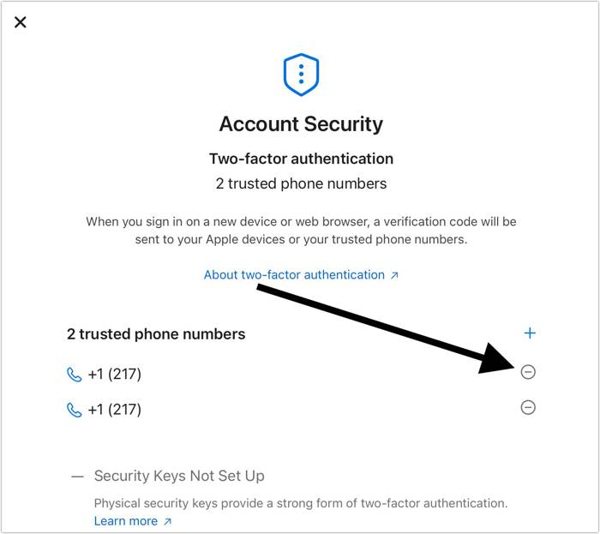
Klik Masuk dan Keamanan Keep my files.
Kemudian, Anda akan ditampilkan daftar nomor telepon tepercaya Anda saat ini.
Klik Menghapus tombol pada nomor yang tidak diinginkan.
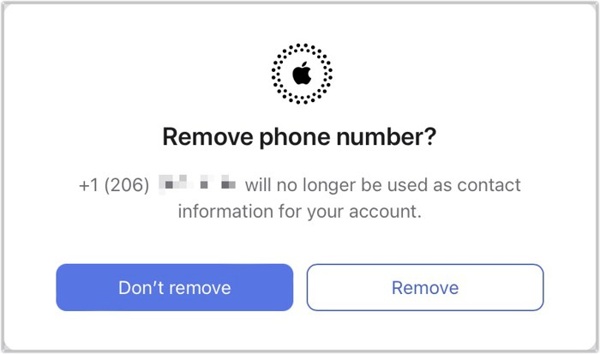
Saat diminta, klik Menghapus tombol.
Catatan:
Jika Anda hanya memiliki satu nomor telepon tepercaya, Anda harus menambahkan nomor baru sebelum memutuskan nomor telepon tersebut dari Apple ID Anda.
Bagian 4: Tip Bonus: Cara Mengganti Nomor Telepon di Apple ID Jika Anda Lupa Kata Sandi
Saat Anda lupa kata sandi akun, Anda tidak dapat mengubah nomor telepon pada Apple ID. Sebagai alternatif, Anda dapat meninggalkan akun lama dan membuat akun baru dengan nomor telepon Anda yang sekarang. imyPass iPassGo dapat membantu Anda menghapus sebuah akun dari perangkat iOS Anda dengan kata sandi.

4.000.000+ Unduhan
Hapus akun Apple dari perangkat iOS dengan kata sandi.
Mudah digunakan dan menyelesaikan proses hanya dalam tiga langkah.
Tersedia untuk membuka kunci iPhone yang terkunci, dinonaktifkan, atau hang.
Mendukung model iPhone dan iPad terbaru.
Cara Mengganti Nomor Telepon dari Apple ID Anda Tanpa Kata Sandi
Instal alat penghapus ID Apple
Luncurkan perangkat lunak penghapus Apple ID setelah Anda menginstalnya di PC. Perangkat lunak ini kompatibel dengan Windows 11/10/8.1/8/7. Ada versi lain untuk macOS 10.12 dan yang lebih baru. Pilih Hapus ID Apple modus untuk melanjutkan.

Hubungkan ke iPhone Anda
Sambungkan iPhone Anda ke PC menggunakan kabel Lightning. Jika diminta, pastikan untuk memercayai PC Anda. Lalu, perangkat lunak akan memuat informasi perangkat. Periksa informasinya dan klik Mulai sekarang tombol.

Hapus ID Apple
Jika Find My iPhone diaktifkan, ikuti petunjuk di layar untuk mereset semua pengaturan. Lalu, klik Konfirmasi Lagi untuk memulai proses penghapusan.
Jika Find My iPhone dinonaktifkan, perangkat lunak akan memulai proses secara otomatis. Anda juga dapat menggunakan program ini untuk membuka kunci iPhone yang beku dengan mudah.

Kesimpulan
Sekarang, Anda harus mengerti cara menghapus nomor telepon dari ID Apple Anda. Anda dapat mengikuti langkah-langkah kami untuk menghapus nomor telepon yang tidak digunakan dari akun Anda baik di iPhone maupun di komputer Mac. Jika perangkat Anda tidak berada di tangan Anda saat ini, Anda dapat melakukan perubahan di situs web Akun Apple. imyPass iPassGo memungkinkan Anda menghapus akun yang ditautkan ke nomor telepon yang tidak digunakan tanpa kata sandi.
Samuel mengkhususkan diri dalam keamanan kata sandi dan privasi digital. Ia pernah bekerja sebagai konsultan keamanan siber untuk usaha kecil guna melindungi aset digital. Dengan sertifikasi dalam Keamanan Siber dan Peretasan Etis, ia mengubah topik-topik keamanan yang rumit menjadi saran yang mudah diikuti. Ia juga senang berbagi tips kata sandi untuk membantu pengguna melindungi akun mereka dengan lebih percaya diri.
Solusi Panas
-
Kiat iOS
- Cara Download Aplikasi Tanpa ID Apple
- Cara Mengatur Ulang Pabrik iPhone
- Cara Reset Pabrik iPad
- Memperbaiki Kesalahan Saat Menghubungkan ke Server ID Apple
- Cara Mengatasi Masalah iPhone Unavailable
- Cara Cepat Mengatasi Error SIM Not Supported
- Cara Masuk ke Mode Pemulihan iPhone
- Apakah Apple ID dan iCloud ID Sama
-
Buka kunci iOS
-
Lokasi GPS
-
Kiat Windows


