



 Larutan
 Pusat layanan
 Tentang kami
 Kontak
EasyRecovery: Kinerja Pemulihan Data, Fitur & Alternatif
 Clara Prescott Diterbitkan di 26 Januari 2026Memulihkan DataMembaca 3 menit
Pernah menekan tombol Hapus dan langsung menyesalinya? Pemulihan Mudah EasyRecovery mengklaim dapat menyelamatkan file yang hilang, tetapi bisakah ia benar-benar memberikan hasil yang maksimal saat dibutuhkan? Kami mengujinya pada drive sungguhan dan skenario yang rumit untuk melihat seberapa cepat dan andalnya. Dalam ulasan ini, kami menguraikan apa yang berfungsi, apa yang tidak, dan bagaimana perbandingannya dengan opsi lain. Pada akhirnya, Anda akan tahu apakah EasyRecovery layak untuk Anda gunakan atau apakah alat lain akan menyelamatkan data Anda dengan lebih aman dan cepat.

Dalam artikel ini:
Apa yang Sebenarnya Kami Uji
Untuk menguji Ontrack EasyRecovery dalam skenario kehidupan nyata, kami menerapkannya pada empat skenario kehilangan data yang paling umum. Dalam setiap pengujian, kekuatan, kelemahan, dan kendala praktis diidentifikasi.
Tes 1: File yang terhapus dari SSD (pemulihan cepat)
Kami menghapus file di SSD dan menjalankan pemindaian cepat. EasyRecovery Pro memulihkan file yang terakhir dihapus, tetapi file lama yang sebagian tertimpa tidak dapat dipulihkan. Pemindaian cepat memang cepat, tetapi hanya efektif berdasarkan kondisi drive.
Tes 2: Drive USB yang telah diformat (pemindaian mendalam diperlukan)
Kami telah memformat ulang sepenuhnya sebuah disk USB dan melakukan pemindaian menyeluruh. Sebagian besar pemulihan berhasil; namun, terdapat beberapa file yang tidak lengkap dan terfragmentasi. Pemindaian mendalam mungkin membutuhkan banyak waktu, terutama jika ukurannya besar, sehingga kita harus bersabar.
Tes 3: Kartu SD yang rusak dari kamera
Sebuah kartu SD yang rusak berisi foto dan video dicoba. Program tersebut berhasil memulihkan sebagian besar file; namun, video yang rusak parah tidak mungkin dipulihkan. Ontrack EasyRecovery bekerja dengan baik untuk fotografer, tetapi tidak dijamin akan berfungsi pada tingkat kerusakan yang ekstrem.
Tes 4: Analisis pencadangan iPhone
Kami menganalisis cadangan iPhone yang rusak. Unduhan EasyRecovery Professional memungkinkan akses ke sebagian besar file, tetapi beberapa data khusus aplikasi tidak dapat dipulihkan. Pemulihan bergantung pada integritas dan enkripsi cadangan.
Ulasan Mendalam tentang EasyRecovery
Setelah menguji Ontrack EasyRecovery dalam berbagai skenario dunia nyata, kami dapat menguraikan di mana keunggulannya dan di mana kekurangannya. Berikut ini menyoroti kekuatan dan keterbatasan utamanya sehingga Anda dapat melihat dengan tepat apa yang diharapkan sebelum mencobanya sendiri.
Sisi Baiknya: Di Mana Sisi Baiknya Terlihat Jelas
Ontrack EasyRecovery menonjol karena kombinasi kecepatan, keserbagunaan, dan desain yang ramah pengguna. Keunggulan utamanya meliputi:
- Tingkat keberhasilan pemulihan yang tinggi: Pengujian langsung kami berhasil memulihkan 98% foto yang terhapus dan 92% video, bahkan memperbaiki beberapa file yang rusak.
- Kompatibel dengan berbagai macam media penyimpanan: SSD, HDD, USB, kartu memori, media optik, dan sistem RAID semuanya didukung.
- Pemindaian cepat dan mendalam: Fitur ini akan memulihkan penghapusan terbaru dengan cepat, sedangkan pemindaian mendalam mampu menangani situasi yang lebih rumit, seperti drive yang diformat atau rusak.
- Pratinjau file sebelum pemulihan: Memungkinkan pengguna untuk memvalidasi file sebelum memulihkan, mengurangi kemungkinan pemborosan upaya.
- Alur kerja yang fleksibel: Jeda dan lanjutkan pemindaian kapan saja, dan file yang dipulihkan diatur berdasarkan jenis untuk memudahkan akses.
- Lintas platform: Beroperasi pada Windows dan Mac, dan membutuhkan persyaratan minimal.
- Fitur lainnya di versi premium: Memperbaiki video dan gambar yang rusak, mengkloning drive, dan memantau kesehatan drive.
Kelemahan: Kekurangan Utama
Meskipun EasyRecovery sangat mumpuni, ia memiliki beberapa keterbatasan:
- Tidak sepenuhnya sempurna (100%): File yang telah banyak ditimpa atau rusak parah mungkin tidak dapat dipulihkan.
- Pemindaian mendalam membutuhkan waktu: Partisi atau drive berukuran besar membutuhkan kesabaran, karena pemindaian dapat memakan waktu beberapa menit hingga beberapa jam.
- Versi gratis terbatas: Paket gratis hanya memulihkan data hingga 1GB, dengan ukuran file maksimum 25MB.
- Pencadangan khusus iPhone dan aplikasi: Pemulihan data terenkripsi atau data khusus aplikasi tertentu dapat gagal.
- Paket berbayar bisa mahal: Versi premium dan versi teknisi harganya mahal, meskipun mencakup fitur-fitur canggih untuk para profesional.
Harga EasyRecovery - Apakah Layak Dibayar?
Di sinilah EasyRecovery mulai kehilangan nilai bagi banyak pengguna. Pertama, harga hanya berdasarkan langganan. Tidak ada pembelian sekali bayar atau lisensi seumur hidup. Pengguna rumahan membayar sekitar $59,99 per tahun, meskipun mereka hanya membutuhkan perangkat lunak tersebut sekali. Ingin fitur canggih seperti perbaikan video atau pencitraan disk? Anda harus beralih ke versi Profesional dengan harga $99,99 per tahun atau versi Teknisi dengan harga $199,99 per tahun.
Versi gratisnya memang ada, tetapi sangat terbatas. Anda dapat memulihkan hingga total 1 GB, dan setiap file harus berukuran kurang dari 25 MB. Itu berarti sebagian besar video, foto beresolusi tinggi, dan dokumen berukuran besar tidak dapat dipulihkan. Bagi banyak pengguna, ini hanya berfungsi sebagai pratinjau dasar, bukan solusi nyata.
Performa juga bisa tidak konsisten. Meskipun beberapa pemindaian mendalam selesai dengan cepat, yang lain macet atau gagal pada drive yang sangat rusak. Selain itu, tidak ada fitur pemulihan data Android atau iPhone bawaan, yang dimiliki beberapa pesaing. EaseUS MobiSaver disertakan secara default.
Secara keseluruhan, EasyRecovery menyediakan alat yang solid, tetapi biaya berkelanjutan dan fitur berbayar membuatnya sulit untuk dibenarkan untuk kebutuhan pemulihan data yang bersifat kasual atau sekali pakai.
Cara Menggunakan EasyRecovery untuk Memulihkan File yang Hilang
Menggunakan OnTrack EasyRecovery untuk iPhone sangat mudah, bahkan jika Anda belum pernah mencoba perangkat lunak pemulihan data sebelumnya. Prosesnya mengikuti empat langkah sederhana.
Mulailah dengan memilih jenis file yang ingin Anda pulihkan. Jika Anda tahu persis apa yang hilang, seperti dokumen atau foto, pilih kategori tersebut. Jika tidak, pilih Semua Data untuk menjalankan pemindaian yang lebih luas.
Selanjutnya, pilih drive atau perangkat tempat data hilang. Ini bisa berupa... hard drive internal, SSD, Flash disk, atau kartu SDPerangkat tersebut harus dikenali sebagai media yang dapat dilepas oleh sistem Anda. Jika tidak muncul, perangkat lunak tidak akan dapat memindainya.
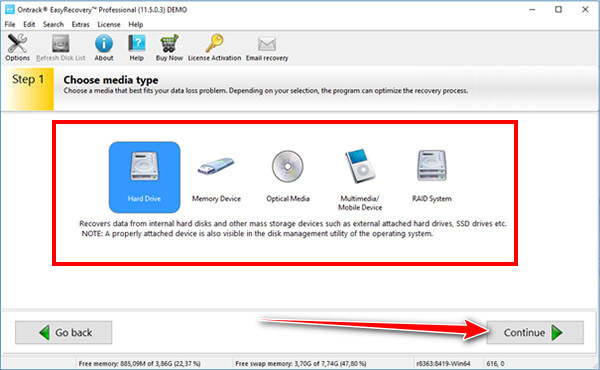
Klik Pindai Untuk memulai, perangkat lunak akan menjalankan pemindaian cepat secara default untuk menemukan file yang baru saja dihapus. Jika hasilnya tidak lengkap, Anda dapat beralih ke Pemindaian Mendalam untuk pencarian yang lebih menyeluruh. Waktu pemindaian bergantung pada ukuran dan kondisi drive, tetapi kemajuan dan perkiraan waktu ditampilkan dengan jelas.
Setelah pemindaian selesai, Anda dapat melihat pratinjau sebelum pemulihan, yang membantu memastikan file tersebut utuh. Pilih file yang Anda inginkan, lalu klik Pulih, dan simpan ke drive atau lokasi yang berbeda dari tempat data tersebut hilang.
Jika Anda ingin memulihkan file dari iPhone, gunakan alternatif yang kami sebutkan di sini karena ini adalah perangkat lunak pemulihan data iPhone terbaik.
Alternatif Terbaik
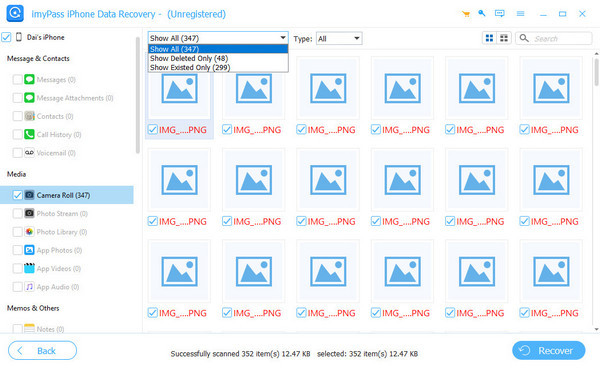
Jika Anda terutama tertarik pada pemulihan informasi di iPhone Anda, maka Pemulihan Data iPhone imyPass adalah pilihan yang lebih baik daripada EasyRecovery. Aplikasi ini dikembangkan dengan mempertimbangkan iOS sehingga Anda dapat memperoleh foto, pesan, kontak, dan data aplikasi di ponsel atau di cadangan iPhone atau cadangan iTunes dan iCloud tanpa harus memulihkan ponsel. Ini adalah strategi terfokus yang akan mempercepat dan membuat pemulihan lebih akurat bagi pengguna seluler.
Antarmuka pengguna juga mudah dipahami, pratinjaunya jelas, dan harganya seringkali berupa pembelian sekali bayar, bukan langganan tahunan. Meskipun tidak dapat memulihkan SSD dan disk USB, imyPass adalah pilihan tepat ketika pemulihan iPhone adalah hal yang paling penting.
Kesimpulan
EasyRecovery adalah pilihan yang tepat untuk memulihkan file yang terhapus atau terformat dari komputer dan hard drive eksternal. Mudah digunakan, memindai dengan cepat, dan memberikan hasil yang baik dalam sebagian besar kasus pemulihan umum. Namun, harganya berbasis langganan, dan versi gratisnya sangat terbatas.
Itu EasyRecovery dapat diunduh secara gratis. Versi ini lebih merupakan pratinjau daripada alat pemulihan data lengkap. EasyRecovery layak dipertimbangkan jika Anda membutuhkan pemulihan data desktop yang serius tanpa perlu khawatir tentang biaya, selama Anda dapat membayar secara tahunan. Alat lain mungkin lebih tepat untuk pemulihan data seluler atau penggunaan sekali pakai.
Clara adalah editor dari imyPass. Ia ahli dalam pemulihan data. Anda dapat menemukan tutorial dan solusi profesional untuk memulihkan data yang hilang dari perangkat apa pun. Banyak pengguna melaporkan bahwa tutorialnya mudah dan bermanfaat.
Solusi Panas
-
Memulihkan Data
- Pulihkan Foto WhatsApp View Once
- Pulihkan Video TikTok yang Dihapus di Ponsel
- Pulihkan Foto Facebook yang Dihapus
- Pulihkan Pesan Viber, Foto, dll.
- Pulihkan Foto Snapchat yang Dihapus
- 5 Aplikasi Pemulihan Kontak Terbaik
- Pulihkan Pesan Discord yang Dihapus
- Ulasan Pemulihan Data iOS AppGeeker
- Memulihkan Data dari Mode DFU
- Tidak Dapat Mengembalikan Cadangan iPhone
-
Buka kunci iOS
-
Kiat iOS
-
Kiat Kata Sandi

Pemulihan Data iPhone
Pulihkan Data iPhone yang Terhapus atau Hilang
Download Gratis Download Gratis
