



 Larutan
 Pusat layanan
 Tentang kami
 Kontak
6 Cara Memulihkan Foto yang Terhapus dari iPhone - Panduan Lengkap
 Clara Prescott Diterbitkan di 06 Februari 2026Memulihkan DataMembaca 3 menit
Tujuan kami hari ini adalah menjelaskan cara memulihkan foto yang terhapus dari iPhone dengan menggunakan opsi yang sudah diuji, disertai langkah-langkah jelas untuk diikuti. Kadang-kadang, foto hilang karena tersentuh tanpa sengaja, masalah sinkronisasi, atau pembaruan sistem. Kami menelusuri jalur pemulihan yang benar-benar digunakan di perangkat aktif untuk mengetahui cara apa yang bisa dan tidak bisa mengembalikan foto. Anda akan tahu kapan alat bawaan berguna, kapan mengakses cloud bermanfaat, dan kapan aplikasi pemulihan layak digunakan. Setiap alternatif punya batasan dan hasil yang berbeda.

Dalam artikel ini:
- Metode 1. Periksa Folder Baru Dihapus (Recently Deleted) di Aplikasi Foto
- Metode 2. Gunakan Fitur Pemulihan di iCloud.com
- Metode 3. Pulihkan Foto iPhone yang Terhapus Permanen dengan Alat Pemulihan
- Metode 4. Pulihkan Foto iPhone dari Cadangan iCloud
- Metode 5. Pulihkan Foto iPhone dari Cadangan Google Drive
- Metode 6. Pulihkan Foto iPhone dari Cadangan Finder/iTunes
- Metode Mana yang Paling Tepat untuk Dicoba Pertama?
Metode 1. Periksa Folder Baru Dihapus (Recently Deleted) di Aplikasi Foto
Sebelum mencoba cadangan atau alat tambahan, mulailah dengan fitur pengaman bawaan di iPhone Anda. Apple menempatkan foto yang dihapus di album sementara, yang sering menjadi cara paling cepat untuk mengembalikan foto yang terhapus dari iPhone tanpa langkah ekstra. Foto akan tetap di sini hingga 30 hari sebelum dihapus secara permanen, jadi waktu sangat berpengaruh.
Buka Foto buka aplikasi Foto lalu gulir ke bawah ke Keperluan bagian.
Mengetuk Baru Dihapus dan pilih Lihat Album jika diminta.
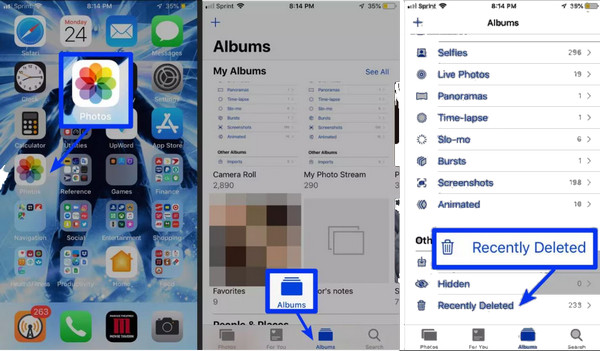
Buka kunci album dengan Face ID, Touch ID, atau kode sandi perangkat Anda.
Pilih foto yang Anda inginkan, lalu ketuk Pulih untuk mengembalikannya ke perpustakaan foto Anda.
Folder Recently Deleted adalah cara paling cepat untuk mengembalikan foto yang terhapus dalam 30 hari terakhir. Jika foto yang hilang sudah lebih lama atau tidak ada di album ini, langkah berikutnya adalah memeriksa opsi pemulihan di iCloud.
Metode 2. Gunakan Fitur Pemulihan di iCloud.com
Jika foto baru saja dihapus dan tersinkron dengan iCloud, Anda mungkin masih bisa memulihkannya secara online tanpa menyentuh iPhone. Metode ini berguna untuk mempelajari cara mengembalikan foto yang terhapus di iPhone melalui kontrol cloud bawaan. iCloud menyimpan item yang dihapus untuk waktu terbatas sebelum menghapusnya secara permanen.
Buka browser dan masuk ke iCloud.com dengan Apple ID yang sama seperti di iPhone Anda.

Klik Foto, lalu buka album Baru Dihapus dari bilah sisi.
Pilih foto yang ingin dipulihkan dengan mengkliknya.
Klik Pulih. Foto akan muncul kembali di iCloud Photos dan tersinkron otomatis ke iPhone Anda. Jika sinkronisasi dengan iCloud dijeda, melakukan hal ini tidak mungkin, dan Anda perlu memperbaiki masalah tersebut dulu untuk mengetahui mengapa sinkronisasi dijeda.
iCloud.com berguna ketika foto sudah terhapus dari perangkat, tetapi masih tersimpan di cloud. Jika foto Anda sudah tidak ada lagi di iCloud, metode berikutnya membahas penggunaan alat pemulihan khusus untuk mengambil gambar yang terhapus permanen.
Metode 3. Pulihkan Foto iPhone yang Terhapus Permanen dengan Alat Pemulihan
Ketika foto sudah tidak tersedia lagi di iPhone maupun iCloud, alat pemulihan masih bisa membantu, seperti Pemulihan Data iPhone imyPass. Alat ini memindai penyimpanan perangkat Anda untuk mengembalikan foto iPhone yang terhapus permanen dan tidak bisa dikembalikan dengan cara biasa. Berdasarkan pengujian, metode ini paling efektif jika ponsel sesedikit mungkin digunakan setelah penghapusan.
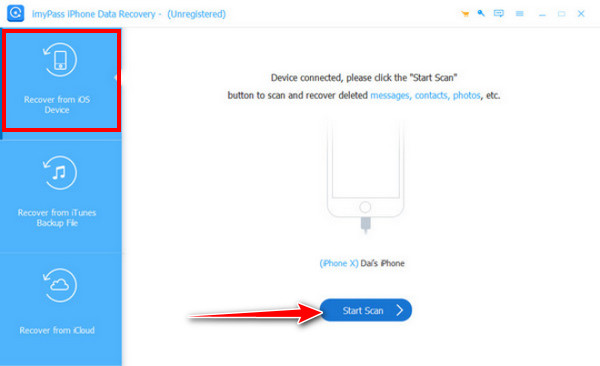
Unduh perangkat lunak pemulihan data iPhone di Mac atau PC Windows Anda. Setelah terpasang, sambungkan iPhone dengan bantuan kabel USB atau Lightning.
Jalankan aplikasinya dan pilih Pulihkan dari Perangkat iOS. Klik Mulai Pindai untuk melanjutkan dan mendapatkan semua data yang masih bisa dipulihkan di dalamnya.
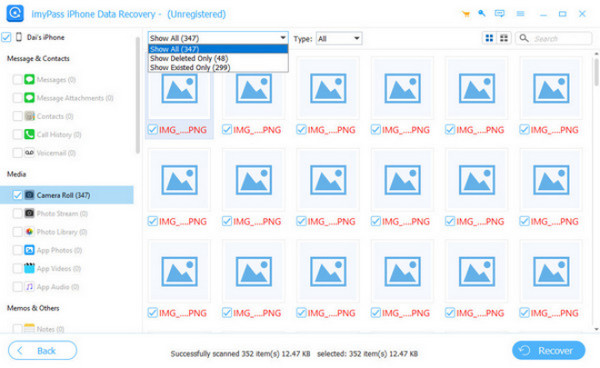
Setelah pemindaian selesai, telusuri hasil foto. Gunakan filter seperti Tampilkan yang Dihapus Saja untuk mempersempit daftar. Pratinjau foto dan pilih yang ingin Anda pulihkan dengan memberi tanda centang pada foto tersebut.
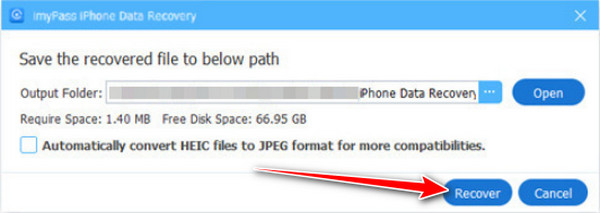
Klik Pulih, pilih folder di komputer Anda, lalu biarkan alat tersebut menyimpan foto yang Anda pilih dengan aman.
Alat pemulihan sangat ideal ketika foto terhapus permanen atau hilang dari iCloud. Bagi yang lebih suka memakai sistem cadangan bawaan, metode berikut membahas cara mengembalikan foto dari cadangan iCloud.
Metode 4. Pulihkan Foto iPhone dari Cadangan iCloud
Jika foto sudah tidak muncul lagi di iPhone, iCloud mungkin masih menyimpan salinan yang terkait dengan cadangan sebelumnya. Opsi ini paling baik jika perangkat Anda sempat tersinkron sebelum foto dihapus, dan membantu menjelaskan cara mengembalikan foto yang terhapus di iPhone ketika opsi lokal gagal. Proses ini mengembalikan ponsel ke kondisi sebelumnya, jadi butuh waktu dan perhatian lebih.
Membuka Pengaturan, ketuk milikmu ID Apple, lalu pergi ke iCloud > Foto dan matikan iCloud Photos jika fitur ini aktif.
Pergi ke Pengaturan > iCloud > Pencadangan iCloud (iCloud Backup) dan ketuk Cadangkan Sekarang untuk menyimpan data Anda saat ini.
Navigasi ke Pengaturan > Umum > Transfer atau Atur Ulang iPhone (Transfer or Reset iPhone), lalu pilih Hapus Semua Konten dan Pengaturan.
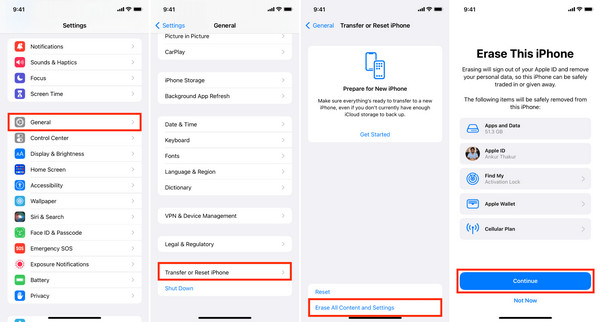
Atur ulang iPhone Anda dan pilih Pulihkan dari Cadangan iCloud. Pilih cadangan yang dibuat sebelum foto dihapus lalu selesaikan proses pengaturan.
Memulihkan dari cadangan iCloud akan mengembalikan foto yang ada di perangkat pada saat cadangan dibuat. Jika Anda lebih suka memakai layanan cloud pihak ketiga, metode berikut menunjukkan bagaimana Google Photos dapat membantu mengembalikan gambar yang terhapus.
Metode 5. Pulihkan Foto iPhone dari Cadangan Google Drive
Jika Foto Google telah diatur untuk mencadangkan gambar Anda, foto yang terhapus mungkin masih tersimpan di folder Sampah (Trash) untuk waktu terbatas. Metode ini adalah cara praktis untuk mempelajari cara mengembalikan foto yang terhapus di iPhone menggunakan cadangan cloud, bahkan jika gambar sudah tidak ada lagi di perangkat Anda.
Buka aplikasi Google Photos di iPhone dan masuk dengan akun Google yang digunakan untuk pencadangan.
Mengetuk Collections di bagian bawah, lalu buka folder Sampah untuk melihat item yang dihapus.
Tahan setiap foto yang ingin Anda pulihkan, atau pilih beberapa gambar sekaligus.
Mengetuk Memulihkan. Foto-foto tersebut akan dikembalikan ke pustaka Google Photos Anda dan disinkronkan kembali ke album Anda jika memungkinkan.
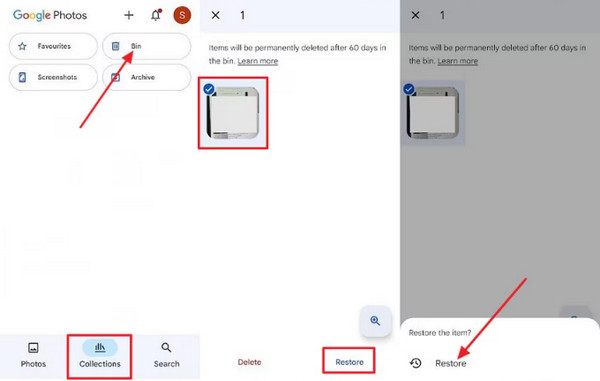
Google Photos menyediakan opsi pemulihan cadangan yang praktis jika gambar Anda telah disinkronkan sebelum dihapus. Jika tidak ada cadangan cloud, cadangan di komputer Anda tetap bisa membantu, seperti dijelaskan pada metode berikutnya.
Metode 6. Pulihkan Foto iPhone dari Cadangan Finder/iTunes
Jika foto yang terhapus tidak ada di Baru Dihapus atau layanan cloud, cadangan di komputer Anda bisa menjadi solusinya. Metode ini menunjukkan cara memulihkan foto yang terhapus di iPhone menggunakan Penemu atau itunes, bahkan ketika tampaknya sudah terhapus secara permanen. Perlu diingat, memulihkan cadangan akan menggantikan data saat ini di perangkat Anda, jadi lakukan dengan hati-hati.
Hubungkan iPhone Anda ke komputer tempat Anda sebelumnya membuat cadangannya. Gunakan kabel USB atau Lightning dan buka Finder di macOS Catalina atau yang lebih baru, atau iTunes di Windows atau macOS versi lama.
Temukan iPhone Anda di sidebar Finder atau di menu perangkat dan memilihnya.
Klik Pulihkan Cadangan iTunes, lalu pilih cadangan yang dibuat sebelum foto Anda terhapus.
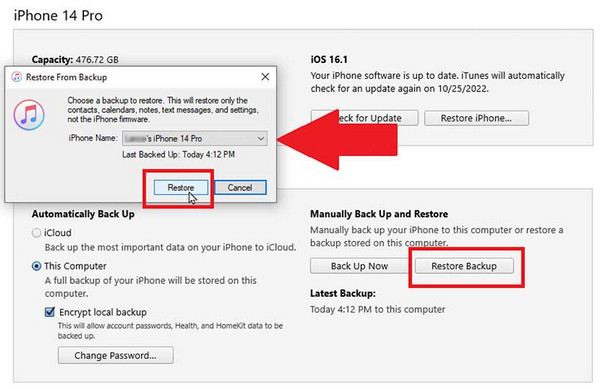
Konfirmasikan pemulihan dan tunggu hingga iPhone Anda kembali ke kondisi sesuai cadangan. Setelah menyala ulang, buka aplikasi Foto untuk menemukan gambar yang sudah dipulihkan.
Cadangan Finder dan iTunes adalah opsi andal terakhir jika semua metode lain gagal. Namun, ada kalanya iTunes tidak dapat memulihkan iPhone. gagal dipulihkan karena kesalahan yang tidak diketahui. Jika masalah ini tetap berlanjut, kami menyarankan Anda memilih metode lain di sini.
Metode Mana yang Paling Tepat untuk Dicoba Pertama?
Tempat termudah untuk memulai adalah folder Baru Dihapus di aplikasi Foto. Cara ini cepat, aman, dan tidak berisiko menghilangkan data saat ini. Jika foto Anda tidak ada di sana, langkah berikutnya adalah memeriksa cadangan cloud seperti iCloud atau Google Photos. Metode-metode ini tetap sederhana dan aman.
Menggunakan cadangan komputer atau alat pemulihan lebih terbatas. Pemulihan melalui Finder atau iTunes bisa memakan waktu dan dapat menimpa informasi yang sudah ada. Hal ini bisa dipermudah dengan bantuan alat khusus pemulihan foto terhapus iPhone Finder yang memandu Anda langkah demi langkah, sehingga data Anda tetap aman.
Kesimpulan
Fakta bahwa Anda tidak sengaja kehilangan foto di iPhone mungkin membuat stres, tetapi umumnya masih bisa dikembalikan. Mulailah dengan Baru Dihapus atau periksa cadangan cloud seperti iCloud dan Google Photos agar Anda bisa melakukan pemulihan dengan cepat. Jika foto benar-benar hilang, alat pemulihan atau cadangan Finder/iTunes menawarkan cara andal untuk memulihkan foto dari iPhone. Mengikuti metode-metode ini langkah demi langkah membantu Anda memilih pendekatan yang tepat, melindungi data saat ini, dan mengembalikan kenangan penting Anda dengan percaya diri.
Clara memiliki pengalaman lebih dari 8 tahun dalam membantu pengguna memulihkan file yang hilang dan mentransfer data. Sebelumnya, ia bekerja sebagai teknisi pemulihan data di sebuah perusahaan layanan TI besar. Bersertifikat dalam Pemulihan Data dan Forensik Digital, artikel-artikelnya berfokus pada solusi sederhana yang membuat tugas pemulihan yang rumit menjadi lebih mudah bagi pengguna sehari-hari.
Solusi Panas
-
Memulihkan Data
- Ulasan Pemulihan Data iOS AppGeeker
- Ulasan Disk Drill iPhone Data Recovery
- Cara Mengeluarkan iPhone dari Mode Pemulihan (Recovery Mode)
- Cara Memperbaiki support.apple.com/iphone/restore
- Cara Memulihkan Data dari Mode DFU
- Ulasan Pemulihan Data iPhone Gbyte
- Cara Memulihkan Foto iPhone yang Terhapus Setelah 30 Hari
- Cara Memulihkan Foto yang Terhapus di iPad
-
Buka kunci iOS
-
Mentransfer Data
-
Kiat iOS

Pemulihan Data iPhone
Pulihkan Data iPhone yang Terhapus atau Hilang
Download Gratis Download Gratis
