



 Larutan
 Pusat layanan
 Tentang kami
 Kontak
Panduan Sederhana untuk Memulihkan Pesan Suara yang Terhapus di iPhone
 Clara Prescott Diterbitkan di 29 Desember 2025Memulihkan DataMembaca 3 menit
Di iPhone, kita dapat mengirim berbagai jenis pesan untuk berkomunikasi dengan orang lain. Anda dapat mengirim video dan foto dalam percakapan. Selain pesan teks, iPhone juga memungkinkan Anda membuat pesan suara. Pesan-pesan ini dibuat setelah menelepon kontak, dan mereka tidak menjawab.
Sebagian pengguna iPhone tidak menyadari beberapa pesan suara yang dikirim kepada mereka. Ini adalah salah satu alasan utama mengapa mereka cenderung menghapus jenis pesan tersebut secara tidak sengaja. Bisakah Anda memulihkan pesan suara yang terhapus di iPhone?Untungnya, ya! Empat cara yang paling terbukti telah dijelaskan dalam artikel ini. Lihat selengkapnya dengan menggulir ke bawah.

Dalam artikel ini:
- Bagian 1. Memulihkan Pesan Suara yang Dihapus dari Folder yang Baru Saja Dihapus
- Bagian 2. Ketika Pesan Suara yang Dihapus Tidak Dapat Ditemukan di Daftar Pesan yang Baru Dihapus
- Bagian 3. Menemukan Pesan Suara iPhone yang Terhapus dengan Fitur Pemulihan iCloud
- Bagian 4. Menemukan Pesan Suara iPhone yang Dihapus dari Cadangan Lokal
Bagian 1. Memulihkan Pesan Suara yang Dihapus dari Folder yang Baru Saja Dihapus
Apple siap menyimpan pesan suara yang tidak terdengar dari iPhone Anda yang terhapus secara tidak sengaja. Pesan-pesan tersebut pertama-tama akan disimpan di folder Baru Dihapus atau Pesan yang Dihapus. Nama folder tersebut bergantung pada versi iPhone Anda.
Anda dapat memulihkan pesan suara yang terhapus dari folder ini selama 30 hari. Setelah jangka waktu tersebut, pesan suara akan terhapus secara permanen dari iPhone Anda. Jika demikian, Anda tidak dapat menggunakan folder tersebut untuk pemulihan. Anda dapat melewati metode ini jika mengalami masalah tersebut. Aplikasi lain di iPhone Anda memiliki folder "Baru Dihapus" lainnya, seperti aplikasi Foto, yang dapat membantu Anda. memulihkan foto yang dihapusPulihkan pesan suara di iPhone menggunakan folder Baru Dihapus dengan mengikuti langkah-langkah di bawah ini.
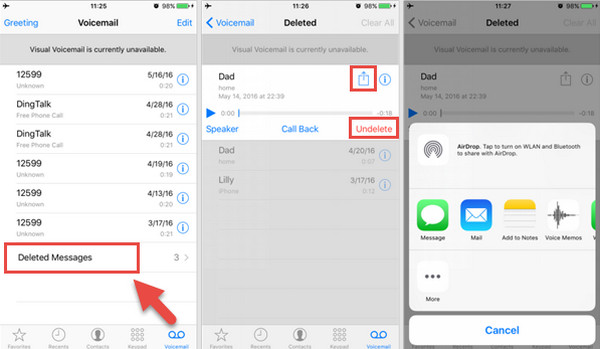
Ketuk Telepon Buka aplikasi di Layar Utama iPhone Anda. Setelah itu, panggilan terbaru akan muncul di layar. Silakan ketuk Pesan suara tombol di pojok kanan bawah. Kemudian, ketuk Pesan yang Dihapus Klik tombol di bagian bawah daftar. Pesan suara yang baru saja dihapus akan muncul.
Pilih pesan suara yang ingin Anda ambil. Kemudian, akan muncul lebih banyak pilihan. Silakan ketuk Batalkan penghapusan tombol di kanan bawah. Anda juga dapat memilih Membagikan tekan tombol dan kirimkan ke berbagai platform atau aplikasi.
Bagian 2. Ketika Pesan Suara yang Dihapus Tidak Dapat Ditemukan di Daftar Pesan yang Baru Dihapus
Anda mungkin bertanya-tanya: Bisakah saya memulihkan pesan suara yang terhapus di iPhone setelah 30 hari? Pemulihan Data iPhone imyPass Inilah solusinya. Alat pihak ketiga ini tidak memerlukan cadangan untuk memulihkan pesan suara iPhone Anda. Alat ini dapat langsung memulihkan pesan suara dari iPhone Anda. Anda juga memiliki opsi untuk memulihkan pesan suara dari cadangan iPhone Anda, termasuk iCloud dan iTunes. Begitulah nyamannya alat ini.
Alat ini mendukung jenis data lain selain pesan suara. Ini termasuk riwayat panggilan, foto, video, dan banyak lagi. Selain itu, alat ini mendukung versi iOS terbaru dan sebelumnya. Apakah Anda ingin tahu cara kerja alat ini untuk memulihkan pesan suara yang terhapus di iPhone? Langkah-langkahnya disajikan di bawah ini.
Unduh perangkat lunak tersebut ke komputer Anda. Untuk melakukannya, kunjungi halaman web perangkat lunak tersebut dengan membuka peramban web tepercaya Anda. Kemudian, siapkan file perangkat lunak yang telah diunduh, dan instal setelahnya.
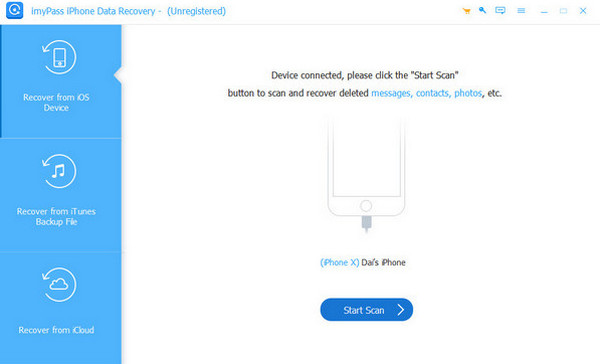
Silakan sambungkan iPhone Anda ke komputer. Anda dapat menggunakan USB kabel untuk prosedur penyambungan ini. Selanjutnya, silakan klik Pulihkan dari Perangkat iOS Klik tombol di kiri atas. Ini akan menampilkan informasi iPhone dari antarmuka utama. Mulai Pindai tombol.
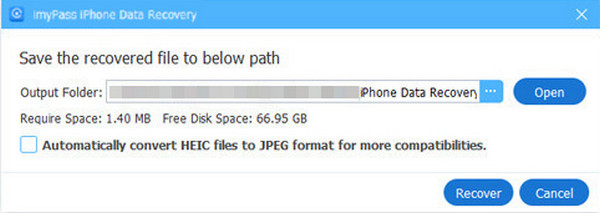
Hasil proses pemindaian akan muncul. Silakan temukan pesan suara yang ingin Anda ambil dan klik Pulih tombol. Pilih folder tujuan pesan suara yang akan Anda pulihkan dan klik Pulih tombol di bagian kanan bawah jendela kecil.
Bagian 3. Menemukan Pesan Suara iPhone yang Terhapus dengan Fitur Pemulihan iCloud
Fitur Pemulihan Data iCloud dari situs web tidak dapat memulihkan pesan suara iPhone yang terhapus. Untungnya, Pemulihan Data iPhone imyPass memiliki fitur untuk memulihkan pesan suara dari iCloud yang disebut Pulihkan dari iCloud. Fitur ini hanya membutuhkan akun iCloud Anda dengan informasi otentikasi Anda. Langkah-langkah cara menggunakan alat ini tercantum di bawah ini sebagai referensi Anda.
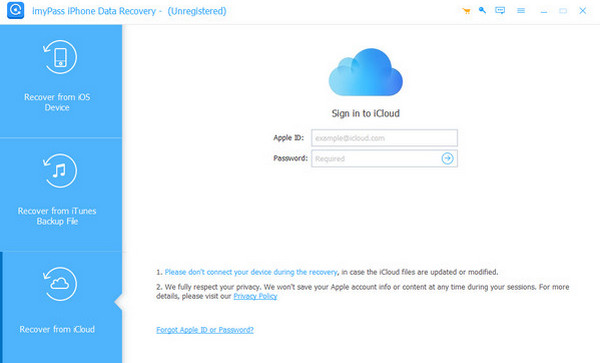
Misalkan Anda telah mengunduh perangkat lunak tersebut di komputer Anda. Silakan sambungkan iPhone ke komputer menggunakan kabel USB yang kompatibel. Setelah itu, klik tombol Pulihkan dari iCloud tombol di kiri bawah.
Antarmuka iCloud akan muncul di sebelah kanan. Silakan masukkan informasi akun iCloud atau kredensial yang terkait dengan cadangan yang berisi pesan suara yang dihapus. Klik Anak panah Klik tombol untuk masuk. Tunggu beberapa detik hingga proses masuk selesai.
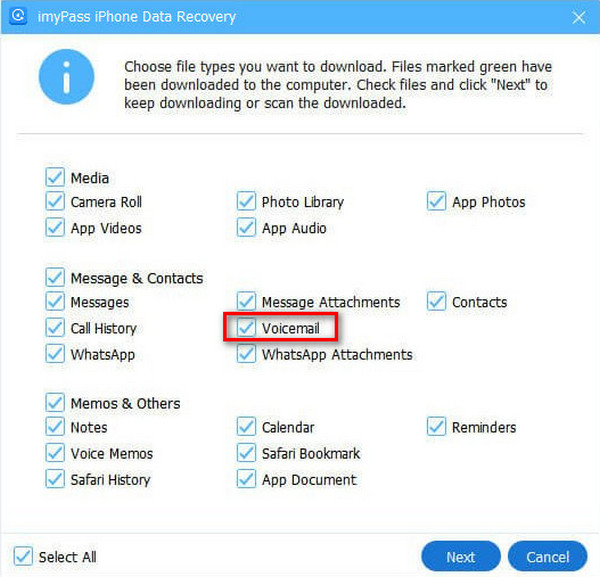
Pilih Cadangan iCloud tombol di sebelah kanan. Setelah itu, alat akan memindai cadangan yang tersedia dari akun iCloud. Silakan pilih cadangan yang ingin Anda pulihkan. Kemudian, klik tombol Pesan suara tombol dari daftar. Klik Lanjut Pilih opsi tersebut dan ikuti petunjuk di layar untuk memulihkannya.
Bagian 4. Menemukan Pesan Suara iPhone yang Dihapus dari Cadangan Lokal
Alat sebelumnya adalah perangkat lunak pemulihan data iPhone terbaikSebagai alternatif, Anda juga dapat menggunakan cadangan lokal untuk memulihkan pesan suara iPhone Anda. iTunes dan Finder adalah salah satu yang terbaik. Alat-alat ini umumnya digunakan untuk mengelola file media Mac dan PC. Keunggulannya adalah dapat mencadangkan dan memulihkan data Anda dari iPhone, seperti pesan suara. iTunes dan Finder memiliki prosedur yang sama untuk memulihkan cadangan iPhone Anda.
Namun, alat pemulihan ini tidak memungkinkan pemulihan data iPhone secara selektif, termasuk pesan suara. Anda diharuskan memulihkan seluruh cadangan untuk mendapatkan kembali pesan suara Anda. Silakan pulihkan pesan suara yang terhapus dari iPhone menggunakan iTunes dan Finder dengan mengikuti langkah-langkah di bawah ini.
Jika Anda menggunakan macOS atau Windows versi lebih lama, silakan buka itunes di komputer Anda. Di sisi lain, buka Penemu Di Mac Anda, jika Anda memiliki versi terbaru. Setelah itu, sambungkan iPhone ke komputer tempat aplikasi tersebut dijalankan menggunakan kabel USB.
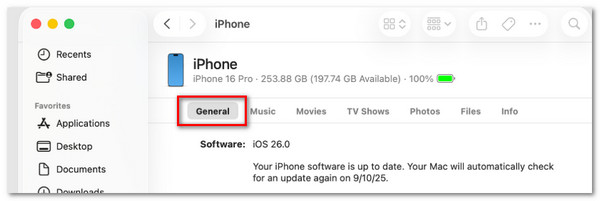
Silakan klik iPhone tombol di bagian kiri bawah Finder. Di sisi lain, klik iPhone tombol di bagian atas jika menggunakan iTunes. Kemudian, klik Ringkasan tombol jika Anda menggunakan iTunes. Klik Umum Tombol untuk pengguna yang menggunakan Finder.
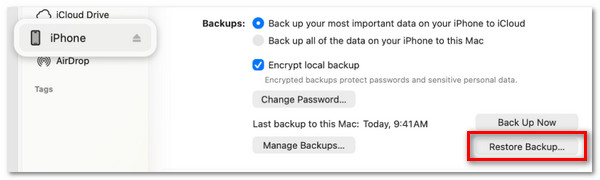
Silakan klik Pulihkan Cadangan Klik tombol di kanan bawah. Setelah itu, Anda akan diminta untuk memilih cadangan terbaru yang berisi pesan suara yang telah dihapus. Harap tunggu hingga cadangan selesai dimuat dan masukkan informasi otentikasi jika diperlukan.
Silakan klik Memulihkan Tekan tombol dari jendela kecil yang akan muncul di layar. Kemudian, jangan cabut iPhone dari komputer. Anda perlu menyelesaikan proses pemulihan terlebih dahulu agar proses selesai.
Kesimpulan
Kesimpulannya, iPhone memulihkan pesan suara yang terhapus dengan berbagai cara. Dalam postingan ini, Anda akan menemukan empat cara yang mudah. Pemulihan Data iPhone imyPass adalah alat pihak ketiga yang dapat mengambil pesan suara iPhone Anda dalam tiga mode. Ingin tahu lebih banyak tentang perangkat lunak ini? Unduh dan uji di komputer Anda.
Clara adalah editor dari imyPass. Ia ahli dalam pemulihan data. Anda dapat menemukan tutorial dan solusi profesional untuk memulihkan data yang hilang dari perangkat apa pun. Banyak pengguna melaporkan bahwa tutorialnya mudah dan bermanfaat.
Solusi Panas
-
Memulihkan Data
- Pulihkan Foto WhatsApp View Once
- Pulihkan Video TikTok yang Dihapus di Ponsel
- Pulihkan Foto Facebook yang Dihapus
- Pulihkan Pesan Viber, Foto, dll.
- Pulihkan Foto Snapchat yang Dihapus
- 5 Aplikasi Pemulihan Kontak Terbaik
- Pulihkan Pesan Discord yang Dihapus
- Ulasan Pemulihan Data iOS AppGeeker
- Memulihkan Data dari Mode DFU
- Tidak Dapat Mengembalikan Cadangan iPhone
-
Buka kunci iOS
-
Kiat iOS
-
Kiat Kata Sandi

Pemulihan Data iPhone
Pulihkan Data iPhone yang Terhapus atau Hilang
Download Gratis Download Gratis
