



 Larutan
 Pusat layanan
 Tentang kami
 Kontak
Melewati Kunci Layar Samsung Saat Lupa Kata Sandi
 Gideon Byron Diterbitkan di 30 Januari 2026Buka kunci AndroidMembaca 3 menit
Kata sandi layar kunci, PIN, pola, sidik jari, atau pengenalan wajah adalah fitur keamanan terpenting pada ponsel Samsung Anda. Kunci layar ini dapat mencegah akses tidak sah dari perangkat tersebut. Namun, jenis kunci layar ini dapat menjadi masalah jika Anda lupa memasukkannya secara tidak sengaja.
Ada banyak sekali alasan mengapa hal itu terjadi. Bisa jadi karena perubahan layar kunci baru-baru ini, penggunaan beberapa PIN atau perangkat, perubahan yang tidak disengaja, dan banyak lagi. Jangan biarkan ketidaknyamanan ini berlanjut di ponsel Samsung Anda. Melewati kunci layar di Samsung dengan menggunakan lima cara cepat dalam artikel ini. Temukan cara-cara tersebut sambil Anda dengan sabar membaca postingan ini.

Dalam artikel ini:
- Bagian 1. Melewati Layar Android Menggunakan imyPass AnyPassGo
- Bagian 2. Melewati Layar Android dengan Fitur Lupa Pola/PIN/Kata Sandi
- Bagian 3. Melewati Layar Android Menggunakan Perintah ADB
- Bagian 4. Melewati Layar Android dengan Memasuki Mode Aman
- Bagian 5. Melewati Layar Android Menggunakan Google Find My
Bagian 1. Melewati Layar Android Menggunakan imyPass AnyPassGo
sayaPass AnyPassGo adalah alat pihak ketiga yang dapat menghapus berbagai jenis kunci layar dari ponsel Samsung Anda. Alat ini dapat melewati kunci layar PIN Samsung, termasuk pola, sidik jari, pengenalan wajah, dan kata sandi. Proses membuka kunci hanya akan berlangsung beberapa detik! Selain Samsung, alat ini juga mendukung merek ponsel Android terkenal lainnya. Ini termasuk Oppo, Infinix, Xiaomi, Vivo, Huawei, Alcatel, dan banyak lagi.
Selain itu, pemula akan sangat diuntungkan dari alat ini karena antarmuka yang mudah digunakan dan fitur-fiturnya. Alat ini tidak memerlukan koneksi internet karena hanya membutuhkan kabel USB. Silakan ikuti petunjuk di bawah ini untuk mengetahui cara menggunakan alat ini.
Dapatkan versi terbaru dari sayaPass AnyPassGo Unduh perangkat lunak tersebut dari situs webnya di komputer Anda. Setelah itu, atur file berdasarkan izin dan pengaturan yang diperlukan. Instal dan akses perangkat lunak di komputer untuk memulai prosesnya.
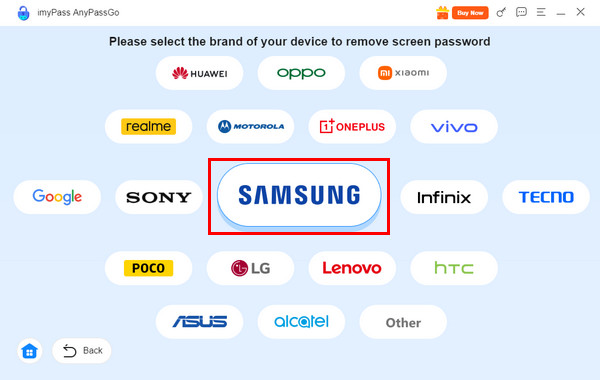
Silakan klik Awal tombol termasuk di dalamnya Hapus Kata Sandi Layar bagian. Kemudian, merek-merek terkenal yang didukung akan ditampilkan. Klik Samsung tombol di tengah antarmuka utama.
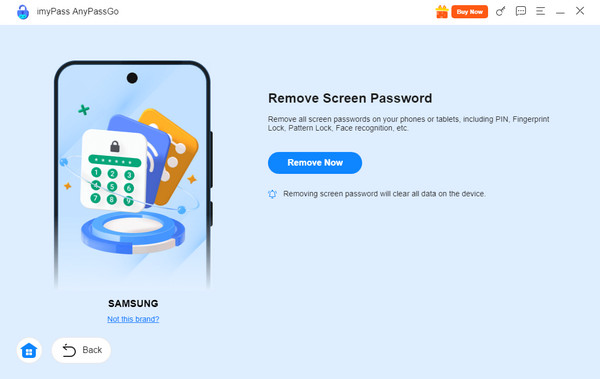
Hubungkan ponsel Samsung ke komputer dengan perangkat yang kompatibel. USB kabel. Kemudian, pastikan izin telah diberikan agar komputer dapat mengenali ponsel Samsung Anda. Terakhir, klik Hapus Sekarang tombol untuk memulai membuka kunci ponsel Samsung Anda.
Anda mungkin juga ingin tahu: Bagaimana cara melewati layar kunci Samsung setelah reset pabrik? Kunci FRP Google mungkin telah diaktifkan. Anda masih dapat menggunakan alat ini untuk melewati fitur keamanan ini. Ikuti langkah-langkah di bawah ini.
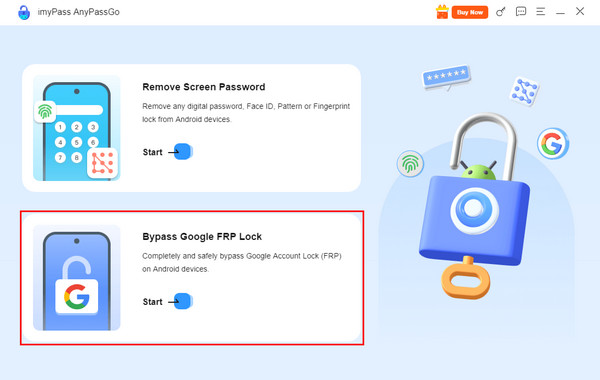
Klik Lewati Kunci FRP Google tombol dari layar pertama. Kemudian, klik Samsung tombol di tengah.
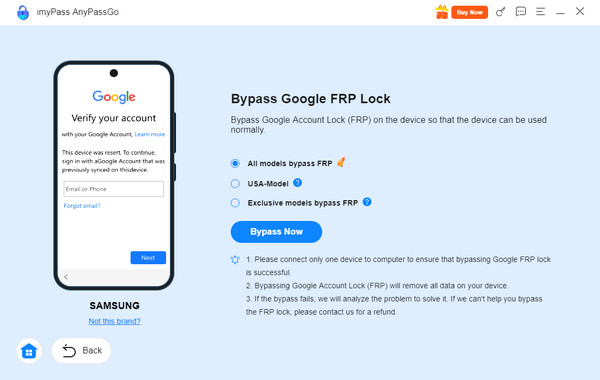
Hubungkan ponsel Samsung Anda ke komputer. Silakan gunakan cara terbaik Anda. USB kabel. Terakhir, klik Lewati Sekarang tombol untuk mulai melewati kunci FRP.
Bagian 2. Melewati Layar Android dengan Fitur Lupa Pola/PIN/Kata Sandi
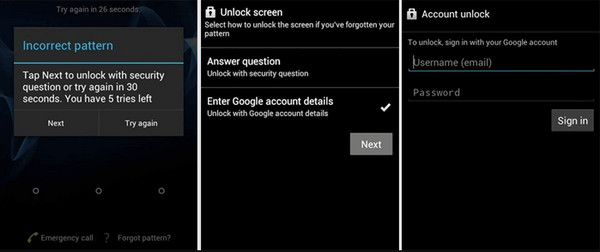
Salah satu hal terbaik dari model ponsel Samsung lama adalah Anda dapat membuka kunci layar yang terlupakan tanpa kehilangan data. Anda dapat menggunakan fitur Lupa Pola/PIN/Kata Sandi secara gratis! Namun, Anda diharuskan memasukkan kredensial akun Google yang benar yang terkait dengan ponsel Samsung Anda. Prosesnya sama seperti saat Anda membuka kunci ponsel Samsung dengan kunci FRP Google. Lewati layar kunci Samsung secara gratis dengan langkah-langkah di bawah ini.
Buka ponsel Samsung Anda dan masukkan kata sandi berurutan yang salah. Jendela kecil akan muncul setelahnya. Silakan ketuk Coba Lagi tombol di kanan bawah. Lalu, ketuk Pola/PIN/Kata Sandi tombol di pojok.
Itu Buka Kunci Layar Bagian akan muncul. Silakan pilih Masukkan kredensial akun Google Anda. tombol. Ketuk Lanjut tekan tombol dan masukkan akun Google Anda yang terkait dengan ponsel Samsung Anda. Ketuk Masuk untuk membukanya.
Bagian 3. Melewati Layar Android Menggunakan Perintah ADB
ADB atau Android Debug Bridge adalah alat perintah pada ponsel Android yang berfungsi sebagai jembatan untuk berkomunikasi dengan berbagai operasi. Anda dapat menggunakannya untuk mengaktifkan tugas, menginstal aplikasi, mentransfer file, dan banyak lagi. Perintah ini juga dapat digunakan untuk melewati layar kunci Android. Langkah-langkah untuk melakukannya tersedia di bawah ini.
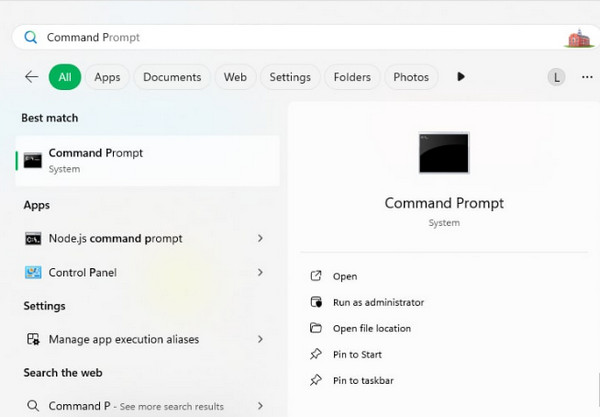
Ambil perangkat yang kompatibel USB Sambungkan kabel dan hubungkan ponsel Samsung Anda ke komputer. Setelah itu, buka aplikasinya. Prompt Perintah alat. Anda dapat mencarinya melalui tombol Windows di pojok kiri bawah.
Masuk ke dalam adb shell rm /data /system /gesture.key perintah. Tekan Memasuki Tekan tombol pada keyboard, dan alat tersebut akan mulai melewati kata sandi layar kunci Anda.
Bagian 4. Melewati Layar Android dengan Memasuki Mode Aman
Mode Aman adalah salah satu opsi boot terbaik yang ditawarkan ponsel Samsung. Mode ini menonaktifkan aplikasi pihak ketiga Samsung. Hanya aplikasi sistem dari ponsel Samsung Anda yang ditampilkan. Mode ini umumnya digunakan ketika ponsel Samsung mengalami masalah crash, perilaku tidak wajar, dan lupa kata sandi. Namun, mode ini hanya dapat diakses untuk ponsel Samsung yang mendukung Android OS 4.1 atau versi yang lebih lama. Selain itu, keluar dari Mode Aman akan mengaktifkan kata sandi kembali. Gunakan langkah-langkah di bawah ini untuk masuk ke Mode Aman pada ponsel Samsung.
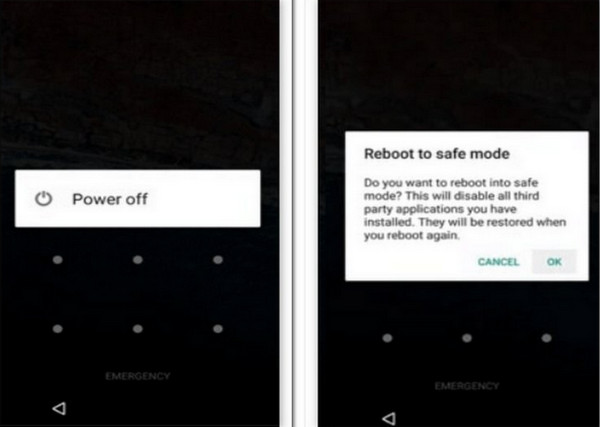
Silakan tekan Kekuasaan Tekan tombol di ponsel Samsung. Kemudian, jendela kecil akan muncul.
Silakan tekan dan tahan Matikan Daya Tekan tombol tersebut selama beberapa detik. Kemudian, Mulai ulang ke Mode Aman layar akan muncul. Silakan ketuk Oke Tekan tombol selanjutnya untuk masuk ke Safe Mode.
Bagian 5. Melewati Layar Android Menggunakan Google Find My
Terakhir, Anda dapat melewati layar kunci Samsung yang terlupakan dengan Google Find My. Layanan ini sekarang dikenal sebagai Find Hub. Layanan ini dapat diakses dari jarak jauh. membuka kunci tablet Samsung atau telepon. Akun Google dan koneksi Wi-Fi adalah persyaratan utama layanan Google ini. Harap diperhatikan bahwa prosedur ini tidak melewati kunci FRP Google pada ponsel Samsung Anda. Anda tetap perlu memasukkan akun Google Anda saat ini setelah proses pengaturan ulang. Ikuti langkah-langkah di bawah ini untuk mengetahui cara menggunakan Find Hub untuk mengatur ulang ponsel Samsung Anda.
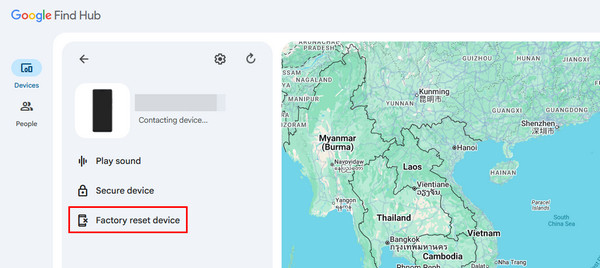
Kunjungi situs web utama Temukan Perangkat Saya atau Temukan HubSetelah itu, masuk ke akun Google Anda untuk melihat fitur-fitur yang dibutuhkan. Kemudian, Peta Antarmuka akan ditampilkan. Silakan pilih Perangkat tombol di sudut kiri atas.
Pilih nama ponsel Samsung Anda dari daftar. Kemudian, fitur yang didukung akan muncul. Pilih Reset Pabrik Perangkat tombol untuk membuka kunci ponsel Samsung Anda.
Kesimpulan
Itu Cara melewati layar kunci Samsung Telah dibahas dalam artikel ini. Lima metode cepat untuk proses tersebut telah diposting. imyPass AnyPassGo disertakan untuk membantu Anda membuka kunci ponsel Samsung saat lupa kata sandi dan melewati kunci FRP Google. Anda dapat mengunduh alat ini di komputer Anda dan mempelajari lebih lanjut tentang fitur-fiturnya.
Gideon menulis tentang cara membuka kunci perangkat iOS, Android, dan Windows. Sebelumnya, ia bekerja sebagai spesialis perangkat seluler di sebuah pusat servis, membantu pelanggan dengan perangkat terkunci dan pemulihan kata sandi. Di waktu luangnya, ia menguji alat buka kunci terbaru, menyesuaikan perangkat pintar, dan menjadikan proses buka kunci yang rumit menjadi sederhana dan aman.
Solusi Panas
-
Buka kunci Android
-
Buka kunci iOS
-
Kiat Kata Sandi
-
Kiat iOS

