



 Larutan
 Pusat layanan
 Tentang kami
 Kontak
Cara Membuka Kunci Ponsel atau Tablet OnePlus Anda Tanpa Kata Sandi
 Gideon Byron Diterbitkan di 29 Juli 2026Buka kunci AndroidMembaca 4 menit
Ponsel OnePlus terkenal dengan performanya yang kuat dan fitur-fitur yang dirancang dengan baik. Namun, beberapa pengguna merasa dibatasi oleh kunci layar, sehingga tidak dapat menikmati akses penuh ke perangkat mereka. Jika Anda bertanya-tanya bagaimana cara membuka kunci ponsel dan mendapatkan kembali akses ke data Anda, Anda datang ke tempat yang tepat. Panduan ini membagikan empat cara yang sudah terbukti untuk Buka kunci ponsel OnePlus Anda ketika Anda lupa kata sandi kunci layar.

Dalam artikel ini:
Bagian 1: Cara Membuka Kunci Ponsel OnePlus Tanpa Kata Sandi
Seperti diketahui, ponsel OnePlus menjalankan sistem operasi Android. Tanpa kata sandi kunci layar, Anda terkunci dari perangkat Anda. Untungnya, sayaPass AnyPassGo memungkinkan Anda untuk membuka kunci OnePlus 13/12 dan model lainnya secara langsung. Selain itu, desain yang ramah pengguna menyederhanakan alur kerjanya.

4.000.000+ Unduhan
Buka kunci ponsel OnePlus tanpa kata sandi.
Mudah digunakan dan menyelesaikan proses dalam 3 langkah.
Berfungsi untuk PIN, pola, sidik jari, dan ID wajah.
Lewati FRP pada perangkat OnePlus tanpa kata sandi Google.
Mendukung hampir semua ponsel OnePlus.
Cara Membuka Kunci Ponsel OnePlus Anda Tanpa Kata Sandi
Instal alat pembuka kunci ponsel OnePlus
Luncurkan perangkat lunak pembuka kunci ponsel OnePlus setelah Anda menginstalnya di komputer. Perangkat lunak ini kompatibel dengan Windows 11/10/8/7. Pilih Hapus Kata Sandi Layar modus untuk melanjutkan.

Hubungkan ke telepon Anda
Memilih OnePlus di layar. Sambungkan ponsel OnePlus Anda ke komputer dengan kabel USB. Jika diminta, ketuk Memercayai di layar untuk mempercayai komputer ini. Lalu, perangkat lunak akan mendeteksi ponsel Anda secara otomatis.

Buka kunci ponsel OnePlus
Selanjutnya, klik tombol Hapus Sekarang untuk mulai menghapus semua jenis kunci layar di ponsel OnePlus Anda. Proses ini memerlukan waktu, dan Anda harus tetap menjaga ponsel tetap terhubung. Setelah selesai, putuskan sambungan ponsel dan nyalakan ulang.

Bagian 2: Cara Membuka Kunci Ponsel OnePlus dalam Mode Pemulihan (Recovery Mode)
Mode Pemulihan (Recovery Mode) memungkinkan Anda mengakses sistem dan melakukan reset pabrik tanpa masuk ke Android. Dengan kata lain, Anda dapat membuka kunci ponsel OnePlus dalam Mode Pemulihan ketika Anda lupa kata sandi.
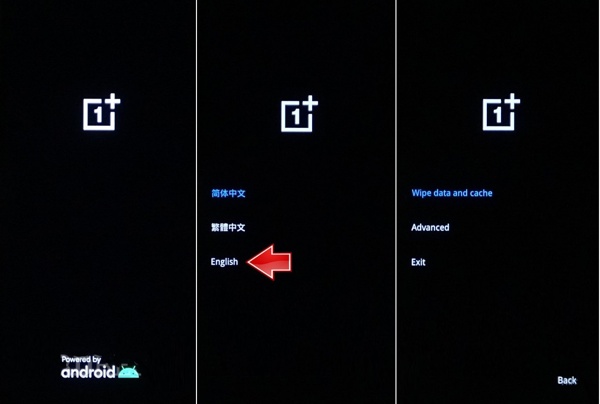
Tahan Kekuasaan sampai layar mati muncul.
Ketuk Matikan daya untuk mematikan ponsel Anda.
Selanjutnya, tekan dan tahan Volume Turun + Kekuasaan tombol bersama-sama.
Saat Anda melihat logo OnePlus, lepaskan tombol-tombol tersebut.
Pilih bahasa Anda dan masuk ke Mode Pemulihan.
Lalu, pilih Hapus data dan cache dengan Volume dan tekan tombol Kekuasaan untuk mengonfirmasi membuka kunci OnePlus dari layar bootloader.
Setelah selesai, pilih KELUAR dengan Volume dan tekan tombol Kekuasaan tombol.
Catatan:
Cara ini akan menghapus semua data di ponsel OnePlus Anda.
Bagian 3: Cara Membuka Kunci Ponsel OnePlus melalui Google Find Hub
Jika Anda telah mengaktifkan Temukan Perangkat Saya (Find My Device) di ponsel, Anda dapat membuka kunci ponsel OnePlus melalui Temukan Perangkat Saya Google secara online. Faktanya, Find My Device tidak menyediakan opsi buka kunci langsung. Sebagai gantinya, Anda dapat melakukan reset pabrik pada ponsel dari jarak jauh.
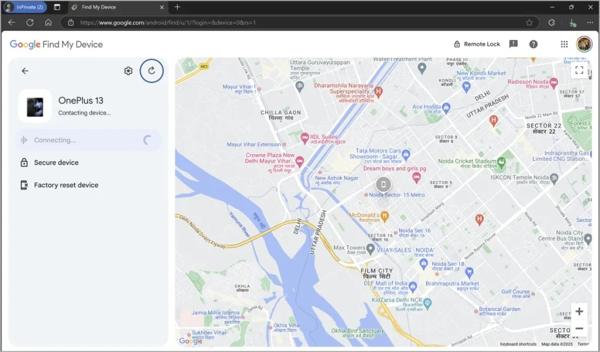
Buka https://www.google.com/android/find/about di peramban web.
Masuk dengan kredensial akun Google yang terhubung ke ponsel OnePlus Anda.
Pilih ponsel Anda jika Anda menambahkan beberapa perangkat ke akun tersebut.
Klik Perangkat reset pabrik setelah ponsel Anda terdeteksi.
Saat diminta, baca peringatan dan klik Lanjut.
Selanjutnya, masukkan kembali kata sandi akun Google Anda dan klik Lanjut.
Terakhir, klik Mengatur ulang tombol dan tekan Menghapus untuk mengkonfirmasinya.
Setelah ponsel Anda menyala kembali, Anda dapat menggunakannya lagi.
Bagian 4: Cara Membuka Kunci Ponsel OnePlus dengan Menggunakan Ponsel Lain
Selain Google Find My Device, Anda dapat membuka kunci ponsel OnePlus dengan Google Find Hub di perangkat Android lain. Syaratnya adalah Anda telah mengaktifkan Find My Device di ponsel Anda.
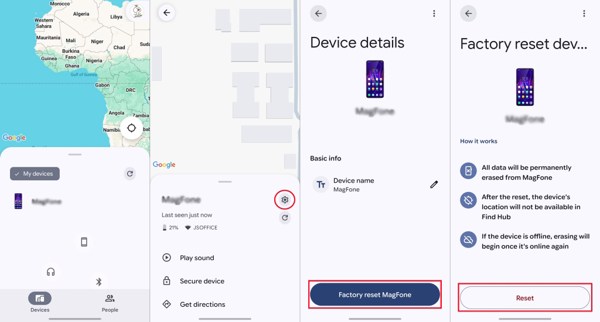
Instal dan buka aplikasi Google Find Hub di perangkat Android lain.
Masuk dengan akun dan kata sandi Google Anda.
Pergi ke Perangkat tab lalu pilih ponsel OnePlus Anda.
Ketuk Pengaturan tombol dengan ikon roda gigi.
Memilih Reset pabrik pilihan.
Jika diminta, masukkan kembali kata sandi akun Google Anda.
Baca pesan peringatan dan ketuk Mengatur ulang tombol.
Setelah proses selesai, ponsel OnePlus Anda akan menyala ulang.
Sentuh layar ponsel Anda untuk membukanya secara langsung.
Anda Mungkin Juga Menyukai:
Kesimpulan
Panduan ini membagikan empat cara untuk membuka kunci ponsel OnePlus tanpa kata sandi. Mode Pemulihan memungkinkan Anda mendapatkan kembali akses ke ponsel dengan tombol fisik. Google Find My Device dan aplikasi Find Hub tersedia jika Anda sudah menyiapkan Find My Device di ponsel sebelum terkunci. sayaPass AnyPassGo adalah cara terbaik untuk membuka kunci ponsel OnePlus apa pun.
Gideon menulis tentang cara membuka kunci perangkat iOS, Android, dan Windows. Sebelumnya, ia bekerja sebagai spesialis perangkat seluler di sebuah pusat servis, membantu pelanggan dengan perangkat terkunci dan pemulihan kata sandi. Di waktu luangnya, ia menguji alat buka kunci terbaru, menyesuaikan perangkat pintar, dan menjadikan proses buka kunci yang rumit menjadi sederhana dan aman.
Solusi Panas
-
Buka kunci Android
-
Buka kunci iOS
-
Kiat Kata Sandi
-
Kiat iOS

