



 Larutan
 Pusat layanan
 Tentang kami
 Kontak
Hapus Akun Google di Ponsel untuk Menghilangkan Akun yang Tidak Diperlukan
 Gideon Byron Diterbitkan di 02 April 2026Buka kunci AndroidMembaca 3 menit
Ponsel Android memiliki banyak aplikasi, layanan, dan fitur bawaan yang bisa Anda gunakan. Namun Google memungkinkan Anda memakai layanan tambahan jika Anda masuk ke akun Anda di ponsel Android. Ini mencakup Google Play Store, Google Foto, Google Kalender, dan lain‑lain. Meski begitu, beberapa pengguna ponsel Android perlu menghapus akun Google mereka. Alasannya bisa karena akun tidak aktif, akun yang tidak diperlukan, dan sebagainya.
Cara menghapus akun Google dari ponsel? Artikel ini akan membantu Anda menjalankan proses tersebut dengan lancar melalui tiga metode mudah yang disediakannya. Silakan gulir ke bawah untuk mengetahui semua detail tentang topik menarik ini.
Dalam artikel ini:

Bagian 1. Sebelum Anda Menghapus: Peringatan & Daftar Periksa
Sebelum menghapus akun Google di ponsel Android Anda, disarankan untuk mencadangkan data Anda. Dengan begitu, Anda tidak akan mengalami kehilangan data setelah proses selesai. Selain itu, pastikan Anda mengetahui kata sandi akun Google Anda, karena mungkin Anda perlu masuk kembali. Di bawah ini adalah konsekuensi saat Anda menghapus akun Google dari ponsel.
1. Kehilangan Akses ke Layanan Google
Google menyediakan layanan tambahan untuk ponsel Android Anda. Ini termasuk Google Drive, Google Foto, Google Kalender, Google Play Store, dan lainnya. Layanan gratis ini bermanfaat bagi pengguna yang ingin menambahkan lebih banyak fungsi ke ponsel Android mereka. Namun, layanan‑layanan tersebut akan hilang ketika Anda menghapus akun Google dari perangkat tersebut.
2. Penghapusan Data yang Disinkronkan
Data yang tersimpan di akun Google Anda dapat disinkronkan ke berbagai ponsel Android. Ini mencakup dokumen, foto, video, audio, dan lainnya. Namun, data‑data ini akan dihapus dari ponsel Android Anda jika Anda keluar atau menghapus akun Google. Tidak perlu khawatir karena data tidak akan dihapus dari akunnya. Data hanya dihapus dari ponsel Android. Anda tetap dapat mengakses data tersebut ketika masuk kembali ke akun Google yang terkait.
3. Langganan dan Pembelian Tidak Dapat Diakses
Akun Google digunakan untuk membeli berbagai layanan, terutama dari Google Play Store. Layanan atau langganan yang sudah dibeli akan tidak dapat diakses ketika akun Google dihapus. Jadi, Anda perlu mempertimbangkannya agar tidak terbuang sia‑sia.
4. Proses Pencadangan dan Sinkronisasi Akan Berhenti
Mencadangkan dan menyinkronkan data adalah salah satu proses paling umum yang dapat dilakukan oleh akun Google Anda. Namun, proses‑proses ini akan otomatis berhenti ketika akun Google dihapus dari ponsel Android Anda. Lebih baik menunggu hingga proses tersebut selesai sebelum Anda menghapusnya. Dengan demikian, tidak akan ada kehilangan data setelah penghapusan akun Google.
5. Perlindungan Reset Pabrik Google (FRP) Akan Dihapus
Google Factory Reset Protection, atau kunci FRP, digunakan untuk melindungi dari akses tidak sah setelah ponsel Android di‑reset ke setelan pabrik. Jika tidak ada akun Google yang tertinggal di ponsel Android Anda, perangkat akan berisiko mengalami akses tanpa izin.
Bagian 2. Cara Menghapus Akun Google (Cara Normal)
Akun Google umumnya dihapus untuk mencegah munculnya kunci FRP Google. Hal ini terjadi setelah reset pabrik pada perangkat tersebut. Jika informasi akun Google tidak diketahui, Anda perlu melewati kunci Google untuk mendapatkan kembali akses.
Di bagian ini akan dijelaskan cara normal menghapus akun Google. Aplikasi Pengaturan (Settings) merupakan syarat utama proses ini. Pastikan kata sandi akun Google diketahui untuk melewati proses autentikasi. Pelajari cara memutuskan akun Google dari ponsel dengan langkah‑langkah berikut.
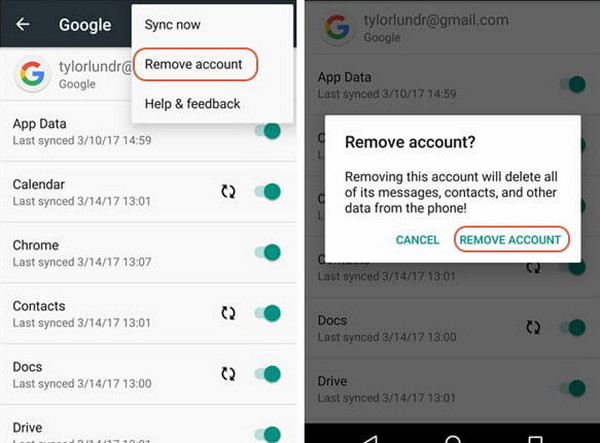
Ambil ponsel Android Anda dan pilih bagian Pengaturan aplikasi dari Tampilan depan untuk membukanya. Setelah itu, geser layar ke bawah dan pilih tombol Akun . Ketuk tombol tersebut lagi dan pilih akun Google yang ingin Anda hapus.
Anda akan diminta konfirmasi. Silakan masukkan kata sandi akun Google. Jendela kecil akan muncul. Silakan pilih tombol Menghapus akun di kanan bawah untuk mengonfirmasi dan memulai proses penghapusan akun Google dari akun Anda.
Bagian 3. Cara Menghapus Akun Google dengan Mengatur Ulang (Reset)
Selain secara manual menghapus akun Google di Samsung, Oppo, Vivo, dan merek ponsel Android lainnya, mengatur ulang ke setelan pabrik juga dapat menghapusnya. Namun, kunci FRP Google akan diminta sebelum Anda melakukan pengaturan ulang pada ponsel Android. Anda akan memerlukan kredensial akun Google utama yang digunakan sebelum reset pabrik.
Apakah Anda memiliki kredensial akun tersebut? Jika ya, tidak akan ada masalah setelah menghapus akun Google dari ponsel Android. Silakan ikuti petunjuk di bawah ini untuk mengetahui proses yang benar.
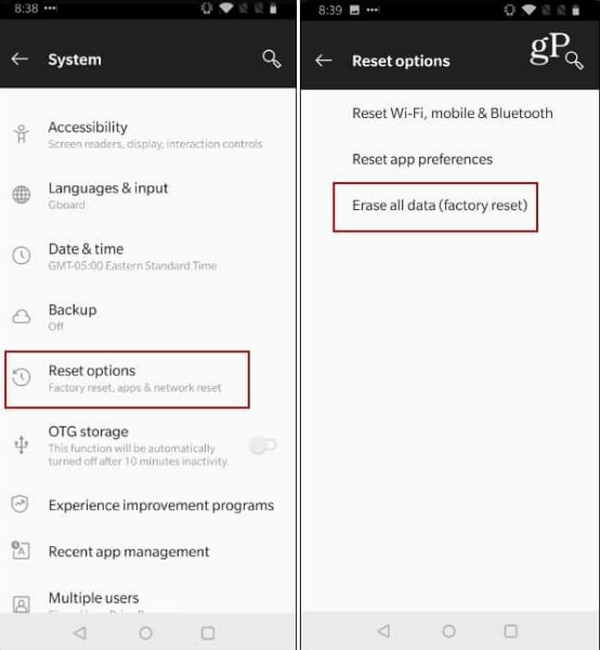
Menuju ke Pengaturan aplikasi di ponsel Android Anda. Setelah itu, pilih tombol Sistem dari daftar opsi yang akan muncul di layar. Lalu, ketuk tombol Reset Options tombol di layar berikutnya.
Silakan ketuk Erase All Data (Factory Reset) pada layar berikutnya. Anda akan diminta memilih data yang bisa dihapus. Silakan ketuk tombol Setel Ulang Telepon di bagian bawah. Terakhir, konfirmasi dan mulai proses reset pabrik di ponsel Android Anda dengan mengetuk Hapus Semuanya tombol.
Bagian 4. Cara Menghapus Akun Google Tanpa Kata Sandi
Namun, bagaimana jika kata sandi akun Google tidak diketahui dan Anda tidak dapat melanjutkan penghapusan akun Google? sayaPass AnyPassGo dapat membantu Anda! Alat ini akan menghapus akun Google dari ponsel Android Anda yang menyebabkan kunci FRP Google. Proses ini akan menghapus semua data dan pengaturan yang ada di ponsel Android Anda. Sebaiknya Anda mencadangkan data ponsel Android terlebih dahulu sebelum menggunakan alat ini. Dengan begitu, Anda dapat menyimpan data dan pengaturan dari perangkat tersebut dengan aman.
Oppo, Vivo, Xiaomi, Samsung, dan Alcatel adalah beberapa merek populer yang didukung alat ini. Versi Android OS lawas maupun terbaru dari merek‑merek tersebut juga didukung.
Silakan unduh imyPass iPassGo dari situs resminya untuk proses unduhan yang lebih aman. Temukan file tersebut dan lakukan pemasangan. Instal file dari jendela kecil yang muncul. Setelah itu, alat akan terbuka secara otomatis.
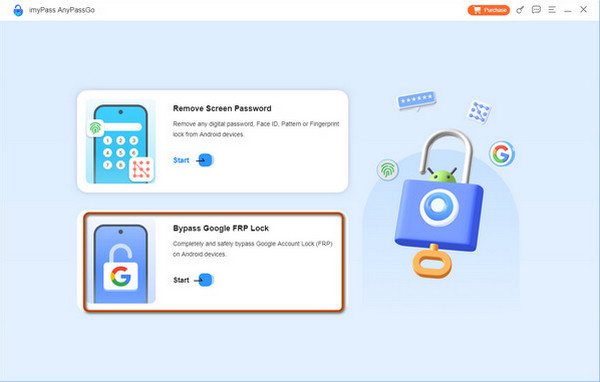
Klik Awal tombol di bawah Lewati Kunci FRP Google tombol. Anda juga akan melihat deskripsi fitur tersebut.
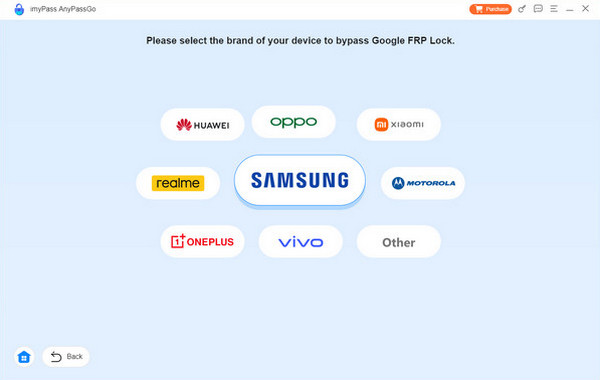
Silakan pilih merek ponsel Android yang Anda miliki. Setelah itu, sambungkan ponsel Android Anda ke komputer dengan kabel USB yang kompatibel. Ikuti instruksi di layar untuk masuk ke mode USB Debug pada ponsel Android Anda. Terakhir, klik opsi Oke untuk menyelesaikan proses.
Kesimpulan
Kesimpulannya, Anda bisa menghapus akun Google di ponsel dengan cara bawaan maupun menggunakan alat pihak ketiga. Daftar periksa dan peringatan seputar penghapusan akun juga disertakan. sayaPass AnyPassGo juga siap membantu Anda melewati kunci FRP Google di ponsel Android. Anda dapat mengunduh alat ini di komputer untuk menjelajahi fitur‑fitur lainnya.
Gideon menulis tentang cara membuka kunci perangkat iOS, Android, dan Windows. Sebelumnya, ia bekerja sebagai spesialis perangkat seluler di sebuah pusat servis, membantu pelanggan dengan perangkat terkunci dan pemulihan kata sandi. Di waktu luangnya, ia menguji alat buka kunci terbaru, menyesuaikan perangkat pintar, dan menjadikan proses buka kunci yang rumit menjadi sederhana dan aman.
Solusi Panas
-
Buka kunci Android
-
Buka kunci iOS
-
Kiat Kata Sandi
-
Kiat iOS

