



 Larutan
 Pusat layanan
 Tentang kami
 Kontak
Cara Reset Pabrik Ponsel/Tablet Samsung Tanpa Kata Sandi
 Gideon Byron Diterbitkan di 29 April 2026Buka kunci AndroidMembaca 4 menit
Banyak pengguna ponsel Samsung mengalami masalah seperti lupa kata sandi, perangkat hang, atau masalah lain yang membuat mereka tidak bisa mengakses ponsel. Dalam kasus seperti ini, melakukan reset pabrik adalah solusi yang umum. Jika Anda terkunci dari perangkat atau mengalami masalah kinerja, panduan ini akan menunjukkan 4 metode praktis untuk melakukan factory reset ponsel Samsung tanpa kata sandi.
Pengingat Penting: Reset pabrik akan secara permanen menghapus semua foto, chat, file, aplikasi, dan pengaturan pribadi di perangkat Anda. Jika memungkinkan, harap cadangkan semua data penting terlebih dahulu.

Dalam artikel ini:
Bagian 1: 3 Cara Resmi Factory Reset Samsung Tanpa Kata Sandi
Jika perangkat Samsung Anda mengaktifkan Factory Reset Protection, setelah reset pabrik, Anda harus memasukkan akun Google dan kata sandi yang tertaut agar dapat menggunakan perangkat secara normal. Tanpa kredensial akun yang benar, ponsel akan terkunci setelah reset.
Cara 1: Cara Reset Pabrik Ponsel Samsung melalui Temukan Perangkat Saya
Cocok untuk: Pengguna yang membutuhkan solusi reset jarak jauh dan telah mengaktifkan Temukan Perangkat Saya (Find My Device), dengan ponsel dalam keadaan menyala dan terhubung ke internet.
Temukan Perangkat Saya adalah layanan pelacakan yang dirilis oleh Google untuk perangkat Android termasuk ponsel dan tablet Samsung. Jika Anda telah menambahkan akun Google dan mengaktifkan Temukan Perangkat Saya di ponsel Anda, ikuti langkah-langkah di bawah ini untuk menyetel ulang tablet atau ponsel Samsung Anda ke setelan pabrik tanpa kata sandi.
Di Web
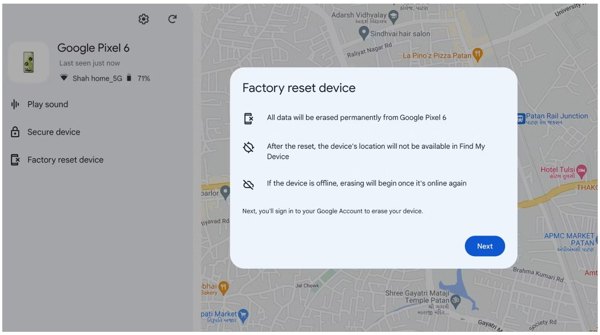
Kunjungi www.google.com/android/find/ di browser, dan masuk ke akun Google Anda.
Pilih nama perangkat Anda jika Anda memiliki beberapa ponsel dengan akun yang sama.
Klik Perangkat reset pabrik di bilah sisi kiri. Baca peringatannya dan tekan Lanjut untuk mulai mengatur ulang ponsel Anda ke setelan pabrik.
Di Ponsel Android
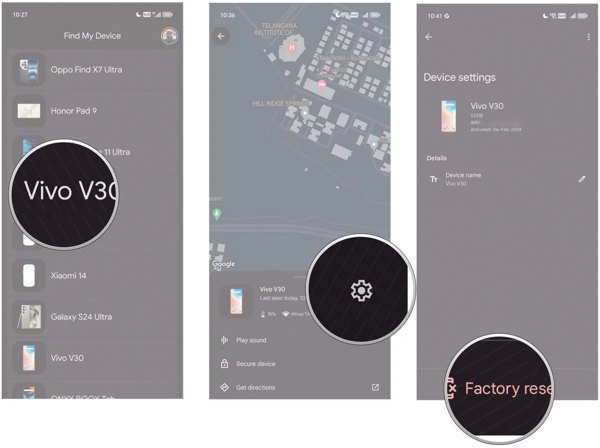
Buka Temukan Perangkat Saya aplikasi di ponsel Android yang dapat diakses. Mengetuk Masuk sebagai tamu, dan masuk ke akun Google Anda.
Selanjutnya, pilih ponsel Samsung yang terkunci. Jika diminta, masukkan kata sandi Google Anda.
Setelah perangkat Anda muncul di peta, klik Pengaturan tombol dengan ikon roda gigi, dan pilih Reset pabrik.
Cara 2: Cara Reset Pabrik Samsung Menggunakan Temukan Ponsel Saya
Cocok untuk: Perangkat Samsung yang menjalankan Android 9 atau 8, dengan Find My Mobile diaktifkan dan terhubung ke internet.
Temukan Ponsel Saya adalah layanan pelacakan perangkat yang dirilis Samsung untuk pelanggan. Jika Anda mengaktifkan ponsel Galaxy dengan akun Samsung, cara ini dapat membantu Anda melakukan factory reset pada ponsel Samsung yang terkunci dengan cepat. Namun, mulai dari sistem Q OS, Samsung telah menghapus fitur Remote Unlock melalui pembaruan sistem. Anda tidak dapat menggunakan fitur ini jika perangkat Anda menjalankan Android 10 atau versi di atasnya.
Akses https://smartthingsfind.samsung.com/login di browser, dan masuk dengan akun Samsung Anda.

Pilih perangkat yang terkunci di sisi kiri, dan Anda akan mendapatkan kotak peralatan. Klik Hapus data pada kotak peralatan.
Jika diminta, masukkan kode verifikasi yang muncul di layar ponsel Anda, klik Memeriksa, lalu tekan Hapus data.
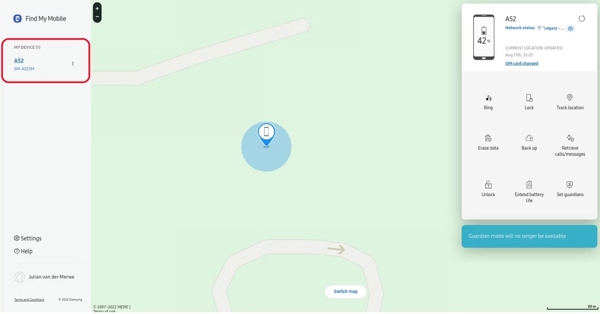
Terakhir, klik Menghapus untuk mengkonfirmasi tindakan Anda. Kemudian masukkan kata sandi akun Anda, dan tekan Lanjut untuk memulai prosesnya.
Cara 3: Cara Reset Pabrik Samsung dalam Mode Pemulihan
Cocok untuk: Pengguna dengan ponsel yang tidak responsif atau terkunci, atau ketika metode lain tidak tersedia.
Seperti semua perangkat Android, ponsel dan tablet Samsung memiliki Mode Pemulihan (Recovery Mode). Anda dapat membuka kunci tablet Samsung Anda atau ponsel dengan melakukan reset pabrik melalui mode ini. Berikut langkah-langkahnya:
Masuk ke Mode Pemulihan:
Pada perangkat Samsung dengan volume dan Bixby/Kekuatan tombol, matikan telepon Anda, dan tahan Volume Naik + Kekuasaan tombol selama 5 detik.
Pada perangkat Samsung dengan volume, Bixby, dan Kekuasaan kunci, matikan telepon Anda, dan tahan Volume Naik + Kekuasaan+ Bixby tombol selama 5 detik.
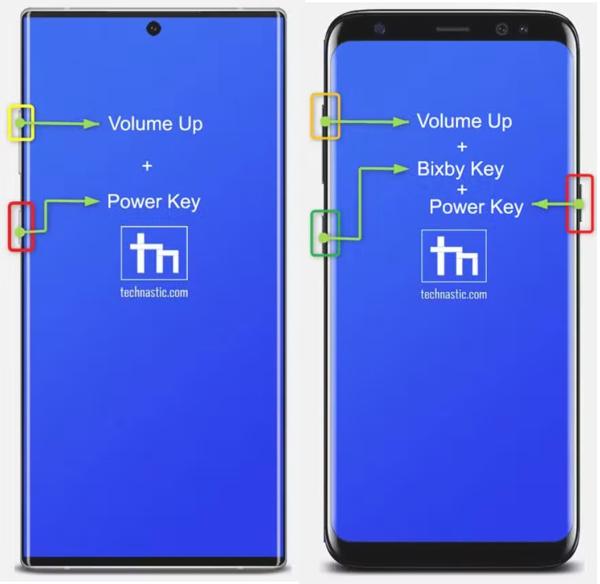
Saat layar Mode Pemulihan muncul, gunakan Volume Turun dan Volume Naik tombol untuk menyorot Hapus data/reset pabrik pilihan. Lalu tekan Kekuasaan tombol untuk mengaksesnya.
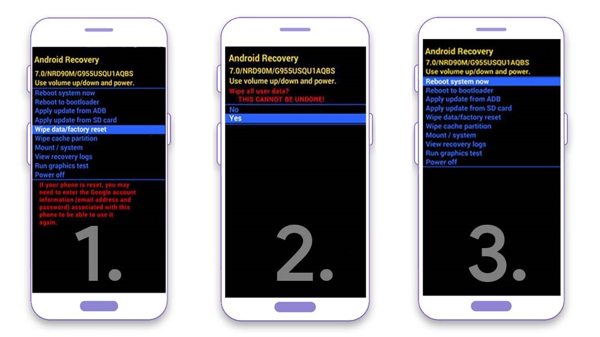
Selanjutnya, sorot Reset data pabrik, dan lakukan dengan menekan Kekuasaan tombol. Saat diminta, pilih Ya.
Tunggu hingga reset pabrik Samsung Anda yang terkunci selesai, dan pilih Nyalakan Ulang Sistem Sekarang untuk boot ke mode normal. Kemudian Anda akan melihat layar selamat datang.
Bagian 2: Solusi Terakhir untuk Factory Reset Samsung Tanpa Kata Sandi
Cocok untuk: Pengguna yang membutuhkan solusi cepat ketika terkunci dari ponsel Samsung karena lupa kata sandi atau kunci layar.
Meskipun metode resmi cukup efektif, kadang-kadang bisa merepotkan atau tidak cocok untuk perangkat Anda. Jika Anda mencari solusi yang lebih cepat dan lebih andal, sayaPass AnyPassGo menawarkan opsi factory reset satu klik tanpa kata sandi. Alat ini dapat menghapus kunci layar dari ponsel Android yang terkunci, rusak, atau nonaktif, dan bahkan melewati kunci Google FRP, sehingga membantu Anda memulihkan akses ke perangkat.

4.000.000+ Unduhan
Reset pabrik perangkat Samsung Galaxy tanpa kata sandi.
Lewati semua jenis kunci layar dengan mudah.
Mendukung berbagai model Android termasuk Samsung.
Mudah dan aman digunakan.
Mari kita lihat cara mereset pabrik Samsung tanpa kata sandi:
Hubungkan ke telepon Anda
Jalankan imyPass AnyPassGo setelah Anda menginstalnya di komputer Anda. Selanjutnya, hubungkan ponsel Samsung Anda ke komputer dengan kabel USB. Kemudian pilih Hapus Kata Sandi Layar di antarmuka beranda untuk melanjutkan.
Catatan:
Untuk melewati perlindungan reset pabrik Samsung, pilih Lewati Kunci FRP Google, dan ikuti petunjuk di layar untuk menyelesaikannya.

Pilih merek perangkat
Pilih merek ponsel Anda pada daftar. Di sini kita pilih Samsung. Kemudian pilih model perangkat Anda untuk melanjutkan.

Reset pabrik Samsung
Jika Anda sudah siap, klik Hapus Sekarang tombol. Saat diminta, masukkan kode verifikasi untuk mulai mengatur ulang ponsel Samsung Anda yang terkunci tanpa kata sandi Anda.

FAQ.
-
Apa yang terjadi jika ponsel Samsung Anda terkunci?
Setelah ponsel Samsung Anda terkunci, Anda tidak dapat mengakses perangkat dan data Anda. Kabar baiknya adalah Anda memiliki banyak cara untuk membuka kunci ponsel Anda tanpa kata sandi.
-
Bisakah saya mereset ponsel Samsung saya ke pabrik jika saya lupa kata sandi Samsung saya?
Jika ponsel Anda terkunci dan lupa kata sandi akun Samsung Anda, Anda dapat menyetel ulang perangkat Anda dengan Temukan Perangkat Saya dari Google atau menggunakan perangkat lunak pihak ketiga.
-
Apakah reset pabrik menghapus FRP di ponsel Samsung?
Dalam kebanyakan kasus, mengembalikan ponsel Anda ke setelan pabrik melalui pengaturannya akan secara otomatis menghapus semua akun terkait dan membebaskan ponsel Anda dari FRP. Namun, Anda mungkin perlu memasukkan kata sandi akun Google Anda saat mengaturnya lagi.
Kesimpulan
Panduan ini telah menjelaskan 4 metode tentang cara factory reset ponsel Samsung saat Anda lupa kata sandi kunci layar. Find My Mobile dan Find My Device memungkinkan Anda melakukannya secara online atau menggunakan ponsel Android lain. Untuk pemula, imyPass AnyPassGo adalah opsi yang paling mudah.
Gideon adalah editor senior di imyPass. Ia ahli dalam membuka kunci ponsel dan komputer, dan telah menulis tutorial kata sandi di imyPass selama 3 tahun.
Solusi Panas
-
Buka kunci Android
-
Buka kunci iOS
-
Kiat Kata Sandi
-
Kiat iOS

