



 Larutan
 Pusat layanan
 Tentang kami
 Kontak
Matikan Layar Kunci di Android agar Lebih Cepat Diakses
 Gideon Byron Diterbitkan di 01 Juli 2026Buka kunci AndroidMembaca 4 menit
Android dapat menyimpan ribuan file dan data penggunanya. Data ini bisa penting untuk sekolah, pekerjaan, keperluan pribadi, dan lain‑lain. Karena itu, menambahkan kunci layar itu penting. Dengan begitu, tidak akan ada akses tanpa izin. Namun, kunci layar bisa agak merepotkan ketika Anda harus sering membukanya.
Cara menghapus kunci layar di Android? Ada metode standar dan lanjutan untuk proses ini. Dalam artikel ini, metode yang paling direkomendasikan sudah disertakan sebagai referensi Anda. Jika Anda ingin mengetahui semua detailnya, silakan lanjutkan membaca postingan ini.

Dalam artikel ini:
Bagian 1. Metode Standar – Menonaktifkan Kunci Layar lewat Pengaturan
Saat Anda melakukan nonaktifkan kunci layar Android, ada metode standar yang dapat digunakan. Metode ini tidak memerlukan alat atau aplikasi pihak ketiga. Keunggulannya, pemula pun bisa melakukannya. Karena Android memiliki berbagai model dan merek, ada beberapa cara berbeda yang diperlukan. Lihat daftarnya di bawah ini.
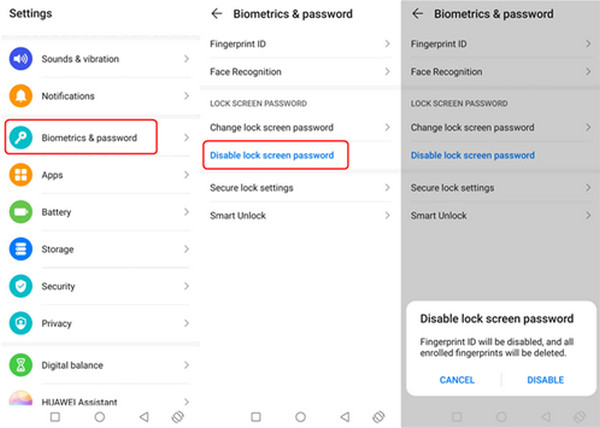
1. Langkah Umum untuk Sebagian Besar Perangkat Android (Pixel, OnePlus, Motorola, Xiaomi)
Pixel, Motorola, Xiaomi, OnePlus, dan merek ponsel Android lainnya memiliki langkah umum untuk menonaktifkan kunci layar. Lihat langkah‑langkah di bawah ini.
Mengetuk Pengaturan dan pilih Biometrik & Sandi. Lalu, pilih tombol Nonaktifkan Sandi Layar Kunci tombol.
Memilih Cacat di bagian bawah. Dengan begitu, prosesnya akan dikonfirmasi.
2. Cara Menonaktifkan Kunci Layar di Samsung Galaxy (One UI)
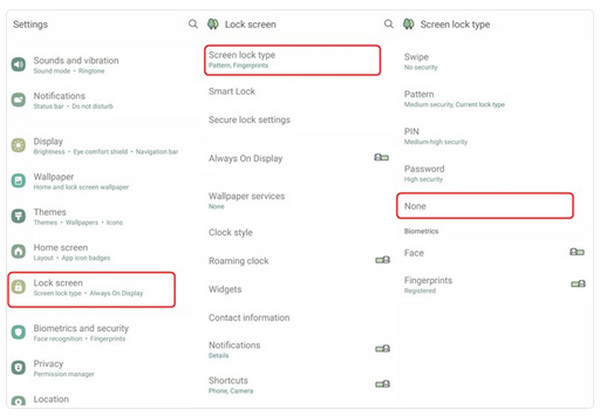
Bagaimana cara menonaktifkan kunci layar di Android One UI? Ini adalah antarmuka pengguna (user interface) khusus milik ponsel Samsung. Namun, Anda harus mengetahui kode sandi kunci layar. Jika tidak, Anda perlu melewati layar kunci Samsung. Silakan lihat langkah‑langkah di bawah ini untuk mengetahui caranya.
Membuka Pengaturan. Mengetuk Keamanan & Privasi. Lalu, pilih tombol Kunci Perangkat tombol.
Masukkan kode sandi Anda saat ini. Lalu pilih Tidak ada untuk mengkonfirmasi prosesnya.
3. Cara Menonaktifkan Kunci Layar di Google Pixel / Android Murni (Stock)
Google Pixel dan ponsel Android murni (Stock Android) memiliki prosedur yang berbeda. Namun tidak perlu khawatir karena prosesnya hampir sama. Silakan ikuti langkah‑langkah di bawah ini untuk hasil terbaik.
Mengetuk Pengaturan. Memilih Keamanan & Privasi. Mengetuk Buka Kunci Perangkat dan pilih Kunci Layar.
Memilih Tidak ada. Terakhir, konfirmasikan untuk menerapkan perubahan.
Bagian 2. Metode Lanjutan untuk Menonaktifkan Layar Kunci
Selain metode standar, metode lanjutan juga dapat digunakan. Namun, sebagian besar memerlukan kemampuan menengah hingga tingkat ahli. Kami akan membantu Anda memahami lebih jauh. Gulir ke bawah untuk mengetahui detail lengkapnya.
1. Menggunakan Smart Lock (Bukan Menonaktifkan Sepenuhnya, Tapi Lebih Praktis)
Smart Lock membuat layar kunci tetap aktif namun secara otomatis melewati (membuka) ponsel Anda dalam situasi yang aman. Anda bisa mengatur lokasi tepercaya, perangkat tepercaya, dan sebagainya. Namun, Anda tidak dapat menghapus kunci secara permanen.
2. Lupa Kata Sandi? Apa yang Harus Dilakukan Saat Anda Terkunci
Jika Anda tidak bisa masuk ke pengaturan perangkat karena lupa PIN, pola, atau kata sandi, Anda memerlukan metode pemulihan. Lihat daftarnya di bawah ini.
1. Find My Device milik Google
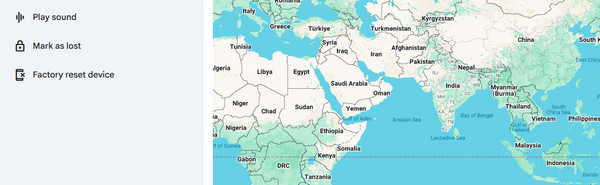
Google Find My Device atau Find Hub dapat mengunci atau menghapus data ponsel Anda dari jarak jauh melalui browser apa pun. Langkah‑langkah di bawah ini akan memandu Anda.
Cari situs web Google Find Hub . Masuk dengan akun Google Anda.
Klik Perangkat. Pilih perangkat Anda dari daftar. Terakhir, pilih Reset Pabrik Perangkat tombol.
2. SmartThings Find milik Samsung
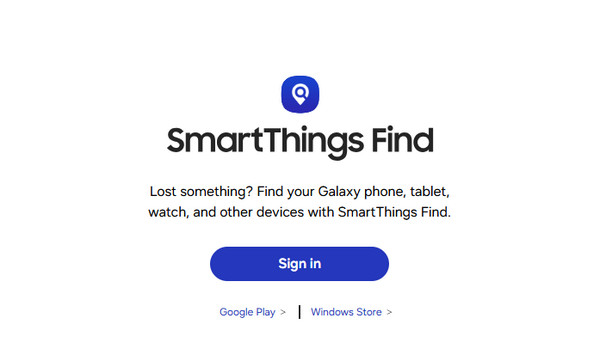
Samsung SmartThings Find dapat membuka kunci perangkat Samsung Anda dari jarak jauh. Caranya hampir sama dengan metode sebelumnya, tetapi hanya khusus untuk perangkat Samsung.
Kunjungi situs web Samsung SmartThings Find. Masuk dengan akun Samsung Anda. Pilih perangkat Anda di sebelah kiri.
Silakan pilih Hapus Data tombol. Konfirmasikan prosesnya dengan memilih Menghapus.
3. Factory Reset
Factory reset akan menghapus semua data tetapi juga menghilangkan kunci. Metode ini memerlukan kemampuan tingkat lanjut. Lihat langkah‑langkah di bawah ini sebagai panduan Anda.
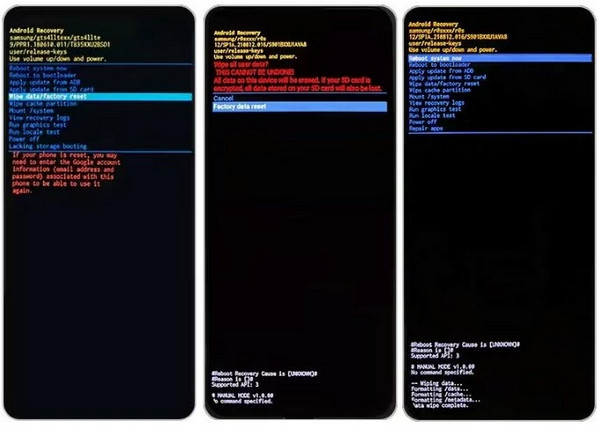
Matikan ponsel Android. Tekan Kekuasaan dan Volume Turun. Tunggu hingga layar mode pemulihan (recovery mode) muncul.
Memilih Hapus Data/Reset Pabrik. Pilih Reset data pabrik. Pilih Nyalakan Ulang Sistem Sekarang pilihan.
4. Alat Pihak Ketiga untuk Membuka Kunci
sayaPass AnyPassGo adalah alat terbaik untuk menghapus kunci layar di Android. Alat ini mendukung berbagai merek ponsel Android, termasuk Google, LG, Asus, Alcatel, Lenovo, Vivo, Oppo, Huawei, dan lainnya. Alat ini juga dapat digunakan untuk melewati kunci FRP Google pada merek‑merek tersebut. Perangkat lunak ini juga dapat berfungsi secara offline! Lihat cara menggunakan alat ini dengan langkah‑langkah rinci di bawah ini.
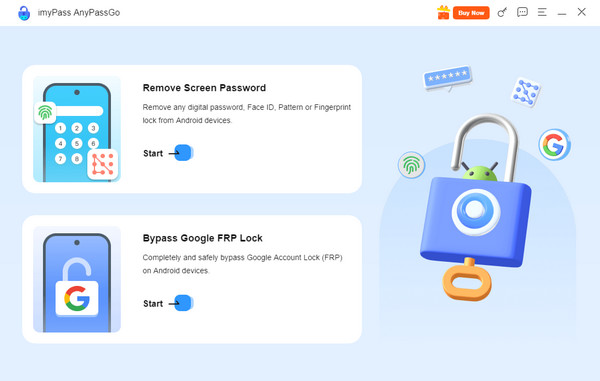
Kunjungi situs web sayaPass AnyPassGo. Lalu, atur, instal, dan buka alat tersebut.
Pilih Hapus Kata Sandi Layar. Hubungkan ponsel Android Anda ke komputer menggunakan kabel USB.
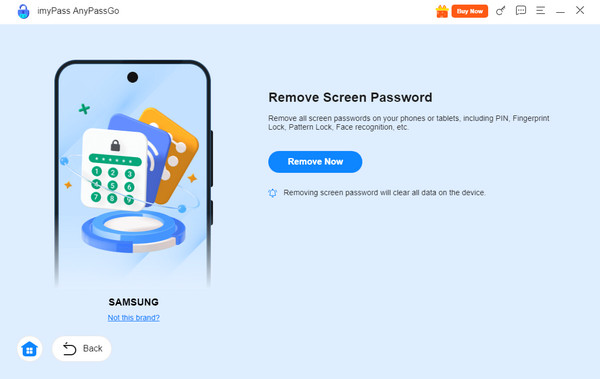
Pilih merek ponsel Android Anda. Setelah itu, klik Hapus Sekarang tombol.
Bagian 3. Mematikan Notifikasi & Quick Settings di Layar Kunci
Selain kode sandi Layar kunci Android Anda juga dapat mematikan notifikasi dan quick settings. Di bagian ini, Anda akan melihat dua metode yang dapat digunakan. Gulir ke bawah untuk mengetahuinya.
1. Sembunyikan Konten Notifikasi di Layar Kunci
Terkadang, notifikasi Android dapat terlihat dari layar kunci. Fitur ini tidak disarankan karena seseorang mungkin dapat melihat notifikasi yang bersifat rahasia. Jika Anda ingin mematikannya, silakan ikuti langkah-langkah di bawah ini.
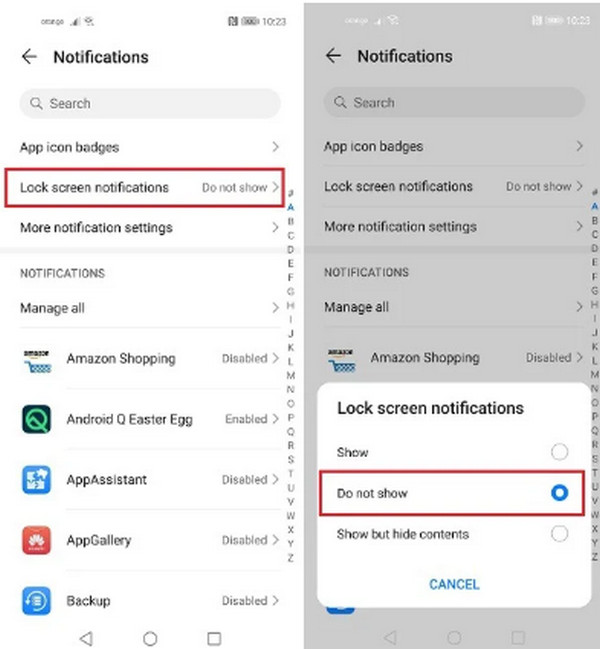
Membuka Pengaturan. Lalu, masuk ke tombol Pemberitahuan bagian.
Ketuk Notifikasi Layar Kunci . Setelah itu, ketuk Jangan Tampilkan Selain memperbaiki masalah perangkat lunak dan perangkat keras pada Face ID Anda, Anda juga dapat menghapusnya untuk membuka kunci iPhone.
2. Nonaktifkan Akses Pengaturan Cepat dari Layar Kunci (Google Pixel)
Beberapa fitur dapat diakses di ponsel Android. Anda dapat mengakses Kamera, Wallet, dan fitur lainnya. Jika Anda ingin menghapusnya, Anda dapat menonaktifkan fitur-fitur tersebut secara khusus. Lihat caranya di bawah ini.
Membuka Pengaturan. Kemudian, ketuk tombol Tampilan & Sentuhan tombol.
Memilih Layar kunci . Setelah itu, matikan Kontrol Perangkat, Wallet, Kamera, dan fitur lain yang tersedia.
Bagian 4. Aplikasi Pihak Ketiga – Cara Alternatif untuk Kontrol Penuh
Metode melalui Pengaturan selalu lebih disarankan karena gratis dan tidak memerlukan pengunduhan alat atau aplikasi pihak ketiga. Namun, beberapa pengguna lebih memilih aplikasi pengelola layar kunci untuk kontrol yang lebih mendetail. Beberapa aplikasi yang dapat digunakan adalah Widgetsmith, Color Widgets, Top Widgets, dan Lock Screen 16.
Kesimpulan
Semua dalam semua, Anda bisa mematikan layar kunci di Android menggunakan metode standar dan lanjutan. Sebagian besar berupa alat bawaan dan alat pihak ketiga. sayaPass AnyPassGo adalah perangkat lunak terbaik yang dapat membuka kunci berbagai merek ponsel Android ketika kata sandinya tidak diketahui. Jika Anda tertarik untuk mengetahui lebih lanjut tentang alat ini, unduhlah di komputer Anda!
Gideon menulis tentang cara membuka kunci perangkat iOS, Android, dan Windows. Sebelumnya, ia bekerja sebagai spesialis perangkat seluler di sebuah pusat servis, membantu pelanggan dengan perangkat terkunci dan pemulihan kata sandi. Di waktu luangnya, ia menguji alat buka kunci terbaru, menyesuaikan perangkat pintar, dan menjadikan proses buka kunci yang rumit menjadi sederhana dan aman.
Solusi Panas
-
Buka kunci Android
-
Buka kunci iOS
-
Kiat Kata Sandi
-
Kiat iOS

