



 Larutan
 Pusat layanan
 Tentang kami
 Kontak
Cara Mengubah Kata Sandi iCloud Dengan atau Tanpa Kata Sandi Anda
 Samuel Spenser Diterbitkan di 24 Juni 2026Buka kunci iOSMembaca 3 menit
Kata sandi iCloud Anda digunakan untuk mengakses dan mengelola akun iCloud, termasuk cadangan, Foto iCloud, dokumen, kontak, dan data lainnya. Menurut Apple, Anda masuk ke iCloud menggunakan kata sandi ID Apple Anda, yang berarti kata sandi ID Apple dan kata sandi iCloud Anda pada dasarnya adalah sama.
Panduan ini menjelaskan cara ubah kata sandi iCloud Anda di iPhone, iPad, Mac, atau secara online, baik Anda masih ingat kata sandi saat ini maupun sudah melupakannya.

Dalam artikel ini:
Bagian 1. Cara Mengubah Kata Sandi iCloud
Jika Anda masih ingat kredensial Anda, Anda dapat mengubah kata sandi iCloud Apple langsung di perangkat Apple Anda. Ini adalah tindakan rutin untuk melindungi akun, cadangan, dan data Anda dari akses tidak sah.
Cara Mengubah Kata Sandi iCloud di iPhone/iPad
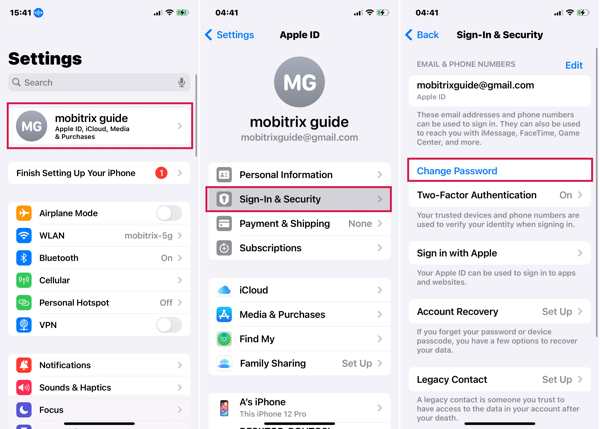
Buka Pengaturan aplikasi di perangkat Anda.
Ketuk profil Anda dan pilih Masuk & Keamanan.
Memukul Ganti kata sandi dan ketik kode sandi iPhone atau kata sandi ID Apple Anda saat diminta.
Masukkan kata sandi iCloud baru dan verifikasi.
Cara Mengubah Kata Sandi iCloud Anda di Mac
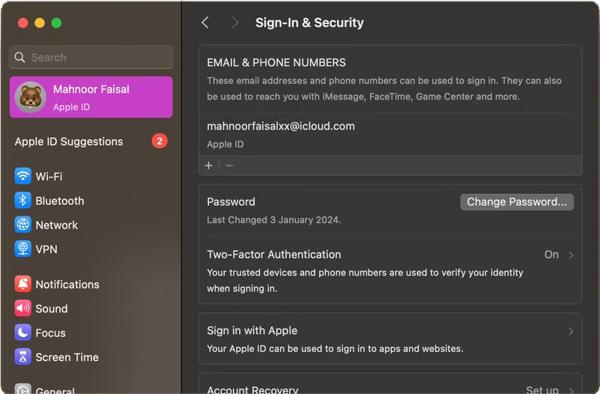
Pergi ke apel menu dan pilih Pengaturan sistem atau Preferensi Sistem.
Klik nama Anda dan menuju ke Masuk & Keamanan tab.
Klik Ganti kata sandi tombol di sebelah Kata sandi bagian.
Saat diminta, masukkan kata sandi login Anda dan tekan Mengizinkan.
Sekarang, masukkan kata sandi baru, verifikasi, dan klik Mengubah.
Cara Mengubah Kata Sandi iCloud Apple di Web
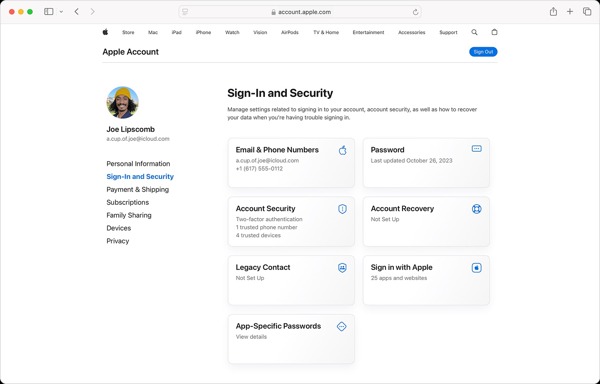
Buka account.apple.com di peramban web.
Masuk dengan ID Apple dan kata sandi Anda.
Masuk ke dalam Masuk dan Keamanan tab dan pilih Kata sandi.
Ketikkan kata sandi Anda saat ini untuk memasuki halaman berikutnya.
Masukkan kata sandi baru dan konfirmasikan.
Berikan informasi yang diperlukan dan klik Ganti kata sandi.
Catatan:
Setelah Anda mengubah kata sandi iCloud, kata sandi tersebut tidak akan tersinkron secara otomatis di semua perangkat. Anda akan diminta memasukkan kata sandi baru di setiap perangkat saat menggunakan layanan Apple.
Bagian 2. Cara Mengatur Ulang Kata Sandi iCloud Setelah Anda Lupa
Jika Anda lupa kredensial Anda saat ini, Anda masih dapat mengubah kata sandi iCloud di perangkat Apple tepercaya atau Apple aku lupa situs web. Kami menjelaskan prasyarat untuk setiap metode dan mendemonstrasikan alur kerjanya.
Cara Mengubah Kata Sandi iCloud Jika Anda Lupa Melalui Pemulihan Akun
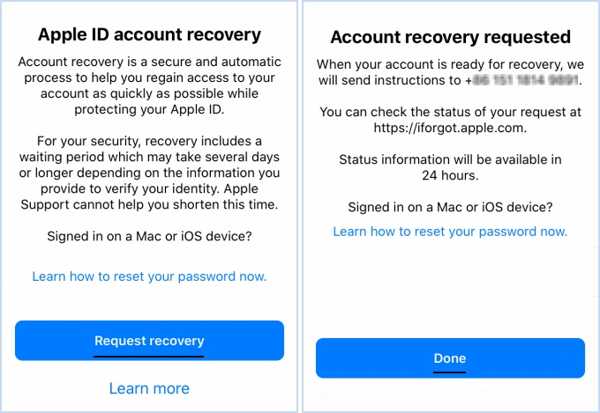
Jalankan Pengaturan atau Pengaturan sistem aplikasi di perangkat Apple Anda.
Cobalah masuk ke akun iCloud Anda.
Jika Anda lupa kata sandi atau tidak dapat memverifikasi akun, Anda akan mendapat peringatan.
Pukul Minta pemulihan tombol.
Konfirmasikan nomor telepon Anda.
Masukkan kode verifikasi saat Anda menerimanya.
Ikuti petunjuk di layar dan tekan Selesai untuk mengonfirmasi permintaan.
Saat Apple menerima permintaan Anda, Apple akan mengirimkan langkah-langkah lain untuk mengubah kata sandi iCloud Anda.
Cara Mengubah Kata Sandi Email iCloud Menggunakan Perangkat Tepercaya
Di perangkat yang telah masuk ke akun Anda
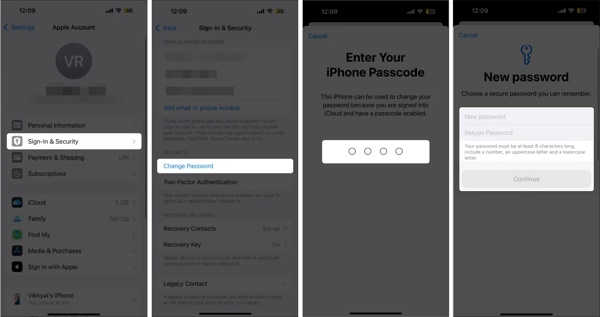
Jalankan Pengaturan atau Pengaturan sistem aplikasi pada perangkat tepercaya.
Ketuk atau klik profil Anda dan pilih Masuk & Keamanan.
Pukul Ganti kata sandi tombol.
Ketikkan kode sandi atau kata sandi masuk perangkat Anda.
Masukkan kata sandi baru untuk iCloud, ketik ulang, dan konfirmasikan perubahan.
Di iPhone atau iPad pinjaman
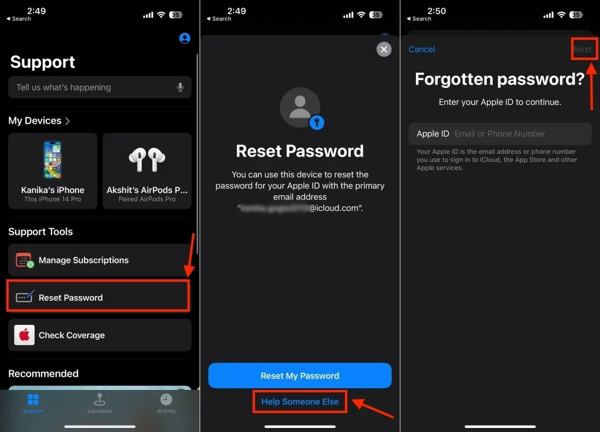
Buka Dukungan Apple aplikasi.
Pilih Atur Ulang Kata Sandi di bawah Alat Pendukung bagian.
Lalu, ketuk Bantu Orang Lain.
Masukkan akun ID Apple Anda dan ketuk Lanjut.
Ikuti petunjuk di layar untuk mengubah kata sandi iCloud di iPhone Anda.
Cara Mengubah Kata Sandi iCloud dengan Autentikasi Dua Faktor
Kunjungi iforgot.apple.com di browser jika Anda telah mengaktifkan autentikasi dua faktor.
Ketik ID Apple Anda dan karakter pada gambar. Klik Melanjutkan untuk melanjutkan.
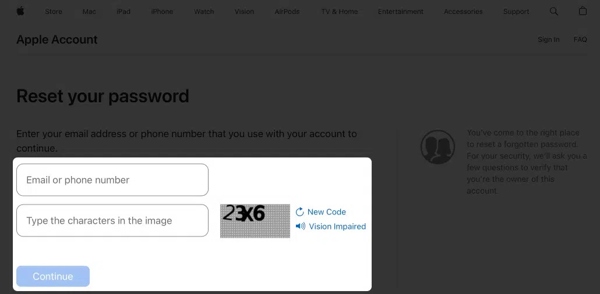
Konfirmasikan nomor telepon terkait dan tekan Melanjutkan.
Pilih produk Apple yang mudah diakses.
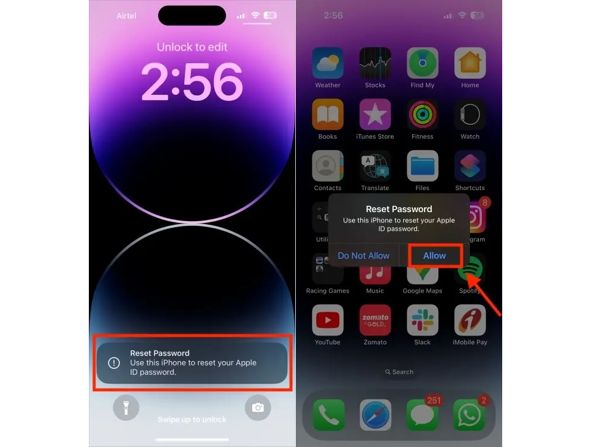
Selanjutnya, ketuk Mengizinkan pada notifikasi di perangkat Anda.
Masukkan kode sandi perangkat Anda, ketik kode sandi perangkat Anda saat diminta.
Terakhir, ubah kata sandi email iCloud Anda.
Cara Mengubah Kata Sandi iCloud dengan Komputer
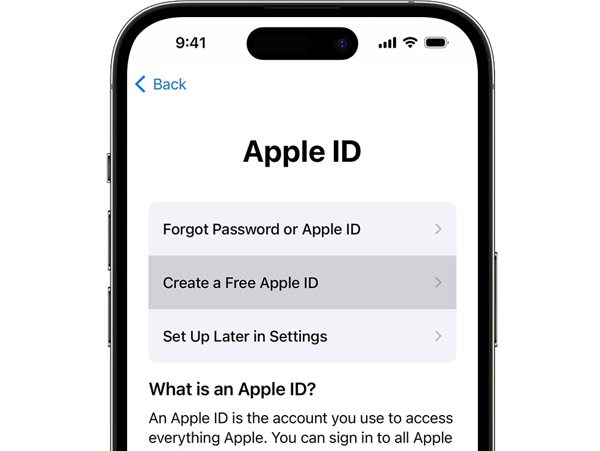
Jika Anda lupa kredensial Anda, dan metode di atas tidak tersedia, imyPass iPassGo Solusi yang patut dicoba. Program ini dapat menghapus kata sandi iCloud Anda saat ini (kata sandi ID Apple Anda), sehingga Anda dapat membuat atau masuk ke kata sandi baru di iPhone Anda. Program ini dapat dengan mudah menghapus akun iCloud di iPhone Anda hanya dengan beberapa klik.
Hubungkan perangkat iOS Anda ke komputer, lalu imyPass iPassGo dapat dengan mudah menghapus ID Apple (akun iCloud) dan kata sandinya. Kemudian, ikuti panduan di layar iPhone Anda untuk masuk atau membuat ID Apple baru.

4.000.000+ Unduhan
Atur ulang kata sandi iCloud tanpa kata sandi asli.
Hapus ID Apple yang dinonaktifkan, kedaluwarsa, atau terkunci dari perangkat iOS.
Buka berbagai kunci layar di semua versi dan model iOS.
Menyediakan tutorial langkah demi langkah dan antarmuka yang ramah pengguna.
Berikut langkah-langkah untuk mengubah kata sandi iCloud di iPhone Anda:
Hubungkan ke iPhone Anda
Jalankan alat penghapus iCloud terbaik setelah menginstalnya di komputer Anda. Hubungkan iPhone Anda ke komputer dengan kabel Lightning. Pilih Hapus ID Apple mode dan klik tombol Mulai.

Hapus kata sandi iCloud
Jika Temukan iPhone Saya dinonaktifkan, perangkat lunak akan secara otomatis menghapus akun saat ini.
Jika Cari iPhone Saya diaktifkan di iOS 11.3 atau versi lebih lama, atur ulang semua pengaturan di perangkat Anda. Saat iPhone Anda dimulai ulang, perangkat lunak akan berfungsi sebagaimana mestinya.
Jika Cari iPhone Saya diaktifkan di iOS 11.4 atau versi lebih baru, aktifkan autentikasi dua faktor. Selanjutnya, masukkan 0000 untuk mengonfirmasi tindakan Anda. Periksa informasi perangkat Anda dan tekan Awal untuk mulai menghapus akun iCloud Anda. Bukan berarti proses ini akan reset pabrik iPhone Anda.

Ubah ke kata sandi baru
Setelah selesai, atur perangkat Anda dan masuk dengan kata sandi iCloud baru.
Bagian 3. Memperbaiki Kesalahan "Tidak Dapat Mengubah Kata Sandi"
Beberapa faktor dapat memicu pesan kesalahan "Tidak Dapat Mengubah Kata Sandi" saat mengubah kata sandi iCloud Anda, seperti koneksi internet yang buruk, masalah pada perangkat tepercaya Anda, dan lainnya. Anda dapat mencoba solusi berikut untuk memperbaikinya:
Solusi 1: Periksa Status Server Apple
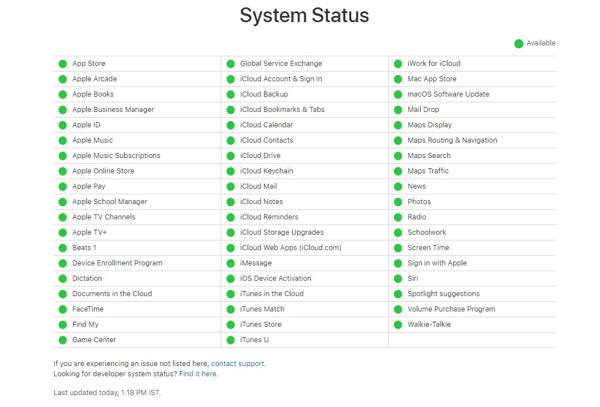
Buka https://www.apple.com/support/systemstatus/ di peramban dan periksa status server Apple yang relevan. Jika ada item yang ditandai dengan ikon kuning atau merah, Anda harus menunggu hingga berfungsi kembali dan mengubah kata sandi iCloud Anda.
Solusi 2: Ubah Kata Sandi iCloud di iForgot
Seperti yang telah disebutkan sebelumnya, Anda memiliki beberapa pilihan untuk mengubah kata sandi iCloud. Jika perangkat tepercaya tidak tersedia, Anda dapat mencobanya di web atau sebaliknya. Solusi terbaik adalah menghapus kata sandi lama dari perangkat Anda dan membuat yang baru.
Solusi 3: Perbarui Perubahan di Semua Perangkat Apple
Jika Anda telah mengubah kata sandi iCloud di satu perangkat, Anda perlu memperbarui perubahan tersebut di semua perangkat Apple lainnya. Anda perlu keluar dari akun lama di perangkat Anda, lalu masuk dengan kata sandi baru.
FAQ.
-
Apa yang terjadi setelah saya mengubah kata sandi iCloud saya?
Setelah Anda mengubah kata sandi iCloud, Anda mungkin akan keluar dari layanan Apple pada perangkat Anda. Anda perlu masuk kembali dengan kata sandi baru untuk terus menggunakan iCloud, App Store, iMessage, dan layanan lainnya. Data Anda akan tetap aman dan tidak akan terpengaruh.
-
Bisakah saya mengubah kata sandi iCloud tanpa kehilangan data?
Ya. Mengganti kata sandi iCloud Anda tidak akan menghapus data Anda. Foto, kontak, pesan, file iCloud Drive, dan cadangan Anda tetap tersimpan dengan aman. Anda hanya perlu masuk kembali di perangkat Anda agar dapat menggunakan layanan Apple seperti biasa.
-
Berapa lama proses pemulihan akun Apple?
Pemulihan Akun Apple biasanya memerlukan waktu dari beberapa jam hingga beberapa hari. Lama proses bergantung pada bagaimana Apple memverifikasi identitas Anda dan apakah Anda masih memiliki akses ke perangkat tepercaya atau nomor telepon tepercaya. Selama periode ini, Anda tidak akan dapat mengakses akun Anda. Setelah proses selesai, Apple akan memberi tahu Anda mengenai langkah-langkah selanjutnya.
Kesimpulan
Tutorial ini menjelaskan cara mengubah kata sandi iCloud Apple dalam berbagai situasi. Dengan kata sandi Anda saat ini, Anda dapat mengubahnya langsung di perangkat Apple Anda. Tanpa kata sandi saat ini, Anda harus mengatur ulang kata sandi di perangkat tepercaya, situs web pemulihan akun, dan lainnya. imyPass iPassGo, misalnya, memungkinkan Anda menghapus akun lama dan mengubah kata sandi iCloud baru dengan mudah.
Samuel mengkhususkan diri dalam keamanan kata sandi dan privasi digital. Ia pernah bekerja sebagai konsultan keamanan siber untuk usaha kecil guna melindungi aset digital. Dengan sertifikasi dalam Keamanan Siber dan Peretasan Etis, ia mengubah topik-topik keamanan yang rumit menjadi saran yang mudah diikuti. Ia juga senang berbagi tips kata sandi untuk membantu pengguna melindungi akun mereka dengan lebih percaya diri.
Solusi Panas
-
Buka kunci iOS
-
Kiat iOS
-
Buka kunci Android
-
Kiat Kata Sandi


