



 Larutan
 Pusat layanan
 Tentang kami
 Kontak
Reset iPhone Tanpa Kata Sandi Apple ID untuk Menghapus Semua Data
 Samuel Spenser Diterbitkan di 09 April 2026Buka kunci iOSMembaca 3 menit
Sebuah iPhone memungkinkan kita menyimpan ratusan bahkan ribuan file setiap hari, tergantung kapasitas penyimpanan yang dimiliki. Namun, karena penggunaan penyimpanan yang berlebihan di iPhone, kinerja sistemnya bisa menurun. Beberapa pengguna memilih untuk melakukan pengaturan ulang pabrik (factory reset) pada iPhone setelah mencadangkan data mereka. Dengan cara ini, mereka dapat memperbaiki masalah kinerja sistem.
Namun, beberapa pengguna iPhone tidak dapat melanjutkan proses pengaturan ulang pabrik karena kata sandi Apple ID yang tidak diketahui. Padahal ini adalah salah satu lapisan autentikasi yang diperlukan untuk melakukan proses tersebut. Bagaimana cara factory reset iPhone tanpa kata sandi Apple ID? Temukan dua cara mudah yang disertakan dalam artikel ini. Gulir ke bawah untuk mengetahui detail lebih lanjut mengenai keduanya.

Dalam artikel ini:
Prasyarat & Memahami Activation Lock
Activation Lock adalah fitur yang terkait dengan Find My. Apple menyediakannya untuk mencegah akses tidak sah ke iPhone jika perangkat hilang atau dicuri. Saat Find My diaktifkan, iCloud Activation Lock juga ikut aktif. Selain Find My, fitur keamanan ini juga terhubung dengan iCloud dan Apple ID Anda. Berikut ini adalah prasyarat agar iCloud Activation Lock dapat berfungsi.
- Sebuah Apple ID harus sudah masuk (signed in) di iPhone Anda.
- iPhone harus terhubung ke internet.
- Find My harus diaktifkan di iPhone Anda.
- iPhone harus menjalankan iOS 7 atau versi yang lebih baru.
Harap dicatat bahwa iCloud Activation Lock akan muncul setelah Anda melakukan factory reset pada iPhone dengan cara apa pun. Sebelum Anda dapat mengatur ulang iPhone, Anda harus menonaktifkan fitur keamanan ini. Apple ID adalah akun yang diperlukan untuk membukanya.
Metode 1: Menggunakan Find My di Perangkat Lain
Find My memiliki banyak fitur yang dapat digunakan pada iPhone Anda. Salah satunya termasuk mengatur ulang (reset) iPhone tanpa Apple ID. Cara mudahnya dapat ditemukan di bawah ini.
1. Jika Anda Mengetahui Kredensial Apple ID (Di Perangkat Lain)
Find My terhubung dengan akun Apple ID Anda. Jika Anda tidak dapat melanjutkan factory reset iPhone melalui aplikasi Pengaturan, Anda dapat menggunakan layanan gratis untuk melakukannya. Anda dapat menggunakannya dengan perangkat lain. Apple ID harus sudah masuk di perangkat tersebut. Hal terbaik dari layanan ini adalah Anda dapat mengaksesnya di perangkat non-Apple melalui situs webnya.
Namun, beberapa pengguna matikan Temukan iPhone Saya. Jika demikian, Anda tidak dapat menggunakannya untuk melakukan factory reset dari jarak jauh. Bagaimana cara mereset iPhone tanpa kata sandi Apple ID atau komputer? Langkah-langkahnya tersedia di bawah ini.
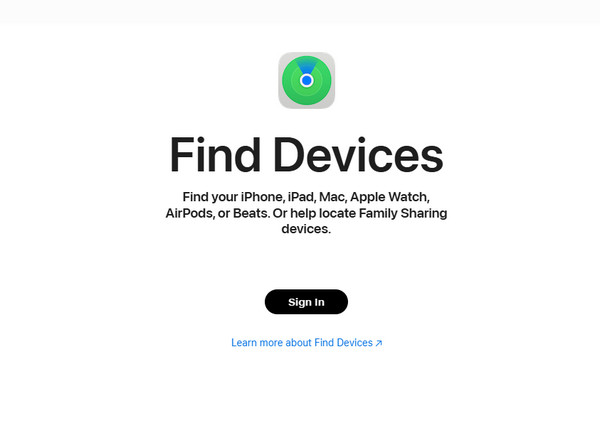
Ambil perangkat cadangan Anda. Lalu, buka browser web yang paling tepercaya. Setelah itu, cari situs resmi utama iCloud Temukan Milik Saya. Antarmuka utama akan menampilkan deskripsi layanan. Silakan pilih Masuk tombol untuk melanjutkan.
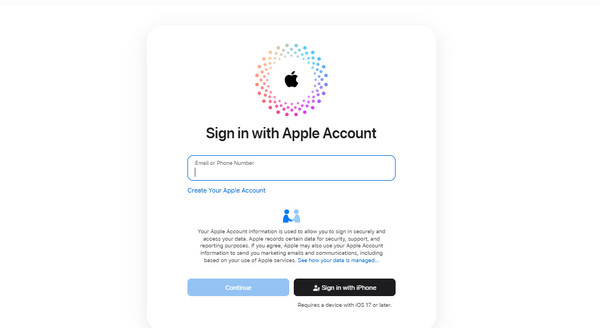
Masukkan informasi akun Apple ID Anda. Pilih tombol Melanjutkan untuk masuk. Setelah itu, buka bagian Semua perangkat di pojok kiri atas. Daftar perangkat akan muncul. Pilih nama iPhone Anda untuk melihat fiturnya. Terakhir, pilih Hapus Perangkat Ini tombol.
2. Jika Anda Mengetahui Kode Sandi iPhone (Tetapi Bukan Kata Sandi Apple ID)
Factory reset di iPhone Anda sebenarnya sederhana. Namun sebaliknya jika kata sandi Apple ID tidak diketahui. Alasannya adalah karena Apple ID merupakan akun autentikasi utama untuk melanjutkan factory reset. Bagaimana cara mengembalikan iPhone ke pengaturan pabrik tanpa Apple ID? Anda hanya perlu mengetahui kode sandi iPhone untuk mengakses Find My. Setelah itu, Anda dapat mengikuti metode yang telah dijelaskan sebelumnya.
Metode 2: Menggunakan Komputer & Mode Pemulihan (Solusi Paling Umum)
Selain Find My, Anda juga dapat menggunakan mode pemulihan (recovery mode) untuk melakukan factory reset iPhone tanpa kata sandi Apple ID. Metode ini merupakan solusi yang paling umum untuk masalah ini. Ini adalah prosedur profesional yang memungkinkan Anda mengembalikan iPhone ke pengaturan pabrik menggunakan komputer. iTunes dan Finder dapat membantu proses pemulihan. Harap berhati-hati dengan proses ini karena bisa memicu perintah lainnya. Lakukan langkah-langkah di bawah ini untuk proses yang aman dan berhasil.
Hubungkan iPhone ke komputer menggunakan kabel USB. Setelah itu, buka Penemu atau itunes . Kemudian, masukkan iPhone ke mode pemulihan.
Jika iPhone Anda tidak memiliki tombol Rumah , tekan tombol Volume Naik dengan cepat. Lakukan proses yang sama pada tombol Volume Turun tombol. Kemudian, tekan lama tombol Samping . Jika iPhone memiliki tombol Home, tekan dan tahan tombol Samping dan Rumah atau Volume Turun tombol.
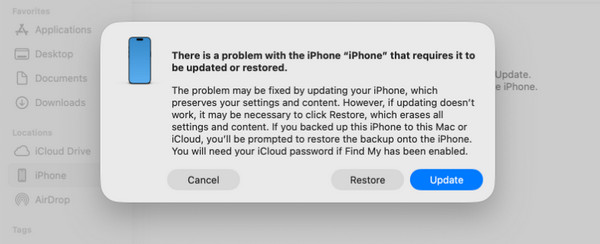
Berikutnya, sebuah jendela kecil akan muncul di layar. Klik opsi Memulihkan di kanan bawah. Lalu, klik tombol tersebut lagi untuk mulai memulihkan iPhone ke pengaturan pabrik. Tunggu beberapa menit atau jam hingga proses selesai. Setelah itu, cabut iPhone dari komputer.
Bagaimana Jika Anda Lupa Kata Sandi
imyPass iPassGo adalah alat pihak ketiga yang dapat membantu Anda menghapus akun Apple ID dari iPhone. Dengan begitu, Anda tidak perlu memasukkan kredensial akun untuk autentikasi. Alat ini juga akan menghapus semua konten dan pengaturan di iPhone Anda selama proses penghapusan akun Apple ID. Dengan demikian, Anda tidak perlu lagi khawatir dengan iCloud Activation Lock saat mulai mengatur iPhone.
Selain itu, alat ini juga dapat menghapus fitur keamanan lain di iPhone Anda. Termasuk pembatasan Screen Time, profil MDM, kunci layar, dan pengaturan enkripsi cadangan iTunes. Silakan lihat langkah-langkah di bawah ini untuk mengetahui cara kerja alat tersebut.
Buka situs resmi utama imyPass iPassGo untuk proses unduhan yang lebih aman. Lalu, cari file tersebut di komputer Anda dan lakukan pemasangan. Setelah itu, instal dan buka alatnya. Hubungkan iPhone Anda ke komputer menggunakan kabel USB. Klik tombol Hapus ID Apple tombol sesudahnya.
Klik Awal di tengah. Informasi iPhone akan muncul di layar berikutnya.

Proses pembukaan kunci akan dimulai secara otomatis. Kurang lebih, proses ini hanya akan berlangsung beberapa menit atau detik. Terakhir, klik tombol Oke di tengah sebagai prosedur terakhir.

Apa yang Tidak Berhasil
Ada beberapa kesalahpahaman tentang factory reset iPhone tanpa akun Apple ID. Beberapa orang mengatakan bahwa Anda dapat menggunakan layanan buka kunci iCloud gratis secara online. Sayangnya, metode ini tidak dapat diandalkan. Metode-metode tersebut tidak menjamin tingkat keberhasilan yang tinggi.
Selain itu, tidak ada kode rahasia untuk mereset iPhone tanpa kata sandi Apple ID. Cara-cara resmi adalah yang paling direkomendasikan oleh Apple. Anda juga tidak dapat melewati (bypass) Apple ID hanya melalui aplikasi Pengaturan. Singkatnya:
- Tidak ada layanan iCloud Unlock online yang dapat mereset iPhone Anda tanpa Apple ID.
- Tidak ada kode rahasia yang dapat melakukan factory reset pada iPhone.
- Anda tidak dapat melewatinya hanya melalui menu Pengaturan.
Kesimpulan
Artikel ini membahas cara mengatur ulang iPhone tanpa kata sandi Apple ID. Dua cara umum untuk melakukannya disertakan. Anda juga dapat menggunakan imyPass iPassGo untuk menghapus Apple ID dari iPhone ketika kata sandinya tidak diketahui. Silakan unduh alat tersebut untuk mengetahui lebih lanjut tentang fitur-fiturnya.
Samuel mengkhususkan diri dalam keamanan kata sandi dan privasi digital. Ia pernah bekerja sebagai konsultan keamanan siber untuk usaha kecil guna melindungi aset digital. Dengan sertifikasi dalam Keamanan Siber dan Peretasan Etis, ia mengubah topik-topik keamanan yang rumit menjadi saran yang mudah diikuti. Ia juga senang berbagi tips kata sandi untuk membantu pengguna melindungi akun mereka dengan lebih percaya diri.
Solusi Panas
-
Buka kunci iOS
-
Kiat iOS
-
Buka kunci Android
-
Kiat Kata Sandi


