



 Larutan
 Pusat layanan
 Tentang kami
 Kontak
5 Cara Teratas untuk Memotong Kode Sandi Layar Kunci iPhone
Membuka kunci iPhone Anda tanpa kode sandi bisa menjadi tugas yang rumit dan memakan waktu. Ini membutuhkan pertimbangan yang cermat dari beberapa poin untuk memastikan Anda tidak secara tidak sengaja menghapus data penting atau merusak iPhone Anda. Posting ini akan membahas lima metode efektif untuk melewati kode sandi iPhone.

Dalam artikel ini:
- Bagian 1. Lewati Kode Sandi iPhone iPad Menggunakan iPassGo
- Bagian 2. Lewati Kode Sandi iPhone Melalui Temukan Milik Saya
- Bagian 3. Lewati Kode Sandi Layar Kunci iPhone melalui Mode Pemulihan
- Bagian 4. Lewati Kode Sandi di iPhone atau iPad dengan iTunes
- Bagian 5. Lewati Kode Sandi iPhone Tanpa Kehilangan Data
- Bagian 6. FAQ tentang Cara Melewati Kode Sandi iPhone
Berikut perbandingan singkat cara-cara paling efektif untuk melewati kode sandi iPhone atau iPad.
| Metode | Komputer | Data hilang | Persyaratan | Kasus Penggunaan |
| iPassGo | Ya | Ya | Komputer, kabel USB | Semua skenario |
| Temukan Saya | TIDAK | Ya | Apple ID, Temukan Milik Saya diaktifkan | Pengguna yang mengingat kata sandi Apple ID |
| Mode pemulihan | Ya | Ya | Komputer, Finder/iTunes | Saat perangkat tidak tersedia di Cari Milik Saya (Find My) |
| itunes | Ya | Ya | Komputer, Cari Milik Saya (Find My) diaktifkan | Pengguna yang pernah menyinkronkan perangkat sebelumnya |
| Siri | TIDAK | TIDAK | Hanya untuk iOS 8 – 10 | Hanya untuk perangkat yang sangat lama |
Bagian 1. Cara Terbaik untuk Melewati Kode Sandi iPhone atau iPad Anda Menggunakan iPassGo
Cocok untuk: Pengguna yang terkunci dari perangkat mereka dalam berbagai situasi, seperti lupa kode sandi, Face ID tidak berfungsi, atau saat menghadapi perangkat yang dinonaktifkan.
iPassGo adalah alat pembuka kunci iOS yang sederhana dan andal, yang berfungsi pada sebagian besar model dan versi iOS. Baik Anda lupa kode sandi 4 digit atau 6 digit, atau tidak dapat membuka kunci perangkat dengan Face ID atau Touch ID, iPassGo membantu Anda dengan cepat melewati kode sandi layar kunci di PC Windows atau Mac.

4.000.000+ Unduhan
Hubungkan iPhone atau iPad Anda ke PC/Mac untuk membukanya dengan mudah.
Hapus kunci layar dan kata sandi ID Apple hanya dengan satu klik.
Buka kunci iPhone dan iPad Anda sambil menyegarkan perangkat ke kondisi baru.
Memungkinkan Anda menghapus Durasi Layar dan MDM di iPhone dan iPad Anda.
Unduh dan buka iPassGo di PC Windows atau Mac Anda. Pilih mode Hapus Kode Sandi . Fitur ini juga mendukung penghapusan Apple ID dari iPhone atau iPad Anda.

Klik Awal dan sambungkan perangkat Anda ke komputer. Setelah terdeteksi, konfirmasikan informasi perangkat dan unduh paket firmware untuk melewati kode sandi layar kunci iPhone Anda.
Saat diunduh, klik Membuka kunci tombol dan masuk 0000 untuk menghapus kode sandi iPhone dan Touch ID atau Face ID Anda yang terlupakan. Operasi ini akan menghapus kunci layar dan membiarkan Anda mengakses iPhone Anda tanpa kode sandi.

Catatan:
Menghapus kode sandi layar kunci akan menghapus semua data di iPhone atau iPad Anda. Disarankan untuk mencadangkan perangkat terlebih dahulu untuk menghindari kehilangan data.
Bagian 2. Cara Memotong Kode Sandi iPhone Melalui Temukan Milik Saya
Cocok untuk: Pengguna yang mengetahui kata sandi Apple ID mereka dan mengaktifkan Cari Milik Saya (Find My) di perangkat.
Temukan iPhone Saya adalah fitur penting yang disediakan Apple untuk membantu pengguna iOS menemukan lokasi perangkat mereka yang hilang atau dicuri secara akurat. Namun tahukah Anda bahwa Anda juga dapat menggunakannya untuk membuka kunci layar iPhone atau iPad? Ikuti langkah-langkah di bawah ini untuk melewati kode sandi iPhone menggunakan iCloud Cari Milik Saya.
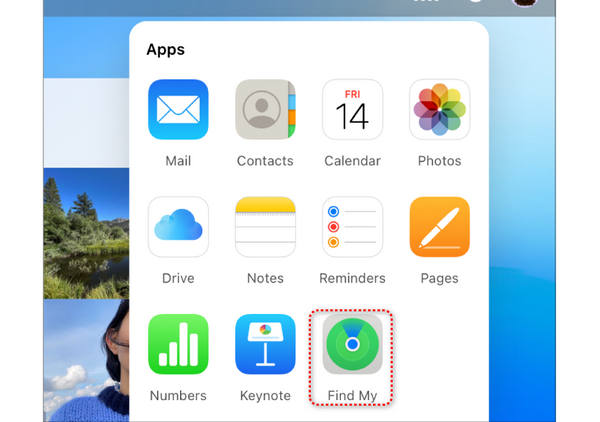
Buka situs web iCloud di browser dan masuk dengan Apple ID dan kata sandi Anda.

Klik Temukan Saya, lalu pilih Semua perangkat di bagian atas layar. Pilih iPhone atau iPad yang ingin Anda lewati untuk menghapus kode sandi layar kunci.
Klik Hapus iPhone pilihan untuk reset pabrik iPhone Anda. Anda harus mengikuti petunjuk di layar untuk mengonfirmasi keputusan Anda.
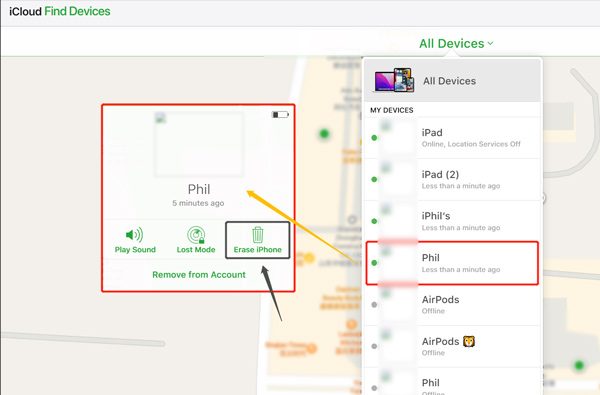
Operasi ini akan menghapus semua data di iPhone Anda, termasuk kode sandi layar kunci. Namun, metode ini harus menjadi pilihan terakhir karena Anda akan kehilangan semua data iOS jika Anda belum mencadangkan iPhone menggunakan iCloud atau iTunes.
Bagian 3. Cara Memotong Kode Sandi Layar Kunci iPhone melalui Mode Pemulihan
Cocok untuk: Pengguna yang iPhone-nya dinonaktifkan atau tidak dikenali oleh iTunes secara normal.
Saat iPhone atau iPad Anda terkunci atau dinonaktifkan, Anda dapat memilih untuk memasukkannya ke mode Pemulihan untuk melewati kata sandi layar kunci. Pastikan Anda pernah menyinkronkan perangkat iOS Anda melalui iCloud atau iTunes, lalu gunakan metode di bawah ini untuk melewati kode sandi iPhone atau iPad Anda menggunakan mode Pemulihan.
Hubungkan iPhone Anda ke komputer dan luncurkan iTunes. Jika iTunes meminta Anda untuk mengunduh versi terbaru, klik Unduh tombol untuk memperbaruinya.
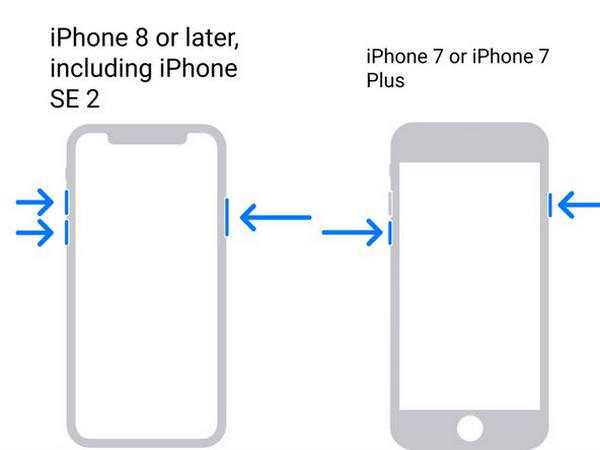
tekan Kekuasaan tombol atau Daya + Volume tombol secara bersamaan untuk mematikan iPhone Anda. Saat ponsel Anda dimatikan, lepaskan tombol sambil menahan Kekuasaan/Rumah tombol. Anda dapat melepaskan tombol saat Anda melihat layar mode Pemulihan di iPhone Anda.
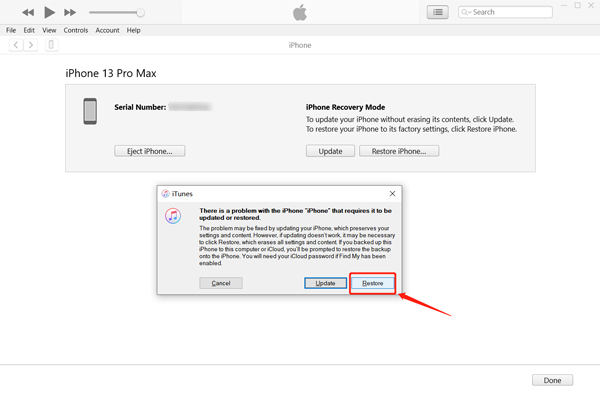
iTunes akan mendeteksi iPhone dalam mode Pemulihan dan menampilkan pesan yang mengatakan bahwa iPhone Anda harus diperbarui atau dipulihkan. Klik Memulihkan tombol. Jika Anda tidak menggunakan versi iTunes terbaru, iTunes akan meminta Anda untuk memperbarui dan kemudian mulai memulihkan.
Bagian 4. Cara Memotong Kode Sandi Layar Kunci di iPhone atau iPad dengan iTunes
Cocok untuk: Pengguna yang sebelumnya telah menyinkronkan perangkat mereka dengan iTunes di komputer tepercaya.
Jika Anda pernah menyinkronkan iPhone ke komputer dengan iTunes dan mengingat kode sandi Anda, Anda dapat menggunakan iTunes untuk dengan mudah mem-bypass kata sandi layar kunci iPhone Anda. Fitur Lacak harus dimatikan sebelum melewati kode sandi iPhone menggunakan iTunes.
Jalankan iTunes di komputer Anda dan sambungkan iPhone Anda ke sana. Saat iTunes mengenali perangkat iOS, klik iPhone tombol untuk masuk Ringkasan. Di sini Anda dapat memeriksa berbagai informasi terkait tentang iPhone. Selain itu, Anda ditawari opsi untuk mencadangkan, memperbarui, atau memulihkan iPhone Anda.
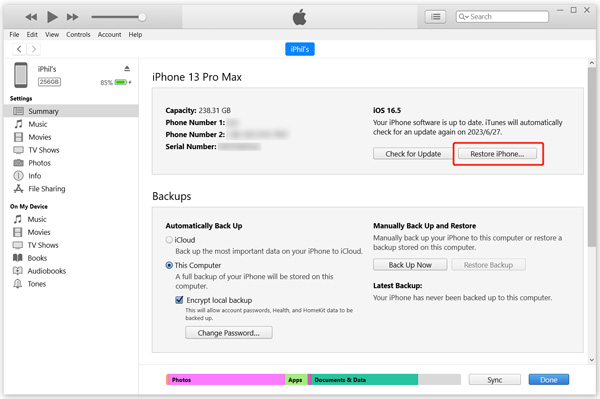
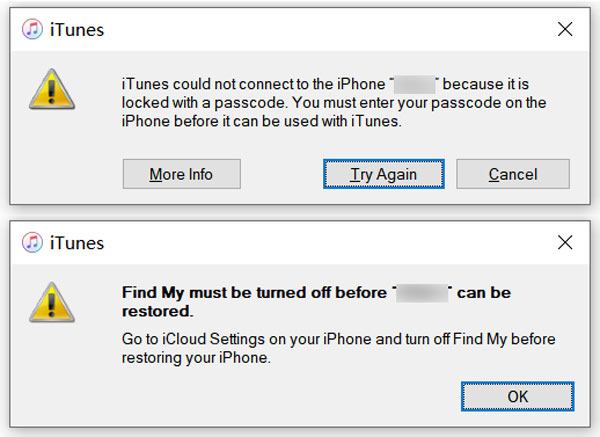
Klik Mengembalikan iphone tombol dan ikuti petunjuk untuk memulihkan. Jika iTunes meminta Anda tidak diizinkan memulihkan iPhone karena dikunci dengan kode sandi atau Temukan Saya fitur diaktifkan, Anda harus menggunakan metode di atas untuk memandu iPhone Anda ke mode Pemulihan.
Bagian 5. Cara Melewati Kode Sandi iPhone Anda Tanpa Kehilangan Data
Cocok untuk: iPhone lama yang menjalankan iOS 8.0 hingga iOS 10.1 dengan Siri diaktifkan di layar kunci.
Siri adalah cara trik untuk mem-bypass kode sandi iPhone dan membuka kuncinya. Namun, metode ini mungkin tidak berfungsi pada versi baru iOS. Anda hanya dapat menggunakan Siri untuk membuka iPhone yang menjalankan iOS 8.0 hingga iOS 10.1 tanpa kata sandi. Ini hanya berfungsi jika Anda telah mengaktifkan Siri di layar kunci.
Nyalakan Siri dengan menekan dan menahan Rumah tombol. Tanya Siri jam berapa sekarang.
Saat Siri menampilkan waktu, klik jam, lalu ketuk tombol + dan - untuk mengubah waktu di iPhone Anda ke waktu di masa lalu.
Sekarang Anda akan melihat Slide untuk membuka kunci di layar iPhone Anda. Gesek ke kanan untuk membuka kunci iPhone Anda tanpa kode sandi. Metode ini memungkinkan Anda melewati kode sandi iPhone tanpa mengatur ulang.
Catatan:
Metode ini tidak lagi efektif pada iPhone modern, karena Apple telah memperbaiki celah keamanannya di versi iOS berikutnya. Metode ini hanya berfungsi pada perangkat yang menjalankan iOS 8.0 hingga iOS 10.1.
FAQ.
-
Bagaimana cara mematikan kode sandi layar kunci di iPhone saya?
Buka Pengaturan di iPhone Anda dan ketuk Face ID & Kode Sandi atau Touch ID & Kode Sandi. Masukkan kode sandi layar kunci saat ini untuk melanjutkan. Kemudian gulir ke bawah untuk menemukan opsi Turn Passcode Off. Ketuk dan masukkan kode sandi Anda lagi untuk mengonfirmasi itu.
-
Berapa kali Anda dapat memasukkan kode sandi yang salah di iPhone?
IPhone Anda akan terkunci setelah memasukkan kode sandi yang salah sebanyak enam kali. Anda akan mendapatkan pesan yang mengatakan bahwa iPhone dinonaktifkan.
-
Bagaimana cara menempatkan iPad dalam mode pemulihan?
Hubungkan iPad Anda ke komputer dan tekan dan tahan tombol Home atau Power. Saat Anda melihat layar mode pemulihan di iPad Anda, lepaskan tombolnya.
-
Mengapa Mode Pemulihan gagal?
Mode Pemulihan (Recovery Mode) mungkin gagal melewati kode sandi iPhone Anda karena beberapa alasan: (1) Versi iTunes sudah usang. (2) Cari iPhone Saya (Find My iPhone) diaktifkan. (3) Masalah koneksi. (4) Masalah perangkat keras.
Jika Mode Pemulihan gagal, jangan khawatir. Anda masih dapat mencoba metode andal lainnya. Jika Apple ID Anda tersedia dan fitur Find My diaktifkan, Anda dapat menghapus data iPhone dari jarak jauh melalui iCloud. Jika tidak, alat profesional seperti imyPass iPassGo dapat membantu membuka kunci perangkat Anda dalam sebagian besar skenario.
Kesimpulan
Posting ini membagikan lima metode bermanfaat untuk melewati kode sandi iPhone. iTunes dan iCloud adalah metode rumit untuk melakukan itu. Siri hanyalah tipuan pada versi iOS yang lebih lama. Metode yang paling direkomendasikan seharusnya imyPass iPassGo. Ini dapat dengan cepat membuka kunci iPhone atau iPad Anda tanpa persiapan berlebihan. Anda akan mendapatkan akses penuh ke iPhone atau iPad Anda.

Samuel mengkhususkan diri dalam keamanan kata sandi dan privasi digital. Ia pernah bekerja sebagai konsultan keamanan siber untuk usaha kecil guna melindungi aset digital. Dengan sertifikasi dalam Keamanan Siber dan Peretasan Etis, ia mengubah topik-topik keamanan yang rumit menjadi saran yang mudah diikuti. Ia juga senang berbagi tips kata sandi untuk membantu pengguna melindungi akun mereka dengan lebih percaya diri.
Solusi Panas
-
Buka kunci iOS
-
Kiat iOS
-
Buka kunci Android
-
Kiat Kata Sandi


