



 Larutan
 Pusat layanan
 Tentang kami
 Kontak
Cara Membuka iPad/iPhone yang Dinonaktifkan dengan 5 Metode
 Samuel Spenser Diterbitkan di 21 Agustus 2026Buka kunci iOSMembaca 3 menit
Melihat pesan iPhone Unavailable atau Security Lockout di layar perangkat memang sangat menjengkelkan. Ini cukup umum dan biasanya terjadi setelah terlalu sering memasukkan kode sandi yang salah. Sebenarnya, perangkat Anda bisa terkunci sementara atau benar‑benar dinonaktifkan, tergantung berapa banyak percobaan yang gagal. Akibatnya, Anda perlu menghapus dan memulihkannya sebelum bisa digunakan lagi. Kabar baiknya, iDevice yang dinonaktifkan tidak selalu berarti tidak bisa digunakan selamanya.
Dalam artikel ini, Anda akan mempelajari cara paling aman dan efektif untuk memperbaiki iDevice yang dinonaktifkan. Kami akan memberikan lima cara yang sudah terbukti untuk mendapatkan kembali akses, beserta tips untuk mencegah hal ini terjadi lagi.

Dalam artikel ini:
- Prasyarat: Hal yang Perlu Anda Siapkan Sebelum Memulai
- Metode 1: Gunakan Opsi Erase iPhone/iPad (Tanpa Komputer)
- Metode 2: Membuka Kunci iPhone/iPad yang Dinonaktifkan Menggunakan Recovery Mode dan iTunes/Finder
- Metode 3: Membuka Kunci iPhone/iPad yang Dinonaktifkan dengan iCloud Find My
- Metode 4: Memperbaiki iPhone/iPad yang Dinonaktifkan dengan Perangkat Lunak Unlock Profesional
- Metode 5: Hubungi Dukungan Apple
- Pencegahan: Cara Menghindari Perangkat Dinonaktifkan di Masa Mendatang
Prasyarat: Hal yang Perlu Anda Siapkan Sebelum Memulai
Bagaimana cara membuka kunci iPhone/iPad yang dinonaktifkan? Sebelum Anda mencoba membuka kunci iPhone/iPad yang dinonaktifkan, Anda perlu menyiapkan alat dan informasi yang diperlukan. Menyiapkan semuanya terlebih dahulu akan membuat proses pemulihan jauh lebih mudah.
- Sebuah komputer dengan kabel USB: Anda perlu menggunakan komputer, baik Windows maupun Mac, di semua metode pemulihan. Selain itu, Anda memerlukan kabel USB yang kompatibel untuk menghubungkan iPhone/iPad ke desktop.
- iTunes atau Finder: Jika menggunakan Windows atau macOS 10.14 dan sebelumnya, pasang iTunes versi terbaru. Gunakan Finder jika menggunakan macOS 10.15 dan yang lebih baru.
- Apple ID dan Kata Sandi: Anda memerlukan Apple ID yang sebelumnya terhubung untuk melewati Activation Lock dan mematikan Find My setelah memulihkan perangkat.
- Cadangan Terbaru (Opsional, tetapi Sangat Disarankan): Mencadangkan perangkat Anda menggunakan iCloud atau komputer memungkinkan Anda memulihkan data penting setelahnya.
Metode 1: Gunakan Opsi Erase iPhone/iPad (Tanpa Komputer)
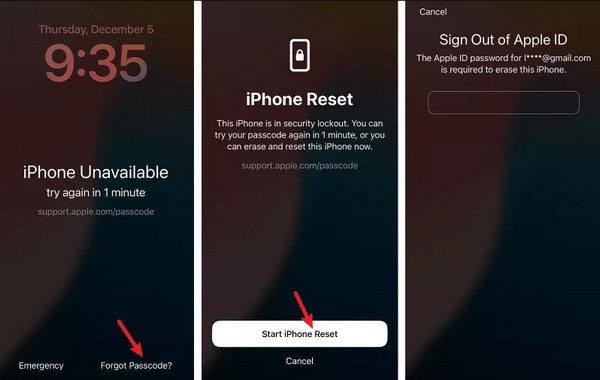
Opsi Erase bawaan Apple dapat membantu Anda mengatasi kebingungan tentang cara memulihkan iPhone/iPad yang dinonaktifkan. Opsi ini muncul setelah beberapa kali percobaan kode sandi yang gagal; pastikan Anda sudah menjalankan iOS/iPadOS 15.2 atau yang lebih baru.
Ketika iPhone Tidak Tersedia sudah menampilkan layar tersebut, ketuk opsi Lupa Kata Sandi? (Erase).
Mengetuk Mulai Reset iPhone untuk mengonfirmasi, lalu masukkan kredensial Apple Anda untuk keluar dari iDevice yang dinonaktifkan.
Segera setelah itu, ketuk Erase [Device] secara permanen untuk menghapus semua data dan pengaturan.
Metode 2: Membuka Kunci iPhone/iPad yang Dinonaktifkan Menggunakan Recovery Mode dan iTunes/Finder
Recovery Mode adalah metode pemulihan resmi dari Apple untuk memulihkan iPhone/iPad yang dinonaktifkan. Pendekatan ini memasang ulang iOS dan menghapus kunci layar sehingga Anda dapat mengatur perangkat kembali. Lihat langkah‑langkah di bawah ini tentang cara memperbaiki iPhone/iPad yang dinonaktifkan:
Matikan iDevice Anda yang dinonaktifkan sepenuhnya dan lakukan salah satu hal berikut:
iPhone 8 atau yang lebih baru
- 1.Tekan lalu lepaskan Volume Naik.
- 2.Tekan lalu lepaskan Volume Turun.
- 3.Tekan dan tahan tombol Samping tombol.
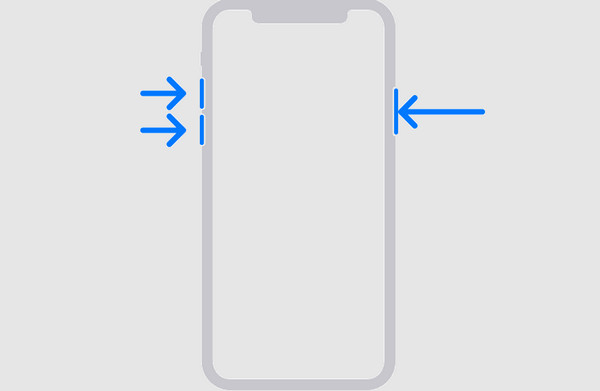
iPhone 7/7 Ditambah
1. Tekan, lalu tahan tombol Volume Turun dan Samping tombol secara bersamaan.
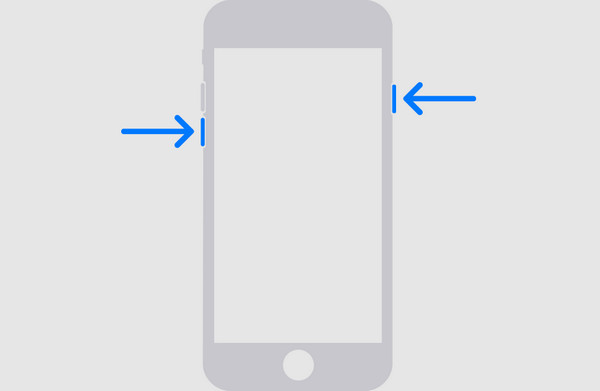
iPhone 6s dan yang lebih lama, atau iPad dengan tombol Home
1. Tekan dan tahan tombol Rumah tombol dan Atas (atau Samping) secara bersamaan.

Sambil menghubungkan iPhone ke komputer, tahan:
iPhone 8 atau yang lebih baru: Samping tombol.
iPhone 7/7 Ditambah: Volume Turun tombol.
iPhone 6s atau yang lebih lama: Rumah tombol.
Tetap tahan hingga Mode pemulihan muncul.
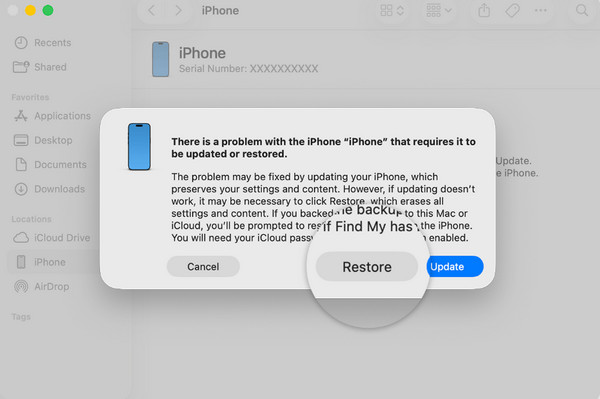
Saat iPhone Anda terdeteksi, pilih Memulihkan di Finder/iTunes untuk memasang ulang iOS dan menghapus data Anda.
Metode 3: Membuka Kunci iPhone/iPad yang Dinonaktifkan dengan iCloud Find My
Bagaimana cara membuka kunci iPhone ketika dinonaktifkan? Jika Find My iPhone sudah diaktifkan sebelum perangkat dinonaktifkan, Anda dapat menghapusnya dari jarak jauh. Namun, Anda memerlukan iPhone cadangan untuk melakukannya.
Buka Temukan Saya aplikasi di iPhone cadangan dan masuk dengan kredensial Apple Anda.
Klik Semua perangkat, pilih iPhone yang dinonaktifkan dari daftar, lalu ketuk Hapus iPhone.
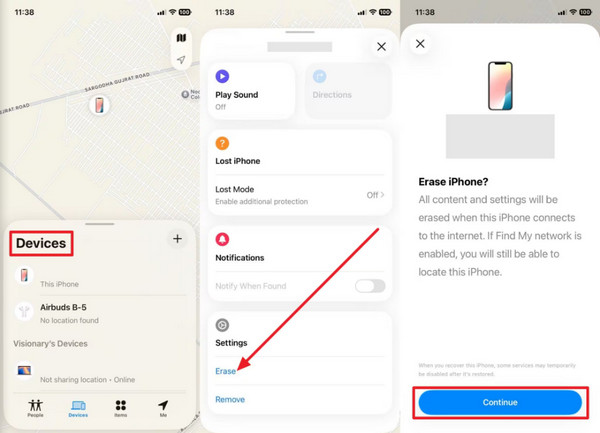
Catatan:
Catatan: Pastikan menggunakan perangkat cadangan yang tepercaya karena perangkat ini dapat lokasi palsu di Find My iPhone.
Metode 4: Memperbaiki iPhone/iPad yang Dinonaktifkan dengan Perangkat Lunak Unlock Profesional
imyPass iPassGo adalah alat pembuka kunci iDevice yang aman dan andal yang dapat melewati berbagai situasi terkunci. Alat ini dapat melewati semua jenis kunci yang membuat perangkat Anda dinonaktifkan. Ini mencakup kode sandi numerik 4 digit/6 digit, autentikasi biometrik, dan kode sandi Screen Time. Lebih baik lagi, perangkat lunak ini mengunduh paket firmware yang tepat untuk perangkat Anda dan menghapus kunci layar setelah Anda mengonfirmasi. Proses ini akan menghapus data di perangkat dan memperbaruinya ke versi iOS yang kompatibel.
Berikut cara memperbaiki iPhone/iPad yang dinonaktifkan:
Unduh imyPass iPassGo, selesaikan proses pengaturan, instal, lalu jalankan segera setelahnya.
Memilih Buka kunci Layar iOS, lalu hubungkan iPhone yang dinonaktifkan ke PC menggunakan kabel USB.

Saat iPhone Anda dikenali, pastikan informasi perangkat Anda sudah benar. Selanjutnya, klik Mulai sekarang untuk mengunduh paket firmware.

Setelah pengunduhan selesai, klik Mulai Menghapus untuk melanjutkan. Kemudian, baca persyaratan dan klik Konfirmasi Lagi untuk menghapus kode sandi iPhone yang dinonaktifkan.

Metode 5: Hubungi Dukungan Apple
Bagaimana cara memperbaiki iPhone ketika benar-benar dinonaktifkan? Jika Anda tidak bisa membuka kunci ponsel karena sama sekali lupa kredensial Apple Anda, ini adalah jalan terakhir. Mendapatkan bantuan langsung dari Apple Support adalah cara yang paling aman. Anda dapat mengunjungi situs resmi atau menggunakan aplikasi Apple Support di perangkat cadangan. Atau, jadwalkan janji di Apple Store terdekat untuk menyampaikan masalah Anda.
Pencegahan: Cara Menghindari Perangkat Dinonaktifkan di Masa Mendatang
Perangkat iDevice akan dinonaktifkan setelah terlalu banyak memasukkan kode sandi yang salah. Meskipun Anda bisa memulihkan akses menggunakan metode di atas, mencegahnya dinonaktifkan jauh lebih mudah daripada memulihkannya.
- Gunakan Face/Touch ID: Aktifkan autentikasi biometrik (Face ID atau Touch ID) untuk membuka kunci iDevice tanpa memasukkan kode sandi.
- Buat Kode Sandi yang Mudah Diingat namun Aman: Atur kode sandi yang sulit ditebak orang lain tetapi mudah Anda ingat.
- Berhati-hatilah Saat Mencoba Memasukkan Kode Sandi: Jika Anda tidak dapat mengingat kode sandi, hindari menebaknya berulang kali. Sebagai gantinya, gunakan cadangan Anda atau imyPass iPassGo untuk melewati kunci apa pun.
Kesimpulan
Sedang belajar cara mereset iPad/iPhone yang dinonaktifkan tidak harus membuat Anda kewalahan. Setiap metode yang kita bahas dapat membantu Anda mendapatkan kembali akses ke iDevice yang dinonaktifkan. Namun harap perhatikan hal ini: Semua metode akan menghapus data Anda. Untuk melindungi file penting dari penghapusan permanen, sebaiknya selalu membuat cadangan secara teratur. Di antara metode yang kami bagikan, imyPass iPassGo unggul sebagai solusi yang efisien. Metode ini dengan mudah menghapus kode sandi layar dari perangkat iOS yang dinonaktifkan, tidak tersedia, atau terkunci.
Samuel mengkhususkan diri dalam keamanan kata sandi dan privasi digital. Ia pernah bekerja sebagai konsultan keamanan siber untuk usaha kecil guna melindungi aset digital. Dengan sertifikasi dalam Keamanan Siber dan Peretasan Etis, ia mengubah topik-topik keamanan yang rumit menjadi saran yang mudah diikuti. Ia juga senang berbagi tips kata sandi untuk membantu pengguna melindungi akun mereka dengan lebih percaya diri.
Solusi Panas
-
Buka kunci iOS
-
Kiat iOS
-
Buka kunci Android
-
Kiat Kata Sandi


