



 Larutan
 Pusat layanan
 Tentang kami
 Kontak
Cara Memperbaiki Error iPhone Passcode Expired: Penyebab dan 5 Solusi
 Samuel Spenser Diterbitkan di 14 September 2026Buka kunci iOSMembaca 4 menit
Mengapa pesan "Passcode Expired" tiba-tiba muncul di iPhone Anda? Apa pun yang Anda lakukan, pesan tersebut terus muncul kembali. Dalam kondisi ini, Anda tidak bisa mengakses data iPhone dan menggunakannya secara normal. Lalu, bagaimana cara memperbaikinya? Jangan panik! Panduan ini akan menjelaskan apa arti Kode Sandi iPhone Kedaluwarsa error tersebut, mengapa itu terjadi, dan solusi praktis untuk mengatasinya.

Dalam artikel ini:
Bagian 1: Apa Arti iPhone Passcode Expired?
Pesan "iPhone Passcode Expired" berarti kode sandi layar kunci Anda saat ini tidak lagi memenuhi persyaratan keamanan yang ditetapkan pada perangkat Anda. Saat hal ini terjadi, iPhone Anda dapat menampilkan passcode expired dan meminta Anda membuat kode sandi baru sebelum bisa menggunakannya kembali.
Untuk sebagian besar iPhone pribadi, kode sandi layar kunci tidak akan kedaluwarsa secara otomatis. Error ini biasanya berkaitan dengan pengaturan manajemen perangkat, seperti profil MDM yang diinstal oleh sekolah atau perusahaan.
Bagian 2: Mengapa Passcode iPhone Bisa Expired?
Penting untuk memahami mengapa iPhone Anda menampilkan "Passcode Expired." Kode sandi layar kunci tidak akan kedaluwarsa secara otomatis, bahkan jika kode sandi tersebut dianggap lemah. Namun, jika iPhone Anda dikelola oleh sekolah, perusahaan, atau organisasi lain, profil MDM (Mobile Device Management) memungkinkan administrator menetapkan persyaratan kode sandi, termasuk masa berlakunya. Ketika periode yang ditentukan tercapai, iPhone Anda dapat menampilkan pesan "Passcode Expired" dan meminta Anda membuat kode sandi baru. Alasan lain yang mungkin adalah gangguan sementara pada iOS atau versi iOS yang sudah usang.
Bagian 3: Cara Memperbaiki iPhone Passcode Expired – 5 Metode
Solusi 1: Ganti Passcode iPhone Anda
Saat Anda melihat kesalahan Kode Sandi Kedaluwarsa di iPhone Anda, biasanya muncul tombol seperti Melanjutkan atau Ubah Kode SandiKetuk tombol dan ikuti petunjuk di layar untuk menetapkan kode sandi baru.
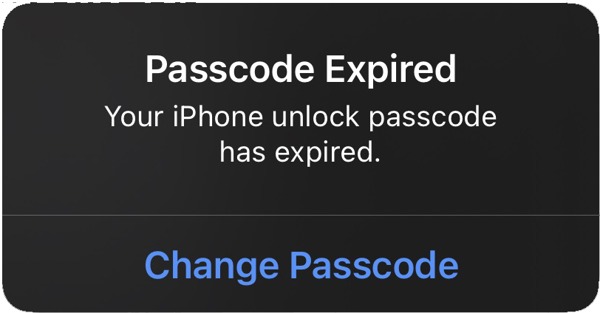
Jika Anda masih dapat mengakses iPhone Anda, Anda dapat mengatur ulang kode sandi Anda untuk mencegah kesalahan terjadi lagi.
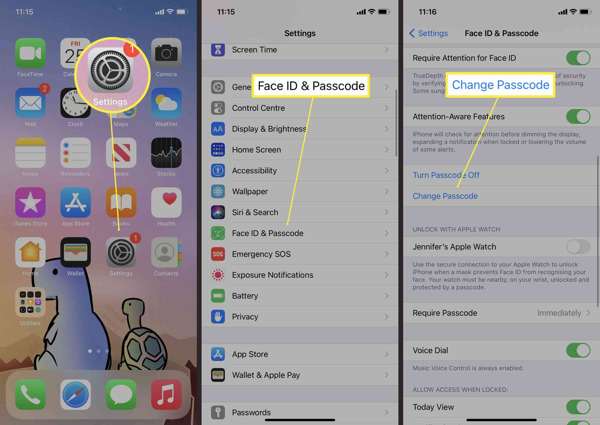
Buka Pengaturan aplikasi dari layar beranda Anda.
Gulir ke bawah dan pergi ke ID Wajah & Kode Sandi tab.
Ketuk Ubah Kode Sandi tombol.
Ketik kode sandi iPhone lama dan buat kode sandi baru.
Catatan: Jika Anda ingin menyesuaikan opsi kode sandi, ketuk Opsi Kode Sandi, dan pilih yang diinginkan.
Solusi 2: Paksa Restart iPhone Anda
Jika iPhone Anda macet di layar kode sandi telah kedaluwarsa, Anda dapat memulai ulang perangkat secara paksa untuk menyelesaikan masalah dengan cepat. Solusi ini membantu Anda memperbaikinya sementara sehingga Anda dapat memperbarui kode sandi.
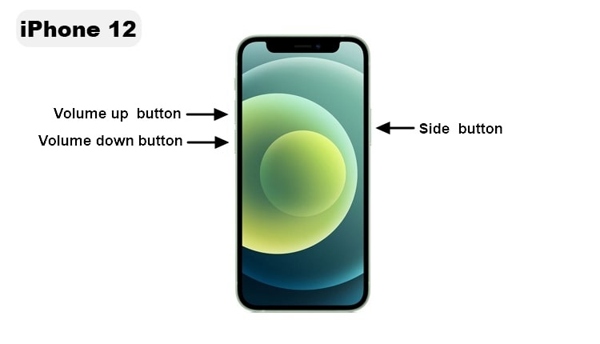
Di iPhone 8 atau Versi Lebih Baru
Tekan dan lepaskan dengan cepat Volume Naik tombol.
Tekan dan lepaskan dengan cepat Volume Turun tombol.
Tekan lama Samping tombol sampai Anda melihat logo Apple.
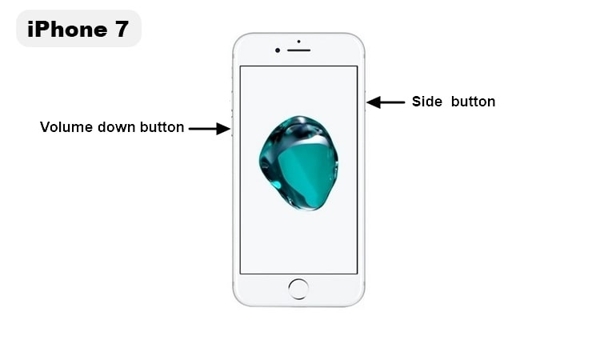
Di iPhone 7/7 Plus
Tahan Volume Turun + Samping tombol bersama-sama.
Saat logo Apple muncul, lepaskan tombol.
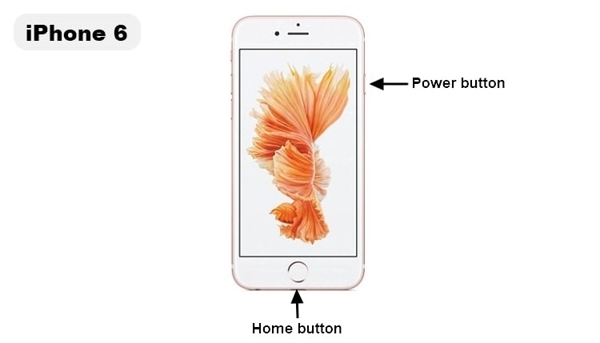
Di iPhone 6s atau versi sebelumnya
Tahan Rumah + Kekuasaan tombol secara bersamaan.
Lepaskan tombol saat logo Apple muncul.
Solusi 3: Perbarui Versi iOS
Jika Anda menjalankan iOS versi lama di iPhone Anda dan kesalahan bahwa kode sandi buka kunci iPhone Anda telah kedaluwarsa terus terjadi, Anda dapat memperbarui perangkat lunak untuk menyelesaikan masalah pada perangkat Anda secara efisien.
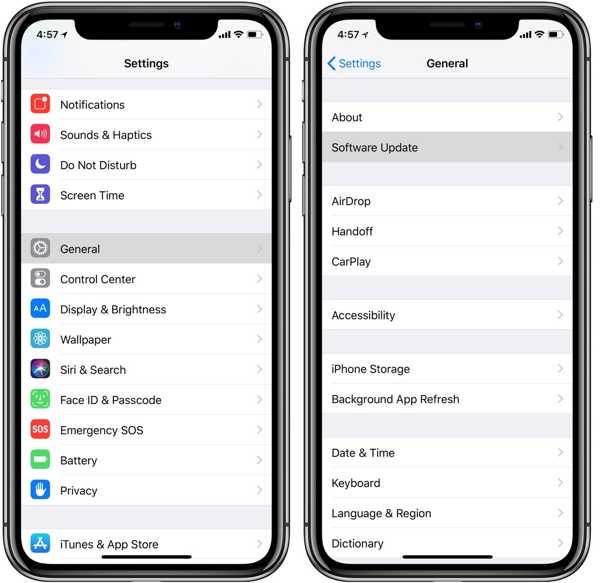
Jalankan Pengaturan aplikasi.
Pergi ke Umum tab dan pilih Pembaruan perangkat lunak.
Jika pembaruan tersedia, ketuk Unduh dan pasang tombol.
Ikuti petunjuk di layar untuk mendapatkannya.
Solusi 4: Periksa dan Hapus Pembatasan MDM
Jika Anda melihat pesan "Passcode Expired", periksa apakah iPhone Anda memiliki profil MDM. Jika iPhone Anda memang berada di bawah manajemen jarak jauh, Anda perlu menghubungi administrator untuk mengubah kebijakan atau menghapus MDM dari iPhone Anda.
Buka Pengaturan aplikasi di iPhone Anda.
Pergi ke Umum dan ketuk VPN & Device Management (VPN & Manajemen Perangkat).
Periksa apakah ada profil konfigurasi atau profil manajemen yang terpasang di iPhone Anda.
Solusi 5: Pulihkan iPhone dalam Mode Pemulihan (Recovery Mode)
Solusi lain untuk memperbaiki kode sandi buka kunci iPhone kedaluwarsa adalah memulihkan perangkat Anda. Metode ini akan reset pabrik iPhone Anda dan hapus semua data. Sebaiknya Anda mencadangkan perangkat Anda terlebih dahulu.
Hubungkan iPhone Anda ke komputer dengan kabel yang kompatibel.
Buka iTunes di Windows dan macOS Mojave atau versi lebih lama.
Di macOS Catalina atau versi lebih baru, buka Finder.
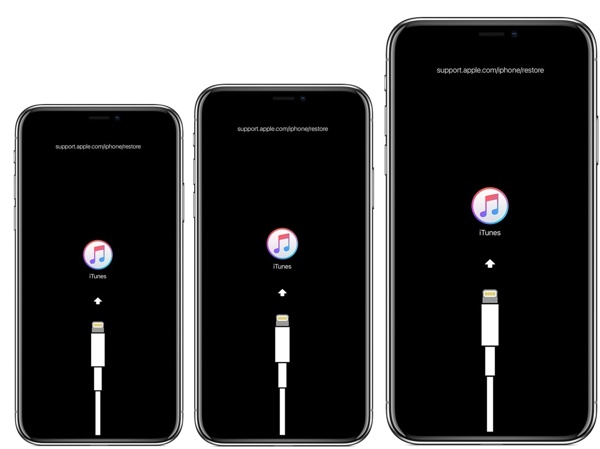
Masukkan iPhone Anda ke Mode Pemulihan dengan menggunakan kombinasi tombol yang sama seperti saat paksa restart. Namun, tahan tombol tersebut hingga layar mode pemulihan muncul.
Saat Anda melihat layar sambung ke iTunes, lepaskan Samping atau Kekuasaan tombol.
Klik Memulihkan pada dialog di iTunes atau Finder.
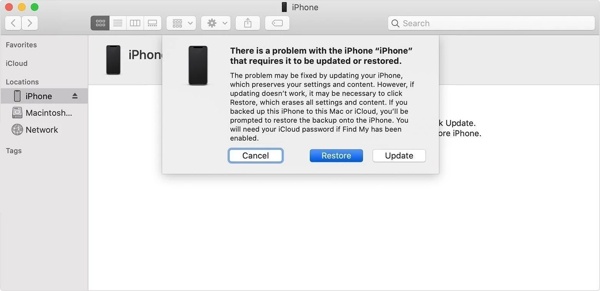
Ikuti petunjuk untuk menyelesaikan pemulihan iPhone Anda.
Bagian 4: Hapus MDM untuk Memperbaiki iPhone Passcode Expired - Cara Termudah
Jika Anda tidak dapat menghubungi administrator dan menghapus pembatasan MDM secara manual, imyPass iPassGo dapat membantu Anda menghilangkan error passcode expired dengan efisien. Alat ini memungkinkan Anda menghapus pembatasan MDM dari iPhone, iPad, atau iPod dan kembali mengendalikan perangkat Anda tanpa kata sandi. Antarmukanya ramah pengguna, bahkan pemula pun dapat mengoperasikannya dengan mudah.

4.000.000+ Unduhan
Perbaiki masalah iPhone passcode expired tanpa kehilangan data.
Hapus MDM tanpa izin administrator.
Mencakup berbagai fitur buka kunci iOS, seperti penghapusan kunci layar.
Kompatibel dengan berbagai macam iPhone, iPad, dan iPod.
Luncurkan imPass iPassGo di komputer Anda, lalu pilih Lewati MDM modus dari antarmuka.

Hubungkan perangkat Anda ke komputer dengan kabel Lightning. Perangkat lunak akan langsung mendeteksi iPhone Anda.

Klik Awal tombol untuk mulai menghapus MDM dari iPhone Anda. Setelah selesai, lepaskan sambungan iPhone Anda, dan error Passcode Expired tidak akan muncul lagi.

Kesimpulan
Sekarang, Anda seharusnya sudah memahami apa penyebab Kode Sandi iPhone Kedaluwarsa error tersebut dan bagaimana cara memperbaikinya. Anda dapat mencoba solusi kami satu per satu untuk menyelesaikan masalah. Jika error disebabkan oleh profil MDM, imyPass iPassGo adalah solusi utama Anda untuk menghapus MDM dari iPhone dan memperbaiki masalah ini sepenuhnya.
Samuel mengkhususkan diri dalam keamanan kata sandi dan privasi digital. Ia pernah bekerja sebagai konsultan keamanan siber untuk usaha kecil guna melindungi aset digital. Dengan sertifikasi dalam Keamanan Siber dan Peretasan Etis, ia mengubah topik-topik keamanan yang rumit menjadi saran yang mudah diikuti. Ia juga senang berbagi tips kata sandi untuk membantu pengguna melindungi akun mereka dengan lebih percaya diri.
Solusi Panas
-
Buka kunci iOS
-
Kiat iOS
-
Buka kunci Android
-
Kiat Kata Sandi


