



 Larutan
 Pusat layanan
 Tentang kami
 Kontak
Solusi Penghapus MDM Terbaik untuk iPhone dan iPad di Tahun 2026
 Samuel Spenser Diterbitkan di 06 Agustus 2026Buka kunci iOSMembaca 3 menit
Jika iPhone atau iPad Anda terkunci oleh pembatasan MDM, menemukan alat yang tepat bisa memakan waktu. Tim kami menguji lima alat penghapus MDM yang populer dan membandingkan fitur, kemudahan penggunaan, serta performa keseluruhannya. Baca terus untuk melihat bagaimana masing-masing alat bekerja dan mana yang paling cocok untuk situasi Anda.

Dalam artikel ini:
Bagian 1. Apa Itu MDM
Pernahkah Anda membeli iPhone atau iPad bekas dan mendapati beberapa pengaturan terkunci atau perangkat menampilkan bahwa perangkat tersebut dikelola oleh suatu organisasi? Hal ini biasanya disebabkan oleh MDM atau Mobile Device Management.
MDM membantu banyak perusahaan mengendalikan pengaturan perangkat, aplikasi, dan fitur keamanan dari jarak jauh. Namun, ketika iPhone atau iPad bekas masih mempertahankan pembatasan MDM sebelumnya, hal ini dapat menghambat pemilik baru untuk menggunakan perangkat secara leluasa.
Jika perangkat sudah tidak lagi terhubung dengan organisasi yang mengelolanya, Anda mungkin memerlukan Alat Penghapus MDM untuk menghilangkan pembatasan ini.
Bagian 2. Cara Resmi Menghapus MDM
Jika perangkat tidak lagi dikelola oleh perusahaan atau sekolah, opsi bawaan Apple mungkin sudah cukup untuk menghapus pembatasan tersebut.
Membuka Pengaturan di perangkat iOS Anda dan ketuk Umum.
Gulir ke bawah dan pilih VPN & Manajemen Perangkat. Pada beberapa versi iOS, opsi ini mungkin muncul sebagai Profil & Manajemen Perangkat.
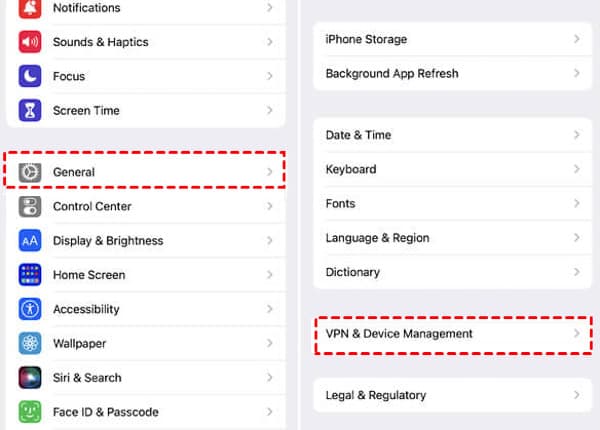
Temukan profil MDM yang tercantum di bawah manajemen perangkat lalu ketuk untuk melihat opsi yang tersedia.
Mengetuk Hapus Manajemen dan masukkan kode sandi perangkat Anda jika diminta. Jika opsi ini tidak tersedia atau iPhone Anda tetap terhenti di layar ini selama proses pengaturan, Anda mungkin memerlukan cara lain untuk menghapus Remote Management dari iPhone Anda.
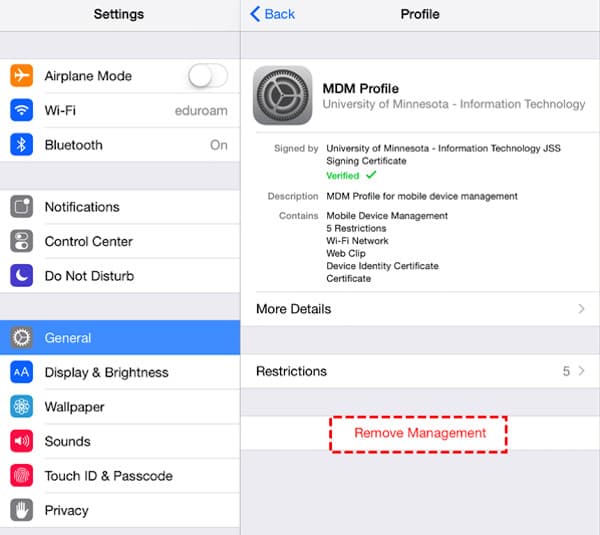
Mulai ulang perangkat Anda setelah menghapus profil untuk menyelesaikan prosesnya.
Jika profil berhasil dihapus, perangkat Anda seharusnya tidak lagi memiliki pembatasan manajemen sebelumnya. Namun, beberapa profil MDM dikendalikan oleh organisasi asal dan tidak dapat dihapus hanya melalui Pengaturan. Ketika opsi bawaan tidak berfungsi, Solusi Penghapus MDM pihak ketiga dapat memberikan cara lain untuk menangani pembatasan ini.
Bagian 3. 5 Alat Penghapus MDM Teratas
Ketika metode penghapusan resmi tidak tersedia, alat pihak ketiga dapat menyediakan opsi lain untuk menangani pembatasan MDM. Alat Penghapus MDM yang tepat dapat membantu menghilangkan profil manajemen yang tidak diinginkan dan mengembalikan akses ke fitur yang dibatasi pada iPhone atau iPad Anda.
Di bawah ini adalah beberapa opsi populer, termasuk fitur utama, kelebihan, keterbatasan, dan langkah penggunaan dasar agar Anda dapat menemukan alat yang sesuai dengan kebutuhan Anda.
Untuk memastikan ulasan yang adil dan andal, kami menguji semua 8 alat buka kunci Android pada dua perangkat Samsung: Galaxy S22 dengan Android 14 dan Galaxy S23 dengan Android 16. Evaluasi kami berfokus pada beberapa aspek utama:
Tim editorial kami menguji setiap alat pada iPhone dan iPad nyata dengan berbagai versi iOS. Kami membandingkan performa penghapusan MDM, kemudahan penggunaan, kompatibilitas, harga, dan keandalan keseluruhan. Kami juga memeriksa pembaruan perangkat lunak terbaru agar perbandingan ini tetap mutakhir.
Perangkat Uji: iPhone 15 Pro, iPhone 14, iPhone SE (generasi ke-2), iPad (generasi ke-10)
Versi iOS: iOS 17.6, iOS 18.5, iOS 26.2
| Alat | Terbaik untuk | Harga (Saat Ini) | Perangkat yang Didukung | Tingkat Keberhasilan* |
| imyPass iPassGo | Penghapusan MDM & pembukaan kunci iOS secara keseluruhan | $34.95/3-Bulan | iPhone, iPad, iPod touch | Tinggi |
| 3uAlat | Manajemen iOS gratis | Bebas | iPhone, iPad, iPod touch | Sedang |
| Penghapus Kunci iMyFone | Bypass MDM dan buka kunci layar | Android 6–16 $49.99/tahun $59.99/selamanya | iPhone, iPad, iPod touch | Tinggi |
| Dr.Fone – Screen Unlock (iOS) | Perangkat alat iOS serba guna | $34.95/bulan $49.95/tahun $59.95/selamanya | iPhone, iPad, iPod touch | Tinggi |
| iActivate | Bypass Remote Management | $14.99-$29.99 (bervariasi menurut perangkat) | iPhone, iPad, iPod touch (model tertentu) | Sedang-Tinggi |
imyPass iPassGo
imyPass iPassGo telah ada selama bertahun-tahun sebagai alat pembuka kunci iOS. Selain penghapusan MDM, alat ini juga mengatasi beberapa masalah akses perangkat lainnya, sehingga Anda tidak memerlukan perangkat lunak terpisah untuk situasi yang berbeda.

Fitur Utama
- Menghapus berbagai masalah kunci iPhone, termasuk pembatasan Screen Time dan beberapa masalah manajemen perangkat tertentu.
- Mendukung beragam versi iOS dan model iPhone.
- Menyediakan antarmuka sederhana yang cocok untuk pengguna tanpa pengalaman teknis.
Kelebihan
- Proses mudah diikuti dengan desain yang ramah pemula.
- Mendukung berbagai skenario pembukaan kunci iOS di luar masalah yang terkait MDM.
- Pengoperasian langsung tanpa pengaturan yang rumit.
Kontra
- Lisensi berbayar diperlukan untuk akses penuh.
- Kompatibilitas bergantung pada model perangkat dan versi iOS.
Unduh dan instal imyPass iPassGo di komputer Anda, lalu buka program tersebut.
Memilih Lewati MDM mode pada antarmuka.
Hubungkan iPhone atau iPad Anda ke komputer dengan kabel USB dan tunggu hingga perangkat lunak mendeteksi perangkat Anda.
Konfirmasi informasi perangkat Anda dan klik tombol Tersambung dan Lanjutkan tombol.

Klik Awal dan tunggu hingga proses selesai. Setelah selesai, atur ulang perangkat Anda dan periksa apakah pembatasan telah dihapus.

Putusan akhir:
imyPass iPassGo membuat prosesnya tetap sederhana dengan instruksi yang jelas dan fitur pembuka kunci iOS yang berguna, sehingga lebih mudah menangani masalah akses perangkat yang umum.
3uAlat
3uTools lebih dikenal sebagai program manajemen iOS serba ada daripada penghapus MDM khusus. Program ini mencakup beragam utilitas perangkat, menjadikannya pilihan populer untuk pengelolaan iPhone dan iPad sehari-hari.
Fitur Utama
- Menawarkan alat gratis untuk mengelola perangkat iOS.
- Mencakup berbagai utilitas untuk pemeliharaan iPhone dan iPad.
Kelebihan
- Menyediakan banyak fitur berguna tanpa biaya tambahan.
- Mencakup alat yang berguna untuk pengelolaan iOS sehari-hari.
Kontra
- Tidak dirancang secara khusus untuk menghapus pembatasan MDM.
- Antarmukanya mungkin membingungkan bagi pemula.
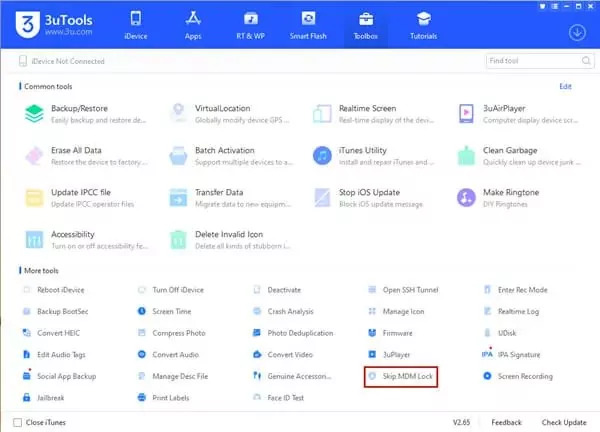
Instal 3uTools di komputer mana pun dan hubungkan perangkat Anda.
Buka perangkat lunak dan tunggu hingga perangkat Anda dikenali.
Pilih Lewati Kunci MDM fungsi dan ikuti instruksi yang diberikan.
Selesaikan prosesnya dan periksa status perangkat Anda.
Putusan akhir:
Sebagai program manajemen iOS gratis, 3uTools bisa berguna untuk tugas dasar perangkat. Namun, program ini tidak cocok dijadikan alat penghapus MDM gratis khusus, karena kemampuannya menangani pembatasan MDM bergantung pada kondisi perangkat.
Penghapus Kunci iMyFone
iMyFone LockWiper adalah salah satu alat pembuka kunci iOS yang lebih mapan di pasaran. Selain fitur buka kunci layar, alat ini juga menawarkan opsi untuk menghapus pembatasan MDM.
Fitur Utama
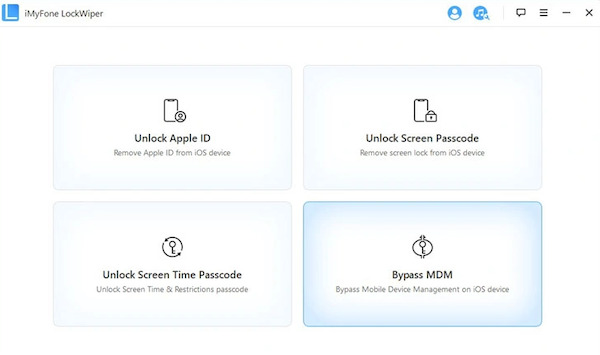
- Mencakup mode MDM untuk melewati layar Remote Management.
- Menghapus beberapa pembatasan MDM pada iPhone dan iPad.
Kelebihan
- Menyediakan mode MDM khusus.
- Langkah-langkahnya mudah untuk pemula.
Kontra
- Tidak berfungsi pada semua perangkat terkelola.
- Beberapa fitur memerlukan pembayaran.
Buka iMyFone LockWiper dan pilih Lewati MDM.
Hubungkan perangkat Anda ke komputer. Terkadang LockWiper tidak dapat mengenali perangkat yang terhubung, Anda mungkin perlu mengaktifkan Mode pemulihan iPhone sebelum melanjutkan.
Ikuti instruksi dan tunggu hingga proses selesai.
Putusan akhir:
iMyFone LockWiper adalah salah satu dari sedikit alat yang memiliki mode MDM khusus. Namun, keberhasilannya bergantung pada model perangkat, versi iOS, dan pengaturan MDM. Alat ini juga dapat dipertimbangkan ketika mencari alat penghapus MDM untuk iPad.
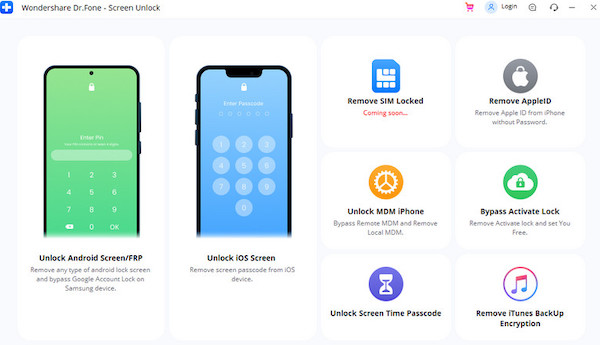
Dr.Fone – Screen Unlock (iOS)
Dr.Fone - Screen Unlock (iOS) adalah salah satu modul dalam paket alat Dr.Fone dari Wondershare. Jika Anda sudah menggunakan fitur Dr.Fone lainnya, Anda mungkin merasa praktis menangani tugas terkait MDM dalam program yang sama.
Fitur Utama
- Mencakup banyak tugas terkait sistem iOS, termasuk penghapusan MDM dan pembukaan kunci layar.
- Bekerja dengan berbagai masalah akses perangkat.
Kelebihan
- Menyediakan beberapa alat perbaikan iOS dalam satu paket.
- Cocok untuk pengguna yang membutuhkan lebih dari satu fungsi pembuka kunci saja.
Kontra
- Penghapusan MDM bukan fokus utamanya.
- Beberapa alat tingkat lanjut memerlukan layanan berbayar.
Luncurkan program di komputer Anda. Lalu gunakan kabel USB untuk menghubungkan iPhone atau iPad Anda.
Pilih Unlock MDM iPhone dari alat yang tersedia.
Ikuti instruksi di layar untuk mulai menghapus pembatasan MDM.
Tunggu hingga selesai dan periksa status perangkat Anda.
Putusan akhir:
Dr.Fone bekerja dengan baik sebagai alat perbaikan iOS serba ada, dan dapat berguna bagi pengguna yang perlu menyelesaikan berbagai masalah akses perangkat di satu tempat.
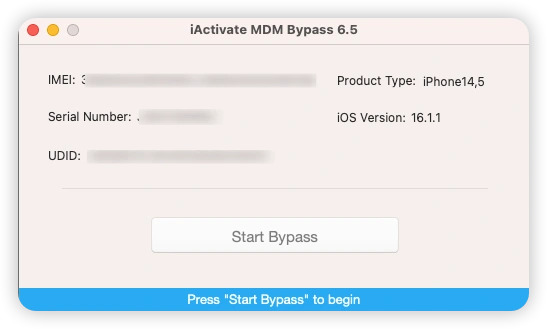
iActivate
iActivate bukan program pembuka kunci iOS pada umumnya. Program ini terutama berfokus pada aktivasi dan remote management, sehingga bisa lebih cocok jika MDM adalah satu-satunya masalah yang ingin Anda selesaikan.
Fitur Utama
- Berfokus pada penghapusan pembatasan Remote Management dari perangkat Apple.
- Menggunakan model layanan online untuk permintaan terkait MDM.
Kelebihan
- Lebih terfokus pada bypass MDM dibandingkan perangkat lunak pembuka kunci umum.
- Tidak mengharuskan pengguna menginstal program desktop berukuran besar.
Kontra
- Hanya berfungsi dengan perangkat dan versi iOS yang didukung.
- Hasilnya bergantung pada pengaturan MDM asli.
Periksa apakah perangkat Anda memenuhi persyaratan yang didukung.
Berikan informasi perangkat Anda dan ikuti petunjuk layanan.
Selesaikan langkah-langkah yang diperlukan dan tunggu prosesnya selesai.
Mulai ulang perangkat Anda dan periksa status MDM.
Putusan akhir:
iActivate dirancang untuk situasi Manajemen Jarak Jauh (Remote Management) yang lebih spesifik, sehingga menjadi pilihan bagi pengguna yang menghadapi pembatasan MDM. Namun, keterbatasan kompatibilitasnya berarti alat ini mungkin tidak berfungsi untuk setiap perangkat.
Kesimpulan
Alat yang tepat bergantung pada perangkat dan situasi MDM Anda. Di antara opsi-opsi ini, imyPass iPassGo menyediakan cara sederhana untuk menangani masalah akses iOS yang umum. Ini adalah solusi praktis untuk menghapus MDM bagi pengguna yang mencari proses penghapusan yang lebih mudah.
Samuel mengkhususkan diri dalam keamanan kata sandi dan privasi digital. Ia pernah bekerja sebagai konsultan keamanan siber untuk usaha kecil guna melindungi aset digital. Dengan sertifikasi dalam Keamanan Siber dan Peretasan Etis, ia mengubah topik-topik keamanan yang rumit menjadi saran yang mudah diikuti. Ia juga senang berbagi tips kata sandi untuk membantu pengguna melindungi akun mereka dengan lebih percaya diri.
Solusi Panas
-
Buka kunci iOS
-
Kiat iOS
-
Buka kunci Android
-
Kiat Kata Sandi


