



 Larutan
 Pusat layanan
 Tentang kami
 Kontak
Apa Itu MDMPatcher Universal dan Cara Menggunakan Perangkat Lunak Ini
 Samuel Spenser Diterbitkan di 13 Agustus 2026Buka kunci iOSMembaca 3 menit
Untuk meningkatkan keamanan TI, semakin banyak organisasi yang menerapkan solusi Mobile Device Management untuk mengelola, mengontrol, dan memantau perangkat seluler para karyawan. Jika iPhone atau iPad Anda terdaftar dalam MDM, Anda akan kehilangan kendali penuh atas perangkat Anda. Tanpa kata sandi admin, Anda harus menggunakan alat profesional, seperti MDMPatcher Universal, untuk menghapus profil MDM. Artikel ini memperkenalkan dan mengulas perangkat lunak tersebut.

Dalam artikel ini:
Bagian 1: Apa Itu MDMPatcher Universal
MDMPatcher Universal adalah alat populer yang dirancang untuk melewati solusi MDM pada perangkat iPhone dan iPad. Karena ini adalah proyek open-source, semua orang dapat menggunakan alat ini tanpa membayar sepeser pun. Selain itu, alat ini tidak akan melakukan jailbreak pada perangkat Anda selama proses berlangsung.
Fitur Utama MDMPatcher Universal
- 1.Menghapus profil MDM hanya dalam beberapa langkah.
- 2.Mengembalikan kendali penuh atas perangkat iOS Anda.
- 3.Tidak perlu jailbreak.
- 4.Memiliki antarmuka yang mudah digunakan.
- 5.Melewati MDM dengan komputer Mac.
- 6.Mendukung berbagai solusi MDM.
Persyaratan MDMPatcher Universal
- 1.Berfungsi untuk iPhone 13 dan versi sebelumnya.
- 2.iPhone Anda harus menjalankan iOS 15 atau yang lebih baru.
- 3.Membutuhkan macOS 10.13 atau yang lebih tinggi, dengan prosesor Intel atau M1.
Keuntungan MDMPatcher Universal
- 1.Tidak akan meminta Anda untuk jailbreak iPhone Anda atau iPad saat menghapus MDM.
- 2.Dapat secara efektif melewati pembatasan MDM.
- 3.Prosesnya cepat dan singkat.
- 4.Open source dan dapat digunakan secara gratis.
Kekurangan MDMPatcher Universal
- 1.Hanya tersedia di komputer macOS.
- 2.Setelah reset pabrik, Anda harus mengulangi proses bypass MDM.
- 3.Tidak berfungsi untuk model iPhone terbaru.
Bagian 2: Cara Menggunakan MDMPatcher Universal
Buka www.ipsw.me di browser web Anda.
Unduh file IPSW sesuai dengan model perangkat Anda.
Sambungkan iPhone Anda ke komputer dengan kabel USB.
Letakkan perangkat Anda dalam Mode Pemulihan:
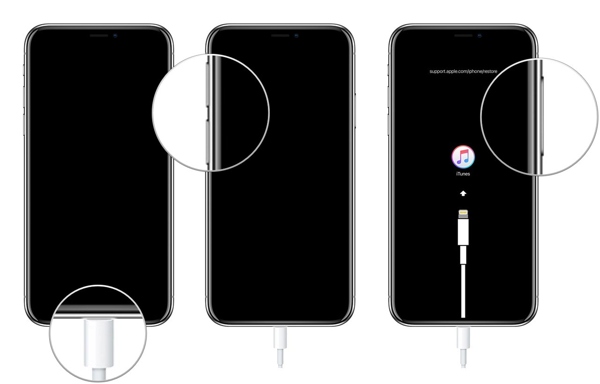
- Tekan dan lepaskan dengan cepat Volume Naik tombol.
- Lakukan hal yang sama pada Volume Turun tombol.
- Tekan dan tahan tombol Samping tombol sampai masuk ke Mode Pemulihan (Recovery Mode).
Setelah komputer mendeteksi perangkat Anda dalam Mode Pemulihan, tahan tombol OPTION pada keyboard Anda, lalu klik Memperbarui atau Memulihkan tombol.
Buka file IPSW yang baru saja Anda unduh dan klik Membuka.
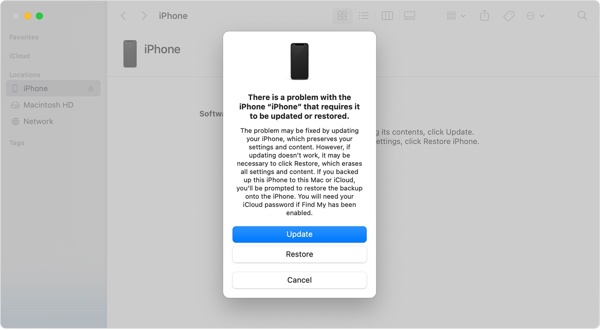
Klik Memperbarui atau Memulihkan.
Jika file IPSW berhasil diinstal, perangkat Anda akan melakukan reboot.
Ikuti petunjuk untuk mengatur iPhone Anda.
Pastikan untuk terhubung ke jaringan Wi-Fi.
Unduh file dmg MDMPatcher Universal dari GitHub.
Selanjutnya, buka aplikasinya.
Jalankan Finder, klik iPhone Anda, dan layar seharusnya menampilkan Activating.
Setelah layar menampilkan Memulai, periksa informasi perangkat Anda di aplikasi MDMPatcher Universal.
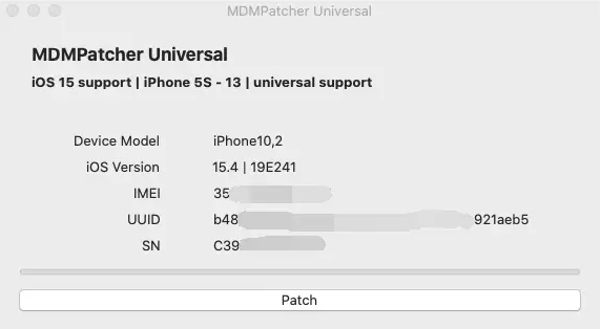
Klik PATCH tombol.
Tunggu iPhone Anda reboot, lalu ikuti petunjuk penyiapan untuk menyelesaikan proses.
Bagian 3: Alternatif untuk MDMPatcher Universal
Karena MDMPatcher Universal hanya tersedia untuk model iPhone dan versi iOS tertentu, Anda mungkin memerlukan solusi alternatif jika alat ini tidak tersedia untuk perangkat Anda. imyPass iPassGo, misalnya, memungkinkan Anda menghapus profil MDM dan mendapatkan kendali penuh atas perangkat iOS Anda.

4.000.000+ Unduhan
Hapus MDM di iPhone Anda dalam 3 langkah.
Tidak memerlukan passcode iPhone atau kata sandi Apple ID.
Lindungi data Anda selama proses berlangsung.
Menawarkan fitur bonus, seperti penghapusan ID Apple.
Kompatibel dengan berbagai model iPhone dan iPad.
Cara Melewati MDM dari iPhone Anda Tanpa Kehilangan Data
Instal alat bypass MDM
Unduh dan instal MDMPatcher Universal alternatif untuk Windows dan Mac di komputer Anda. Lalu, jalankan dari desktop Anda. Pilih mode Bypass MDM untuk melanjutkan.

Hubungkan ke iPhone Anda
Hubungkan iPhone Anda ke komputer dengan kabel Lightning. Jika diminta, ketuk Memercayai di layar Anda untuk memercayai komputer ini. Setelah itu, perangkat lunak akan mendeteksi perangkat Anda secara otomatis. Jika perangkat Anda tidak dikenali, putuskan sambungannya lalu sambungkan kembali iPhone Anda.

Lewati MDM
Terakhir, klik Awal tombol untuk mulai menghapus profil MDM dari iPhone Anda. Setelah selesai, putuskan sambungan iPhone Anda dan tutup perangkat lunak. Kemudian, mulai ulang perangkat Anda dan periksa apakah MDM telah berhasil dihapus di Pengaturan aplikasi.

Kesimpulan
Artikel ini mengulas salah satu alat profesional untuk melewati MDM, MDMPatcher Universal. Alat ini dapat membantu Anda menyingkirkan profil MDM dari iPhone atau iPad tanpa kata sandi admin atau kode bypass. Jika perangkat Anda terdaftar dalam solusi MDM, ikuti langkah-langkah kami untuk mendapatkan kembali kendali penuh. Jika alat ini tidak tersedia di iPhone atau iPad Anda, coba imyPass iPassGo sebagai solusi alternatif. Alat ini berfungsi pada hampir semua model iPhone dan iPad.
Samuel mengkhususkan diri dalam keamanan kata sandi dan privasi digital. Ia pernah bekerja sebagai konsultan keamanan siber untuk usaha kecil guna melindungi aset digital. Dengan sertifikasi dalam Keamanan Siber dan Peretasan Etis, ia mengubah topik-topik keamanan yang rumit menjadi saran yang mudah diikuti. Ia juga senang berbagi tips kata sandi untuk membantu pengguna melindungi akun mereka dengan lebih percaya diri.
Solusi Panas
-
Buka kunci iOS
-
Kiat iOS
-
Buka kunci Android
-
Kiat Kata Sandi


