



 Larutan
 Pusat layanan
 Tentang kami
 Kontak
Mengapa iPhone Menampilkan SIM Failure dan Cara Memperbaikinya
 Samuel Spenser Diterbitkan di 09 Oktober 2026Buka kunci iOSMembaca 3 menit
“Saya membeli iPhone baru tahun ini. Tiba-tiba, hari ini saya mulai mendapat pesan yang mengatakan kegagalan kartu SIM. Saya sama sekali tidak menjatuhkan atau merusak ponsel saya. Ada saran?”
Meskipun iPhone memiliki beragam fitur, sebagian besar di antaranya memerlukan kartu SIM dan sinyal nirkabel. Jika perangkat tidak dapat mendeteksi kartu SIM, fitur-fitur tersebut tidak akan tersedia, seperti panggilan telepon, SMS, dan lainnya. Panduan ini akan memandu Anda melalui solusi untuk memperbaiki kegagalan SIM pada iPhone.

Dalam artikel ini:
Bagian 1: Apa Arti SIM Failure di iPhone
Apa arti SIM Failure di iPhone? Artinya iPhone Anda dapat mendeteksi bahwa ada kartu SIM yang terpasang, tetapi ada sesuatu yang menghalangi agar kartu tersebut tidak dapat dikenali oleh jaringan seluler Anda. Selain SIM Failure, Anda juga mungkin akan melihat pesan kesalahan seperti Invalid SIM, SIM Not Supported, atau SIM Not Valid.
Mengapa iPhone saya terus mengatakan SIM Failure? Pertama-tama, Anda perlu mengesampingkan kerusakan hardware, seperti kerusakan akibat air. Jika kesalahan muncul secara tiba-tiba, penyebab umumnya dapat mencakup:
- 1.Ada masalah dengan kartu SIM.
- 2.Masalah jaringan.
- 3.iPhone Anda tidak memuat kartu SIM dengan benar.
- 4.Perangkat lunak atau pengaturan operator sudah usang.
- 5.Gangguan perangkat lunak.
- 6.iPhone Anda terkunci ke operator tertentu.
Bagian 2: Cara Memperbaiki iPhone yang Mengatakan No SIM
Solusi 1: Nonaktifkan Mode Pesawat
Masalah jaringan mungkin menjadi penyebab iPhone Anda tidak mengenali kartu SIM. Jika Anda tidak sengaja mengaktifkan Mode Pesawat di perangkat, Anda akan mengalami kesalahan jaringan. Solusinya sederhana: matikan Mode Pesawat di iPhone Anda.
Opsi 1:
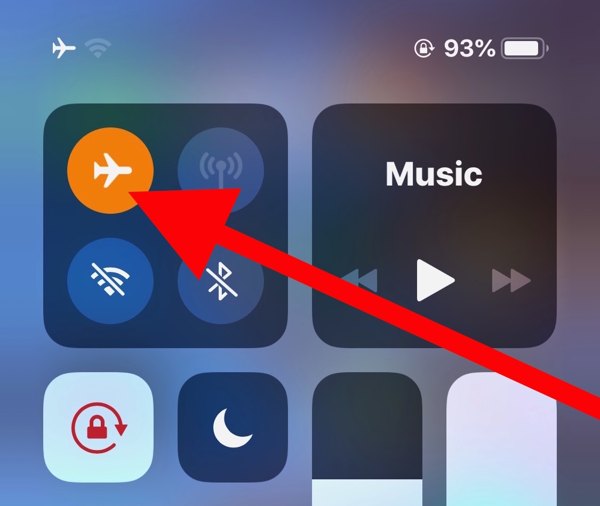
Masuk ke dalam Pusat kendali di iPhone Anda.
Ketuk Mode pesawat tombol untuk mematikannya. Jika sudah nonaktif, nyalakan lalu nonaktifkan kembali.
Opsi 2:
Jalankan Pengaturan aplikasi dari layar utama.
Temukan Mode pesawat opsi, lalu geser tombolnya ke posisi nonaktif.
Solusi 2: Masukkan Ulang Kartu SIM Anda
Ketika iPhone terus mengatakan No SIM, itu berarti perangkat Anda tidak dapat mendeteksi kartu SIM. Hal ini bisa disebabkan oleh kartu yang longgar, posisi pemasangan yang salah, atau kartu SIM yang rusak. Untuk memperbaiki masalah ini, Anda perlu mengeluarkan kartu dari perangkat Anda.
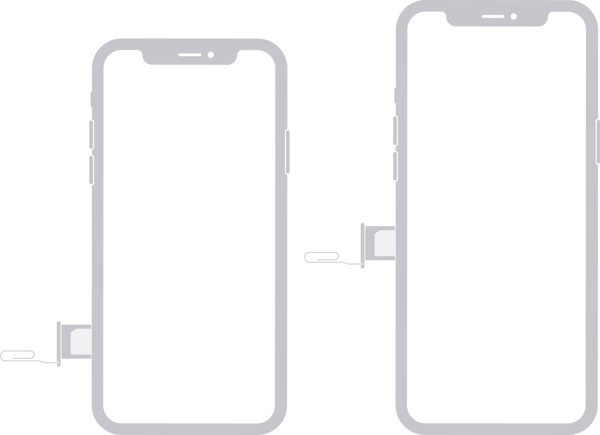
Cari tray SIM di sisi kanan.
Masukkan penjepit kertas atau alat pelepas SIM ke dalam lubang di samping tray.
Tekan perlahan untuk mengeluarkan tray.
Keluarkan kartu SIM.
Selanjutnya, letakkan kembali kartu SIM ke dalam tray.
Masukkan tray SIM ke iPhone Anda untuk melihat apakah pesan kesalahan hilang.
Jika tidak, keluarkan kartu tersebut dan gunakan kartu lain untuk memeriksa apakah SIM Anda rusak.
Solusi 3: Mulai Ulang iPhone Anda
Solusi sederhana lain untuk memperbaiki iPhone yang tidak mendeteksi kartu SIM adalah dengan memulai ulang perangkat Anda. Hal ini dapat menyegarkan sistem operasi dan membuatnya kembali mendeteksi kartu SIM. Pada iPhone, Anda dapat menyelesaikan proses ini dengan tombol fisik.
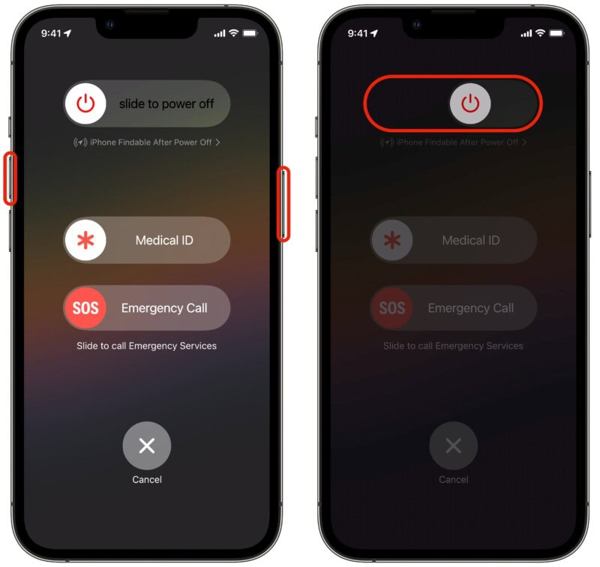
Untuk iPhone dengan Face ID, tekan dan tahan Volume Naik + Samping tombol bersama-sama.
Untuk model lama, tekan dan tahan Samping tombol.
Begitu layar menu daya muncul, lepaskan tombol-tombol atau tombol tersebut.
Geser penggeser daya untuk mematikan iPhone Anda.
Beberapa menit kemudian, tekan lama tombol Samping tombol hingga logo Apple muncul.
Solusi 4: Perbarui Pengaturan Operator
iPhone Anda tidak membaca kartu SIM sebagian karena pengaturan operator sudah usang. Secara default, iOS dapat mendeteksi dan memasang pembaruan secara otomatis. Jika tidak, Anda harus memperbarui pengaturan operator secara manual.
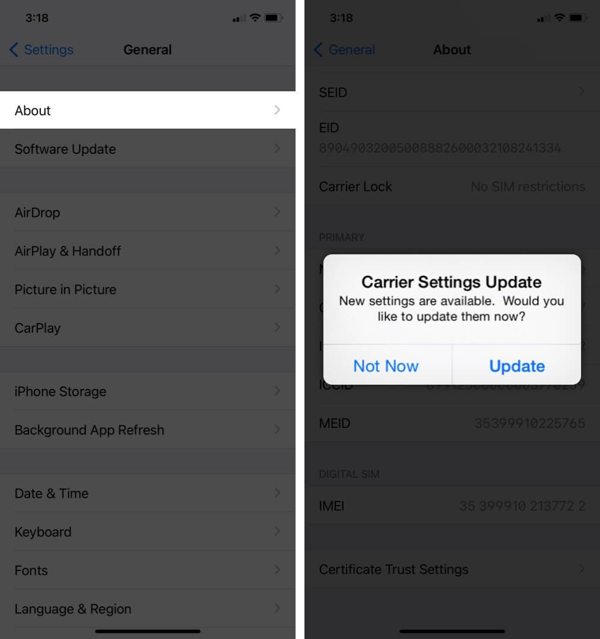
Jalankan Pengaturan aplikasi.
Pergi ke Umum dan Tentang.
Jika pembaruan pengaturan operator tersedia, ketuk tombol Memperbarui pada jendela pop-up.
Setelah pembaruan selesai, periksa kembali kartu SIM Anda.
Solusi 5: Perbarui Perangkat Lunak iPhone
Perangkat lunak yang sudah usang adalah penyebab lain iPhone Anda terus mengatakan SIM Failure. Faktanya, perangkat lunak lama dapat menimbulkan banyak masalah. Karena itu, Apple menyarankan pengguna untuk selalu memperbarui perangkat lunak di iPhone mereka.
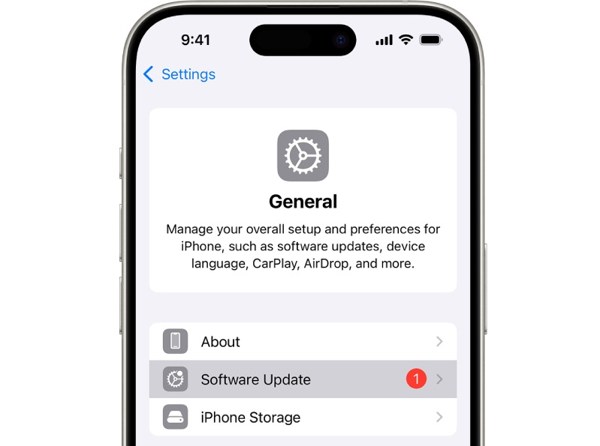
Mulailah Pengaturan aplikasi.
Navigasi ke Umum dan Pembaruan perangkat lunak.
Jika pembaruan sudah siap, ketuk tombol Unduh dan pasang untuk mengunduhnya.
Solusi 6: Atur Ulang Pengaturan Jaringan
Pengaturan yang saling bertentangan juga dapat memicu kesalahan SIM Failure di iPhone. Sulit untuk mengidentifikasi perubahan mana yang menyebabkan masalah, tetapi Anda dapat mengatur ulang semua pengaturan jaringan hanya dengan satu opsi di iPhone Anda.
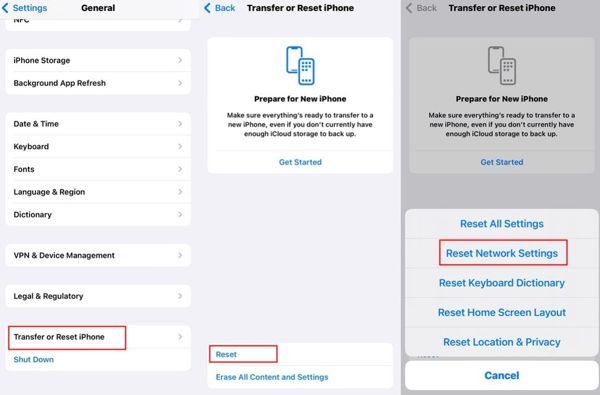
Jalankan Pengaturan aplikasi.
Menuju ke Umum, Transfer atau Reset iPhone, dan Mengatur ulang.
Memilih Atur Ulang Pengaturan Jaringan pilihan.
Verifikasi dengan kode sandi iPhone Anda.
Mengetuk Atur Ulang Pengaturan Jaringan lagi untuk memastikannya.
Solusi 7: Periksa apakah iPhone Anda Terkunci ke Operator
Salah satu alasan utama mengapa iPhone saya mengatakan SIM Failure adalah karena perangkat Anda terkunci pada operator tertentu. Setelah Anda memasukkan kartu SIM dari operator lain, iPhone Anda tidak dapat membaca sinyal tersebut. Periksa apakah iPhone Anda terkunci ke operator dengan mengikuti langkah-langkah berikut:
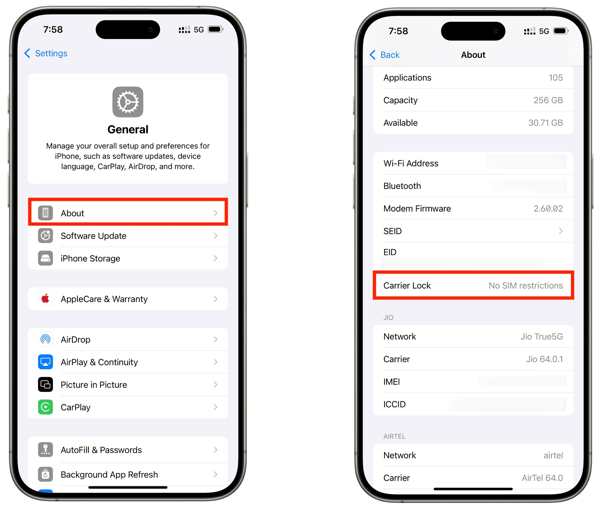
Pergi ke Umum di dalam kamu Pengaturan aplikasi.
Memilih Tentang pilihan.
temukan Kunci Pembawa pintu masuk.
Jika Anda melihat Tidak ada batasan SIM (No SIM restrictions), artinya iPhone Anda tidak terkunci ke operator mana pun. Jika tidak, Anda harus membuka kunci SIM di perangkat Anda.
Anda Mungkin Juga Menyukai:
Bagian 3: Cara Membuka Kunci SIM Lock di iPhone
Jika iPhone Anda tidak mengenali kartu SIM karena perangkat Anda masih terkunci ke operator sebelumnya, imyPass iPassGo dapat membantu Anda memperbaiki masalah ini dengan cepat. Alat ini dapat menghapus kunci SIM dari iPhone Anda tanpa batasan apa pun. Selain itu, desainnya yang sederhana membantu Anda menyederhanakan alur kerja.

4.000.000+ Unduhan
Buka kunci kunci kartu SIM di iPhone hanya dalam tiga langkah.
Jangan meminta kata sandi atau batasan apa pun selama proses berlangsung.
Jaga keamanan data Anda saat membuka kunci SIM.
Bekerja untuk hampir semua model iPhone.
Menyertakan fitur bonus, seperti melewati (bypass) MDM.
Cara Membuka Kunci Kartu SIM di iPhone Anda
Instal pembuka kunci SIM
Luncurkan perangkat lunak pembuka kunci SIM setelah Anda menginstalnya di komputer. Perangkat lunak ini tersedia di Windows 11 hingga 7 dan Mac OS X 10.12 atau yang lebih baru. Pilih Buka Kunci Kartu SIM modus untuk melanjutkan.

Kenali iPhone Anda
Hubungkan iPhone Anda ke komputer menggunakan kabel Lightning dan pastikan untuk mempercayai komputer ini. Setelah perangkat lunak mendeteksi iPhone Anda, klik Mulai sekarang tombol untuk melanjutkan.

Buka kunci SIM di iPhone
Periksa dan konfirmasi informasi perangkat Anda. Lalu, klik tombol Mulai Melewati . Setelah melakukan jailbreak pada perangkat Anda, ikuti panduan di layar untuk menyiapkan perangkat. Setelah selesai, klik Oke untuk mulai membuka kunci SIM di iPhone Anda.

Bonus: Perbedaan SIM Failure vs. No SIM vs. Invalid SIM vs. No Service
Ada beberapa masalah lain terkait SIM atau eSIM pada ponsel. Anda dapat memeriksa tabel di bawah untuk memahaminya semua.
| Kesalahan | Arti |
| Kegagalan SIM | iPhone mendeteksi masalah pada kartu SIM atau koneksi seluler. |
| Tidak Ada SIM / Tidak Ada Kartu SIM | iPhone tidak dapat mendeteksi kartu SIM. |
| SIM tidak valid | Kartu SIM tidak didukung atau tidak dapat digunakan dengan iPhone. |
| Tidak Ada Layanan | iPhone tidak dapat terhubung ke jaringan seluler operator. |
| SOS / Hanya SOS | iPhone tidak dapat terhubung ke jaringan seluler normal tetapi mungkin masih mendukung panggilan darurat. |
Kesimpulan
Sekarang, Anda harus mengerti mengapa Kegagalan SIM terjadi pada iPhone 13 dan model lainnya. Yang lebih penting, Anda dapat mempelajari solusi yang telah terbukti untuk menghilangkan error ini dan menggunakan iPhone seperti biasa. Jika Anda mengalami error ini karena perangkat Anda masih terkunci ke operator sebelumnya, coba gunakan imyPass iPassGo untuk dengan cepat menghapus kunci SIM dari iPhone Anda tanpa batasan apa pun.
Samuel mengkhususkan diri dalam keamanan kata sandi dan privasi digital. Ia pernah bekerja sebagai konsultan keamanan siber untuk usaha kecil guna melindungi aset digital. Dengan sertifikasi dalam Keamanan Siber dan Peretasan Etis, ia mengubah topik-topik keamanan yang rumit menjadi saran yang mudah diikuti. Ia juga senang berbagi tips kata sandi untuk membantu pengguna melindungi akun mereka dengan lebih percaya diri.
Solusi Panas
-
Buka kunci iOS
-
Kiat iOS
-
Buka kunci Android
-
Kiat Kata Sandi


