



 Larutan
 Pusat layanan
 Tentang kami
 Kontak
Cara Menghapus support.apple.com/iphone/passcode Security Lockout
 Samuel Spenser Diterbitkan di 10 April 2026Buka kunci iOSMembaca 3 menit
Jika Anda lupa kode sandi layar iPhone dan memasukkannya dengan salah berkali-kali, perangkat Anda bisa dinonaktifkan dan menampilkan pesan support.apple.com/iphone/passcode security lockout atau iPhone tidak tersedia. Jangan khawatir – panduan ini akan menjelaskan mengapa layar error ini muncul dan bagaimana cara membukanya langkah demi langkah bahkan jika Anda tidak ingat kode sandi Anda.

Dalam artikel ini:
Bagian 1. Alasan Umum Mengapa support.apple.com/iphone/passcode Ditampilkan
1. Kode Sandi yang Terlupakan: Jika Anda lupa kode sandi iPhone dan memasukkan kode yang salah beberapa kali, perangkat Anda mungkin dinonaktifkan. Halaman dukungan memberikan panduan tentang cara memulihkan atau mengatur ulang kode sandi.
2. Penguncian Keamanan: Setelah beberapa kali mencoba memasukkan kode sandi yang salah, iPhone Anda memasuki status penguncian keamanan untuk melindungi data Anda. Halaman dukungan mungkin menawarkan petunjuk tentang membuka kunci atau memulihkan perangkat Anda.
3. Hapus Opsi iPhone: Dalam beberapa kasus, halaman dukungan mungkin dikaitkan dengan opsi Hapus iPhone. Fitur ini memungkinkan pengguna menghapus semua data di perangkat mereka dari jarak jauh jika hilang atau dicuri. Halaman ini dapat memandu pengguna melalui proses ini.
4. Pembaruan atau Perubahan iOS: Pembaruan pada sistem iOS atau perubahan pada pengaturan kode sandi mungkin memicu perlunya verifikasi tambahan. Halaman dukungan dapat memberikan informasi tentang cara menavigasi perubahan ini.
5. Pemecahan Masalah Kode Sandi Umum: Pengguna mungkin juga diarahkan ke halaman dukungan ini untuk pemecahan masalah umum kode sandi, seperti masalah dengan kode sandi yang tidak berfungsi, lupa kata sandi ID Apple, atau masalah terkait.
Bagian 2. Cara menghapus support.apple.com/iphone/passcode di iPhone
Pengguna dengan iOS 15.2 dan yang lebih baru dapat dengan mudah mereset iPhone mereka untuk menghapus support.apple.com/iphone/passcode. Ikuti langkah-langkah di bawah ini untuk pengalaman reset yang lancar.
Catatan:
Proses ini akan menghapus semua data di iPhone Anda. Pastikan untuk mencadangkan perangkat Anda terlebih dahulu.
iOS 15.2 / iOS 16:
Pastikan iPhone Anda menjalankan iOS 15.2 atau lebih baru, terhubung ke jaringan seluler atau Wi-Fi, dan masuk ke ID Apple Anda.
Pada layar yang menampilkan support.apple.com/iphone/passcode, ketuk Hapus iPhone lagi.
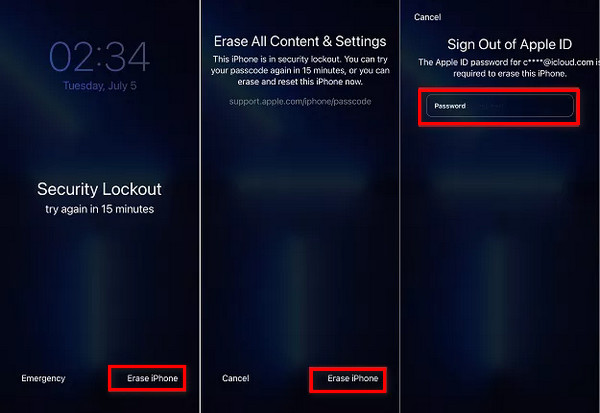
Ikuti petunjuk di layar untuk melanjutkan proses reset.
Terakhir, masukkan kata sandi ID Apple Anda saat diminta untuk menyelesaikan prosedur.
iOS 17:
Mengetuk Lupa Kode Sandi? di layar support.apple.com/iphone/passcode.
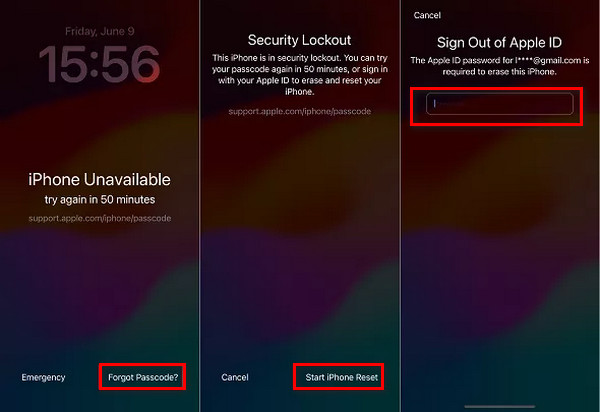
Selanjutnya, pilih Mulai Reset iPhone dan masukkan kata sandi ID Apple Anda.
Terakhir, ikuti petunjuk selanjutnya di layar untuk menyelesaikan proses penghapusan dan pengaturan ulang.
Selain menghapus iPhone Anda, jika Anda hanya ubah kode sandi iPhone Anda dalam waktu 3 hari dan Anda lupa kata sandi baru, Anda dapat menggunakan kata sandi lama untuk menghapus layar support.apple.com/iphone/passcode tanpa menghapus iPhone Anda. Namun, iPhone harus dikunci setidaknya sekali setelah mengubah kode sandi iPhone.
Bagian 3. Cara Menghapus support.apple.com/iphone/passcode di Komputer
1. Menghapus support.apple.com/iphone/passcode Tanpa Kata Sandi
imyPass iPassGo memungkinkan Anda menghapus layar support.apple.com/iphone/passcode secara langsung tanpa kode sandi. Alat ini dirancang untuk menangani berbagai jenis kode sandi layar iPhone, termasuk kode 4 digit/6 digit/kode khusus, Touch ID, atau Face ID. Alat ini mendukung berbagai model iPhone dan versi iOS.
Prasyarat: Sebuah PC Windows atau Mac, kabel USB, dan jaringan yang stabil.

4.000.000+ Unduhan
Reset iPhone atau iPad yang terkunci tanpa memerlukan kode sandi.
Keluar dari layar support.apple.com/iphone/passcode.
Mudah digunakan dan mendukung pengaturan ulang satu klik.
Mendukung berbagai model iPhone dan iPad.
Fitur bonus termasuk menghapus MDM, melewati Waktu Layar, dan banyak lagi.
Berikut langkah-langkah untuk menghapus support.apple.com/iphone/passcode:
Unduh dan instal imyPass iPassGo di komputer Anda (tersedia untuk Mac dan Windows). Pilih mode untuk membuka kunci iPhone Anda. Hapus Kode Sandi Sambungkan iPhone Anda ke komputer dan klik tombol. Setelah tersambung, konfirmasikan informasi perangkat dan unduh paket firmware.

untuk mengonfirmasi penghapusan. Setelah itu, kode sandi iPhone Anda akan segera dihapus. Awal Sebuah komputer dengan iTunes terpasang, kabel USB, dan kredensial Apple ID.

Setelah paket firmware diunduh, klik Membuka kunci Memasuki 0000 3. Keluar dari support.apple.com/iphone/passcode Menggunakan iCloud.

2. Keluar dari support.apple.com/iphone/passcode Menggunakan iTunes
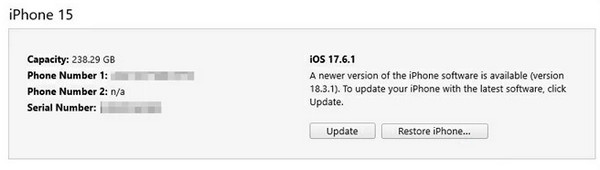
Untuk keluar dari support.apple.com/iphone/passcode, Anda juga dapat menggunakan iTunes untuk memulihkan iPhone dengan memasuki Recovery Mode. Setelah memulihkan, pesan kesalahan akan hilang, tetapi Anda perlu memasukkan kata sandi Apple ID untuk mengakses kembali iPhone.
Prasyarat: Fitur Cari iPhone Saya (Find My) yang aktif di perangkat Anda, kredensial Apple ID, dan jaringan yang stabil.
Meluncurkan itunes di komputer Anda dan hubungkan iPhone Anda ke komputer ini dengan kabel USB.
Ikuti langkah-langkah berikut untuk memasukkan iPhone Anda ke Mode Pemulihan:
Untuk iPhone 8 atau lebih baru: Tekan dan lepaskan tombol volume atas dan bawah secara berurutan. Kemudian, tekan tombol samping.
Untuk iPhone 7, iPhone 7 Plus: Tekan tombol atas atau samping dan tombol volume bawah.
Untuk iPhone 6s atau versi lebih lama: Tekan tombol atas atau samping dan tombol Beranda.
Tahan tombol tersebut hingga Anda melihat logo Apple.
Pilih Memulihkan pada jendela pop-up. Dan iTunes akan mulai mengatur ulang iPhone Anda.
Ketika proses selesai, Anda akan mendapatkan iPhone tanpa kode sandi dan layar support.apple.com/iphone/passcode.
Di artikel ini, kami membahas 4 cara untuk layar: fitur Lupa Kode Sandi (Forgot Passcode), iTunes, iCloud, atau alat pihak ketiga seperti imyPass iPassGo. Jangan biarkan iPhone yang dinonaktifkan membuat Anda frustrasi. Dengan solusi yang tepat, Anda dapat kembali mengakses perangkat Anda dengan cepat dan mudah!
Ini adalah metode terakhir untuk menghapus support.apple.com/iphone/passcode jika iPhone Anda terkunci keamanannya. Perlu diketahui bahwa metode ini memerlukan ID Apple yang digunakan untuk masuk ke iPhone yang terkunci. Mari kita lihat cara membuka support.apple.com/iphone/passcode.
Prasyarat: Find My enabled on your device, Apple ID credentials and a stable network.
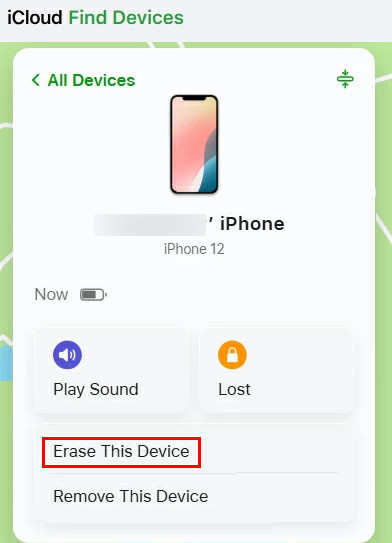
Kunjungi iCloud.com dan klik Temukan Saya fitur.
Di menu atas, Anda akan melihat semua perangkat Anda. Pilih perangkat yang terkunci keamanannya.
Klik Hapus perangkat iniDan iPhone Anda akan dihapus dari kunci keamanan.
FAQ.
-
Berapa banyak upaya kode sandi di iPhone?
Setelah enam kali salah memasukkan kode sandi, iPhone Anda dinonaktifkan sementara, menampilkan pesan Coba Lagi dalam X menit. Upaya berikutnya yang gagal semakin meningkatkan durasi lockout. Dalam kasus ekstrim, setelah sepuluh kegagalan berturut-turut, iPhone Anda mungkin dinonaktifkan sehingga memerlukan koneksi ke iTunes atau iCloud untuk pemulihan.
-
Bagaimana cara mematikan kode sandi iPhone saya?
Ke matikan kode sandi iPhone Anda, navigasikan ke Pengaturan, ketuk Face ID & Kode Sandi atau Touch ID & Kode Sandi, masukkan kode sandi Anda saat ini, dan pilih “Matikan Kode Sandi.” Konfirmasikan keputusan Anda, dan iPhone Anda tidak akan lagi memiliki kode sandi aktif, sehingga meningkatkan aksesibilitas dengan mengorbankan keamanan.
-
Apa yang harus saya lakukan jika iPhone saya dinonaktifkan?
Untuk mengaktifkan kode sandi iPhone Anda, akses Pengaturan, ketuk ID Wajah & Kode Sandi atau Touch ID & Kode Sandi, masukkan kode sandi Anda saat ini, dan pilih Aktifkan Kode Sandi. Ikuti petunjuk untuk menyetel kode sandi baru, sehingga meningkatkan keamanan perangkat Anda. Fitur ini melindungi informasi pribadi dan akses perangkat Anda.
Kesimpulan
In this article, we explored 4 ways to buka kunci dukungan apple com iphone kode sandi keamanan penguncian screen: the Forgot Passcode feature, iTunes, iCloud, or a third-party tool like imyPass iPassGo. Don't let a disabled iPhone frustrate you. With the right solution, you'll regain access to your device quickly and easily!
Samuel mengkhususkan diri dalam keamanan kata sandi dan privasi digital. Ia pernah bekerja sebagai konsultan keamanan siber untuk usaha kecil guna melindungi aset digital. Dengan sertifikasi dalam Keamanan Siber dan Peretasan Etis, ia mengubah topik-topik keamanan yang rumit menjadi saran yang mudah diikuti. Ia juga senang berbagi tips kata sandi untuk membantu pengguna melindungi akun mereka dengan lebih percaya diri.
Solusi Panas
-
Buka kunci iOS
-
Kiat iOS
-
Buka kunci Android
-
Kiat Kata Sandi


