



 Larutan
 Pusat layanan
 Tentang kami
 Kontak
Cara Memperbaiki iPod yang Dinonaktifkan: 4 Cara untuk Membuka Kunci iPod Touch Anda
 Penny Warren Diterbitkan di 20 Agustus 2026Buka kunci iOSMembaca 3 menit
Anda mengambil iPod Touch, siap menikmati musik favorit, namun mendapati perangkat terkunci dengan pesan "iPod dinonaktifkan.". Ini biasanya terjadi setelah terlalu banyak percobaan kata sandi yang salah atau ketika Anda lupa kata sandi. Saat iPod Touch terkunci, Anda perlu metode yang tepat untuk memulihkan akses dan menggunakannya kembali. Dalam panduan ini, kami akan menunjukkan cara terbaik untuk membuka kunci iPod yang dinonaktifkan.

Dalam artikel ini:
- Bagian 1. Cara Membuka Kunci iPod yang Dinonaktifkan dengan iTunes/Finder (Resmi)
- Bagian 2. Cara Menghapus iPod yang Dinonaktifkan Menggunakan iCloud Cari Milik Saya (Find My)
- Bagian 3. Cara Termudah Membuka Kunci iPod yang Dinonaktifkan tanpa Kata Sandi
- Bagian 4. FAQ tentang Membuka Kunci iPod yang Dinonaktifkan
Bagian 1. Cara Membuka Kunci iPod yang Dinonaktifkan dengan iTunes/Finder (Resmi)
Menggunakan iTunes atau Finder adalah salah satu cara resmi untuk memperbaiki iPod Touch yang dinonaktifkan. Metode ini memerlukan PC Windows atau Mac. Sebelum memulai, ingat bahwa memulihkan iPod akan menghapus kata sandi dan seluruh data di dalamnya. Jika Anda memiliki cadangan (backup) iCloud atau komputer, Anda dapat memulihkan data setelah reset.
Sambungkan iPod Touch Anda ke komputer dengan kabel USB, lalu masukkan ke mode pemulihan.
Gunakan kombinasi tombol yang benar sesuai model iPod Touch Anda:
- Untuk generasi ke-7: Tekan dan tahan tombol > tekan dan lepaskan tombol dan tombol Volume Turun hingga layar mode pemulihan (recovery mode) muncul.
- Untuk generasi ke-6 dan sebelumnya: Tekan dan tahan tombol > tekan dan lepaskan tombol dan Atas hingga Anda melihat layar mode pemulihan.
Buka iTunes di PC Windows atau macOS Mojave dan versi sebelumnya. Jika Anda menggunakan macOS Catalina atau yang lebih baru, buka Finder sebagai gantinya.
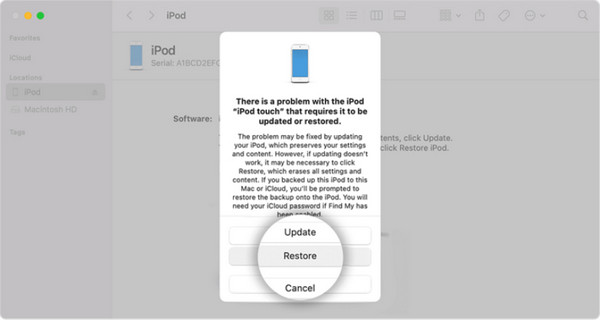
Pilih iPod Anda dari bilah kiri, klik Memulihkan, lalu konfirmasi lagi. iTunes atau Finder akan mengunduh perangkat lunak yang diperlukan dan mereset iPod Anda.
Bagian 2. Cara Menghapus iPod yang Dinonaktifkan Menggunakan iCloud Cari Milik Saya (Find My)
Jika Anda telah mengatur Find My iPod sebelum iPod Anda terkunci, Anda dapat menghapusnya dari jarak jauh menggunakan iCloud. Hal ini berguna saat Anda tidak dapat meluncurkan iTunes atau Finder, atau ingin mengatur ulang perangkat tanpa menggunakan kabel. Dengan membuka iCloud.com dan masuk, Anda dapat dengan mudah menemukan perangkat Anda dan menghapusnya hanya menggunakan peramban web Anda.
Pergi ke iCloud.com menggunakan browser apa saja dan masuk dengan ID dan kata sandi Anda.
Setelah masuk, klik pada Temukan Saya fitur dan tunggu peta dimuat. Kemudian, buka menu tarik-turun Semua Perangkat dan pilih iPod Anda yang dinonaktifkan dari daftar.
Di jendela detail perangkat, pilih Hapus Perangkat Ini untuk mulai menghapus semua konten dan pengaturan dari iPod Anda.
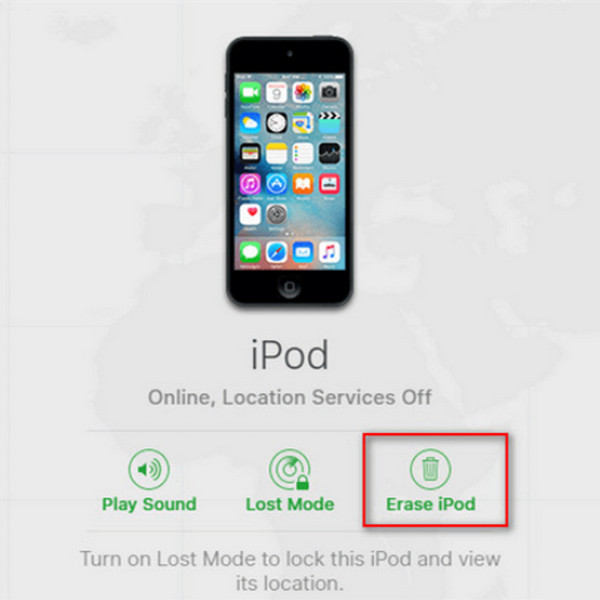
Saat dimulai, ketik Kata sandi ID Apple untuk memverifikasi identitas Anda, lalu klik Hapus iPod lagi untuk mengkonfirmasi tindakan.
Bagian 3. Cara Termudah Membuka Kunci iPod yang Dinonaktifkan tanpa Kata Sandi
Metode resmi di atas dapat membantu Anda memulihkan iPod yang dinonaktifkan, tetapi mungkin tidak praktis untuk semua orang. Jika Anda tidak memiliki akses ke iTunes/Finder, atau fitur Cari Milik Saya (Find My) tidak diaktifkan, alat buka kunci profesional ini dapat memberi Anda cara langsung untuk membuka kunci iPod Touch Anda. imyPass iPassGo membantu membuka kunci perangkat iOS ketika Anda lupa kata sandi, terlalu sering memasukkan kata sandi yang salah, atau melihat pesan "iPod is disabled" di layar Anda.

4.000.000+ Unduhan
Membuka kunci iPod yang dinonaktifkan tanpa kata sandi.
Membuka kunci iPhone, iPad, dan iPod Touch dengan mudah.
Mudah digunakan dan menyediakan panduan langkah demi langkah.
Mendukung iPod touch 7, 6, 5, dan generasi sebelumnya.
Jalankan program di komputer Anda. Pilih Buka kunci Layar iOS mode dari antarmuka. Sambungkan perangkat ke komputer menggunakan kabel USB, lalu klik tombol Mulai sekarang untuk melanjutkan.

Konfirmasikan informasi perangkat Anda dan tekan tombol Mulai sekarang untuk mengunduh paket firmware. Tunggu hingga unduhan selesai dan firmware terverifikasi.

Setelah verifikasi, klik tombol Mulai Menghapus tombol lalu konfirmasi lagi. Perangkat lunak akan secara otomatis membuka kunci iPod Anda, kemudian Anda dapat menyetel ulang perangkat Anda.

FAQ.
-
Mengapa iPod saya dinonaktifkan?
iPod Touch Anda akan dinonaktifkan setelah terlalu banyak percobaan kode sandi yang salah. Fitur keamanan ini dirancang untuk menjaga keamanan informasi pribadi Anda dan mencegah orang lain mencoba membuka kunci perangkat Anda.
-
Bisakah saya membuka kunci iPod yang dinonaktifkan tanpa komputer?
Ya, Anda dapat membuka kunci iPod yang dinonaktifkan tanpa komputer dengan menggunakan Cari Milik Saya (Find My) di iCloud.com. Metode ini mengharuskan fitur Cari Milik Saya sudah diaktifkan di iPod Anda dan Anda mengingat kredensial Apple ID Anda.
-
Apakah membuka kunci iPod yang dinonaktifkan akan menghapus datanya?
Ya. Memulihkan atau menghapus iPod yang dinonaktifkan akan menghilangkan kata sandi dan menghapus semua data di perangkat. Jika Anda membuat cadangan sebelum iPod dinonaktifkan, Anda dapat memulihkan dari cadangan iCloud atau cadangan lainnya.
Kesimpulan
Dengan mengikuti metode-metode ini, Anda dapat mempelajari cara membuka kunci iPod yang rusak dan kembali menggunakan perangkat Anda. iTunes/Finder adalah cara yang paling umum untuk memulihkan iPod yang dinonaktifkan, sementara iCloud memungkinkan Anda menghapus perangkat dari jarak jauh jika Anda tidak memiliki komputer. imyPass iPassGo menyediakan cara alternatif yang sederhana saat Anda lupa kata sandi dan kredensial Akun Apple.
Penny berfokus pada pemecahan masalah GPS dan optimasi Windows. Sebelumnya ia bekerja sebagai insinyur dukungan teknis, membantu klien menyelesaikan masalah terkait lokasi dan sistem secara efisien. Berbekal pengalaman di bidang dukungan TI, ia memberikan solusi praktis yang benar-benar berfungsi. Di waktu luangnya, ia suka mendaki dan melakukan geocaching, menguji teknologi GPS di dunia nyata.
Solusi Panas
-
Buka kunci iOS
-
Kiat iOS
-
Buka kunci Android
-
Kiat Kata Sandi


