



 Larutan
 Pusat layanan
 Tentang kami
 Kontak
Cara Membuka Kunci iPhone Layar Rusak Tanpa Kode Sandi
 Samuel Spenser Diterbitkan di 24 September 2026Buka kunci iOSMembaca 3 menit
Anda menjatuhkan iPhone, dan sekarang layarnya retak, tidak responsif, atau bahkan benar‑benar hitam. Anda tahu kode sandi Anda, tetapi Anda tidak bisa menggeser atau mengetuk layar untuk memasukkannya. Jadi, cara membuka kunci iPhone dengan layar rusak? Jangan khawatir. Dalam panduan ini, kami akan menunjukkan beberapa metode untuk membuka atau mereset iPhone dengan layar yang rusak. Terus baca untuk menemukan solusi terbaik untuk Anda!

Dalam artikel ini:
- Perbandingan Cepat: 5 Cara Membuka Kunci iPhone Layar Rusak
- Metode 1: Buka Kunci iPhone Layar Rusak dengan Keyboard USB
- Metode 2: Buka Kunci iPhone Rusak Anda Menggunakan VoiceOver
- Metode 3: Pulihkan iPhone Layar Rusak Menggunakan Finder/iTunes
- Metode 4: Hapus iPhone Layar Rusak lewat Cari Milik Saya (Find My)
- Metode 5: Buka Kunci iPhone Layar Rusak Tanpa Kata Sandi
Perbandingan Cepat: 5 Cara Membuka Kunci iPhone Layar Rusak
Tabel di bawah ini memberi Anda gambaran singkat tentang kelima metode tersebut. Periksa persyaratan setiap metode dan apakah metode tersebut akan menghapus data iPhone Anda sebelum mulai.
| Metode | Kode Sandi Diperlukan | Data hilang | Perlu komputer | Terbaik untuk |
| Papan Ketik USB | Ya | TIDAK | TIDAK | Saat layar tidak merespons |
| Pengisi suara | Ya | TIDAK | TIDAK | Saat sentuhan sulit digunakan |
| Penemu | TIDAK | Ya | Ya | Saat Anda perlu mereset iPhone Anda |
| Temukan Saya | TIDAK | Ya | TIDAK | Saat Anda perlu menghapus iPhone Anda dari jarak jauh |
| iPassGo | TIDAK | Ya | Ya | Saat Anda lupa kode sandi Anda |
Metode 1: Buka Kunci iPhone Layar Rusak dengan Keyboard USB
Jika iPhone Anda mendukung input keyboard USB, Anda mungkin dapat memasukkan kode sandi dengan menggunakan keyboard berkabel. Ini hanya berfungsi pada iPhone dengan iOS 11.4.1 atau lebih lama. Idenya sederhana: Anda mencolokkan keyboard dan mengetik kode sandi.
Berikut adalah tutorial tentang cara membuka kunci iPhone saat layar rusak menggunakan keyboard USB:
Gunakan adaptor lightning ke USB asli untuk mencolokkan keyboard USB berkabel ke iPhone Anda.
tekan Spasi dua kali. Layar akan menyala.
Ketik kode sandi Anda menggunakan papan ketik. Jika terhubung dengan benar, iPhone Anda akan terbuka.
Catatan:
Jika keyboard Bluetooth sudah pernah dipasangkan dengan iPhone Anda sebelum layarnya rusak, Anda mungkin bisa menggunakannya sebagai pengganti. Nyalakan keyboard, biarkan terhubung ke iPhone Anda, lalu coba tekan Ruang angkasa dua kali dan masukkan kode sandi Anda.
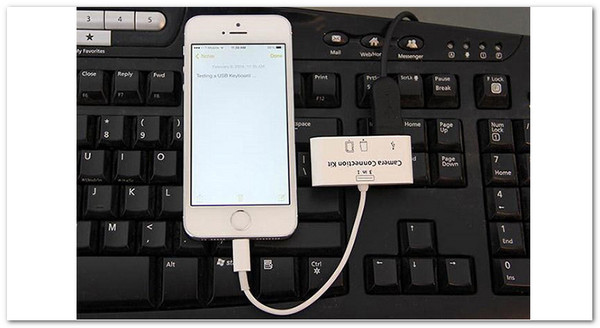
Perlu Diingat: Cara ini bisa membuka kunci iPhone Anda tanpa menghapus apa pun. Namun, cara ini hanya berfungsi di iOS versi lama dan tidak cocok untuk semua orang. Selain itu, tingkat keberhasilannya cukup rendah.
Metode 2: Buka Kunci iPhone Rusak Anda Menggunakan VoiceOver
Jika layar iPhone Anda masih merespons sentuhan tetapi sulit digunakan, VoiceOver dapat membantu Anda memasukkan kode sandi. VoiceOver akan membacakan item di layar dan mengubah cara Anda berinteraksi dengannya, sehingga Anda dapat menavigasi layar kode sandi dengan lebih mudah.
Aktifkan Siri dengan menahan Rumah tombol atau Samping tombol.
Katakan "Aktifkan VoiceOver.". Siri akan mengaktifkan Pengisi suara fitur.
Pada Layar Terkunci, geser ke kiri atau kanan untuk berpindah di antara tombol angka. VoiceOver akan menyebutkan item yang terpilih.
Masukkan kode sandi. Setelah nomor Anda disorot, ketuk dua kali untuk memasukkannya. Lakukan ini untuk semua digit. Setelah itu, iPhone Anda akan terbuka.
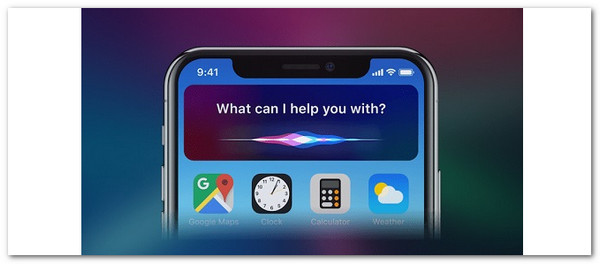
Perlu Diingat: Metode ini dapat membuka kunci iPhone Anda tanpa komputer dan menjaga data Anda tetap aman. Namun, cara ini tidak berfungsi jika layar sentuh benar‑benar tidak responsif.
Metode 3: Pulihkan iPhone Layar Rusak Menggunakan Finder/iTunes
Jika Anda tidak dapat memasukkan kode sandi karena layar rusak, Anda bisa menggunakan Finder atau iTunes untuk memulihkan iPhone Anda. Proses ini akan menghapus iPhone dan menghilangkan kode sandi layar, jadi pastikan Anda memiliki cadangan sebelumnya.
Hubungkan iPhone Anda ke komputer menggunakan kabel USB.
Masukkan iPhone Anda ke dalam mode pemulihan.
- iPhone 8 atau lebih baru: Tekan lalu lepaskan Volume Naik tombol, lalu tombol Volume Turun tombol. Tahan tombol Samping hingga layar mode pemulihan muncul.
- iPhone 7/7 Plus: Tahan Samping dan Volume Turun tombol bersamaan hingga Anda melihat layar mode pemulihan.
- iPhone 6s atau versi lebih lama: Tahan Rumah dan Samping/Atas tombol bersamaan hingga layar mode pemulihan muncul.
Buka Finder atau iTunes di komputer Anda dan pilih iPhone Anda dari bilah sisi.
Saat muncul opsi untuk memperbarui atau memulihkan iPhone Anda, pilih Memulihkan. `. Kemudian iPhone Anda akan dipulihkan dan terbuka kuncinya.
Perlu diingat: Metode ini dapat memulihkan iPhone Anda bahkan ketika Anda sama sekali tidak bisa menggunakan layar yang rusak. Namun proses ini akan menghapus semua data dan pengaturan.
Metode 4: Hapus iPhone Layar Rusak lewat Cari Milik Saya (Find My)
Metode ini ditujukan bagi orang yang tidak keberatan kehilangan data atau sudah mencadangkannya. Jika layar iPhone Anda benar‑benar mati dan Anda tahu kredensial Akun Apple, Anda dapat menghapusnya dari perangkat iOS lain. Ini juga akan menghilangkan kunci.
Buka aplikasi Lacak. Anda bisa menggunakan iPhone atau iPad yang berfungsi.
Mengetuk Perangkat, dan di bagian bawah, ketuk tab yang menampilkan semua perangkat Apple Anda.
Temukan iPhone Anda yang rusak dari daftar.
Geser ke atas dan tekan Hapus Perangkat Ini.
Mengetuk Melanjutkan, kemudian MenghapusSetelah itu, iPhone Anda akan direset dan kuncinya akan terhapus.
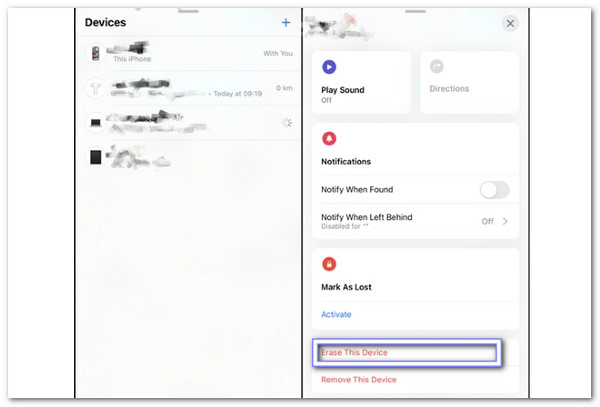
Perlu Diingat: Metode ini berfungsi bahkan jika layar tidak merespons sama sekali. Namun, Anda harus mengetahui ID Apple dan kata sandi Anda. Anda juga harus tahu bahwa semua data Anda akan dihapus.
Metode 5: Buka Kunci iPhone Layar Rusak Tanpa Kata Sandi
Jika layar iPhone Anda rusak dan Anda lupa kode sandi layar atau kata sandi Apple ID, Anda dapat menggunakan alat buka kunci pihak ketiga untuk mendapatkan kembali akses ke perangkat Anda. imyPass iPassGo dapat membantu Anda membuka kunci iPhone layar rusak tanpa kode sandi. Alat ini mendukung berbagai model iPhone, iPad, dan iPod, termasuk iPhone 18 Pro. Bahkan berfungsi dengan iOS 27 dan iPadOS 27 terbaru.

4.000.000+ Unduhan
Satu klik untuk menghapus semua jenis kunci layar iOS.
Lewati kode sandi Waktu Layar tanpa menghapus data Anda.
Hapus ID Apple Anda dari iPhone/iPad tanpa kode sandi.
Menggunakan teknologi canggih untuk melindungi perangkat dan informasi pribadi Anda.
Lihat langkah-langkah di bawah ini untuk mempelajari cara membuka kunci iPhone dengan layar rusak tanpa kata sandi dengan imyPass iPassGo:
Luncurkan imyPass iPassGo di komputer Anda, lalu pilih Buka kunci Layar iOS mode dari antarmuka. Hubungkan perangkat Anda ke komputer dengan kabel USB.

Konfirmasikan informasi perangkat Anda dan klik Mulai sekarang untuk mulai mengunduh paket firmware.

Klik Mulai Menghapus tombol untuk memulai proses pembukaan kunci. Setelah selesai, kode sandi pada iPhone Anda yang berlayar rusak akan dihapus.

Perlu Diingat: Program ini luar biasa karena dapat membuka kunci iPhone dengan layar rusak, meskipun Anda tidak dapat mengetik kode sandi. Selain itu, program ini juga dapat membantu Anda membuka kunci iPhone Anda saat menggeser ke atas tidak berfungsi, membuka kunci Face ID, Touch ID, dsb. Namun, ini akan menghapus semua data Anda dan memerlukan komputer agar dapat berfungsi.
Kesimpulan
Ketika Anda Layar iPhone rusak tidak bisa dibuka, Anda tidak dapat menjawab panggilan, memeriksa pesan, atau mencadangkan foto karena tidak bisa memasukkan kode sandi. Anda dapat mencoba metode‑metode di atas terlebih dahulu. Jika tidak ada yang berhasil, imyPass iPassGo dapat menghapus kunci layar dari iPhone berlayar rusak tanpa kode sandi, membantu menghidupkan kembali iPhone Anda!
Samuel mengkhususkan diri dalam keamanan kata sandi dan privasi digital. Ia pernah bekerja sebagai konsultan keamanan siber untuk usaha kecil guna melindungi aset digital. Dengan sertifikasi dalam Keamanan Siber dan Peretasan Etis, ia mengubah topik-topik keamanan yang rumit menjadi saran yang mudah diikuti. Ia juga senang berbagi tips kata sandi untuk membantu pengguna melindungi akun mereka dengan lebih percaya diri.
Solusi Panas
-
Buka kunci iOS
-
Kiat iOS
-
Buka kunci Android
-
Kiat Kata Sandi


