



 Larutan
 Pusat layanan
 Tentang kami
 Kontak
Cara Reset Password Windows Tanpa Login: Tanpa Kehilangan Data
 Penny Warren Diterbitkan di 27 Nopember 2025Kata Sandi WindowsMembaca 3 menit
Kita semua tahu bahwa mengatur ulang kata sandi di komputer Windows tanpa masuk adalah hal yang mungkin. Hal ini dapat dilakukan dengan bantuan alat pihak ketiga, disk pengaturan ulang kata sandi, Command Prompt, dan Microsoft Recovery online. Namun, beberapa metode memerlukan konten dan pengaturan tersebut.
Anda mungkin bertanya-tanya apakah ada cara untuk mereset kata sandi Windows tanpa kehilangan data. Ada! Postingan bermanfaat ini akan memandu Anda. cara mereset kata sandi Windows tanpa login dan tanpa kehilangan data. Empat metode mudah tersedia untuk referensi Anda. Silakan gulir ke bawah postingan ini untuk menemukannya.

Dalam artikel ini:
Bagian 1. Kapan Anda Mungkin Perlu Mengatur Ulang Kata Sandi Windows Tanpa Login?
Bagaimana cara mereset kata sandi Windows 10 tanpa masuk atau versi lainnya? Secara default, kita mereset kata sandi dari Windows dengan cara masuk. Hal ini terjadi ketika ada pengaturan login otomatis dari PC. Namun, beberapa orang tidak sempat mengaturnya sebelum lupa kata sandi Windows mereka. Akibatnya, mereka terkunci. Jika demikian, Anda perlu mereset kata sandi tanpa masuk.
Anda juga memerlukan proses ini ketika orang lain mengubah kata sandi Anda, PC tersebut sudah dimiliki sebelumnya, Anda perlu menghapus akun lama, dan sebagainya. Atur ulang kata sandi Windows tanpa masuk dengan empat metode di bawah ini.
Metode 1. Unduh Alat Reset Kata Sandi Masuk Windows
Sebagai metode efektif pertama, Anda dapat mengunduh alat pengaturan ulang kata sandi masuk Windows. imyPass Pengaturan Ulang Kata Sandi Windows adalah salah satu yang terbaik. Alat ini tidak memerlukan login ke Windows Anda. Keunggulannya adalah tidak menghapus satu pun data atau pengaturan di PC Anda. Alat ini dapat digunakan untuk berbagai skenario, termasuk lupa kata sandi Windows, lupa kata sandi admin, Windows bekas, dan banyak lagi.
Selain itu, alat ini tersedia di berbagai versi Windows. Anda bisa mendapatkannya di Windows 11, 10, 8, 8.1, 7, dan versi lainnya. Silakan gunakan alat ini dengan mengikuti langkah-langkah di bawah ini.
Pergi ke resmi imyPass Pengaturan Ulang Kata Sandi Windows Kemudian, unduh, atur, dan buka alat tersebut di Windows Anda.
Masukkan Flash Drive USB atau CD/DVD yang didukung. Pilih antara Buat Sandi Atur Ulang CD/DVD atau Buat Kata Sandi Atur Ulang USB Flash Drive pilihan. Kemudian, pilih Bakar CD/DVD atau Bakar USB untuk menggunakan fitur yang benar. Klik tombol Oke tombol untuk menyelesaikan.
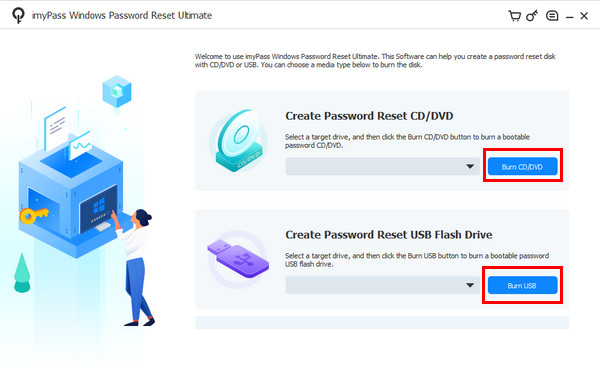
Sekarang, restart PC dan tekan F12 atau ESCPilih flashdisk USB atau CD/DVD yang telah dibakar. Kemudian, imyPass Pengaturan Ulang Kata Sandi Windows layar akan muncul. Pergi ke Pilih Windows bagian dan pilih sistem operasi tempat akun disertakan.
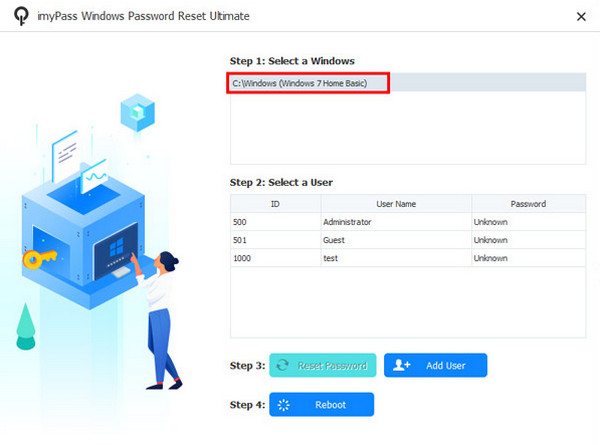
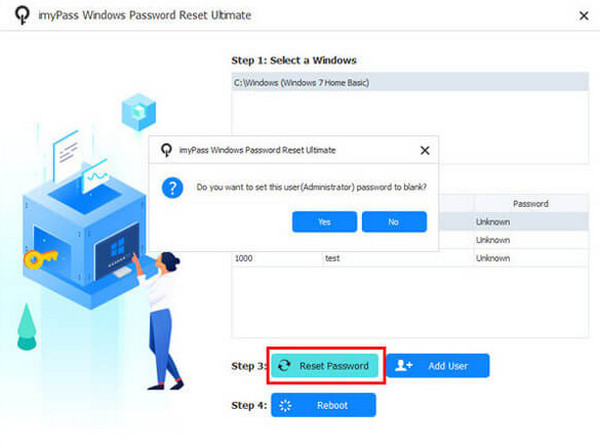
Pilih akun pengguna yang ingin Anda atur ulang kata sandinya. Lalu, klik Setel Ulang Kata Sandi pilihan di bagian bawah. Kemudian, klik Oke tombol untuk mengonfirmasi tindakan. Tunggu hingga prosedur selesai dan klik Menyalakan ulang tombol.
Metode 2. Gunakan Disk Reset yang Sudah Disiapkan
Disk reset kata sandi Windows yang telah disiapkan sekarang dapat digunakan untuk mereset kata sandi Windows. Disk ini dapat berupa CD/DVD atau flashdisk USB. Prosedur ini tidak akan menyebabkan hilangnya data dari PC Anda. Metode ini juga dapat digunakan untuk Reset kata sandi laptop Toshiba dan merek lainnya. Bagaimana cara mereset kata sandi Windows 7 tanpa masuk, dan versi lainnya dengan disk reset yang sudah disiapkan? Ikuti langkah-langkah di bawah ini.
Nyalakan PC dan Anda akan berada di layar login. Masukkan kata sandi yang salah di layar. Klik Oke dan masukkan disk reset kata sandi Windows. Setelah itu, klik Setel Ulang Kata Sandi tombol. Klik Lanjut.
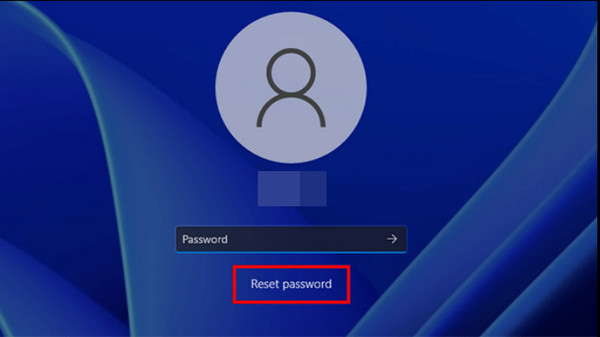
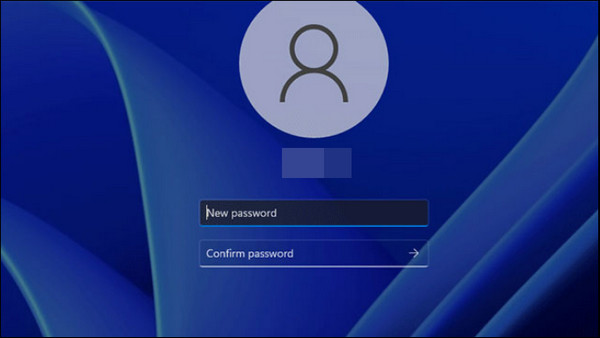
Pilih disk pengaturan ulang kata sandi dan pilih LanjutSetelah itu, ketik kata sandi baru dan konfirmasikan. Klik Lanjut dan Menyelesaikan untuk menyelesaikan proses.
Metode 3. Gunakan Safe Mode dengan Command Prompt
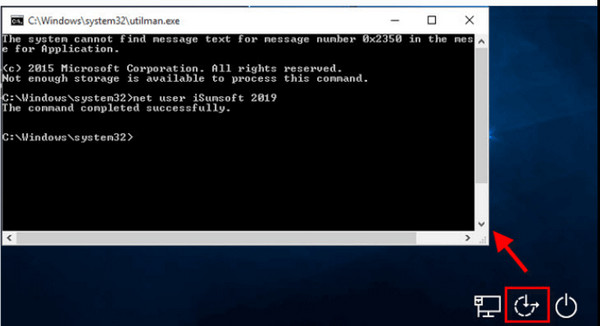
Saat terkunci, masih ada fitur yang dapat diakses di Windows Anda, termasuk Command Prompt. Mengaktifkannya dalam Safe Mode akan membantu Anda mengatur ulang kata sandi Windows tanpa perlu masuk. Bagaimana cara mengatur ulang kata sandi Windows 8 tanpa perlu masuk dan versi lainnya dengan Command Prompt? Silakan ikuti langkah-langkah di bawah ini.
Mulai ulang komputer dan tahan Shift saat Anda mengklik Kekuasaan tombol. Kemudian, pilih Memecahkan masalah dan arahkan ke Opsi Lanjutan. Klik Pengaturan Startup Windows dan pilih Mulai ulang. Terakhir, tekan F5.
Command Prompt akan muncul. Masukkan net user [nama pengguna Anda] [kata sandi baru Anda]. Tekan Memasuki dan keluar Mode aman.
Metode 4. Gunakan Microsoft Recovery Online
Microsoft menyediakan fitur pengaturan ulang kata sandi online untuk membantu Anda mendapatkan kembali akses ke PC Anda dengan segera. Fitur ini dapat digunakan tanpa perlu masuk ke PC Anda yang terkunci. Pastikan informasi autentikasi masih diketahui. Kode verifikasi atau informasi akan dikirimkan ke informasi ini untuk mengautentikasi identitas. Proses penggunaan fitur ini tercantum di bawah ini.
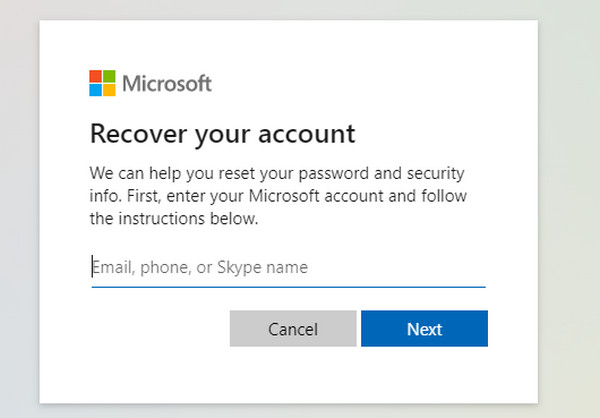
Kunjungi Setel Ulang Kata Sandi Microsoft halaman. Masukkan kredensial akun Microsoft. Klik Lanjut untuk melanjutkan.
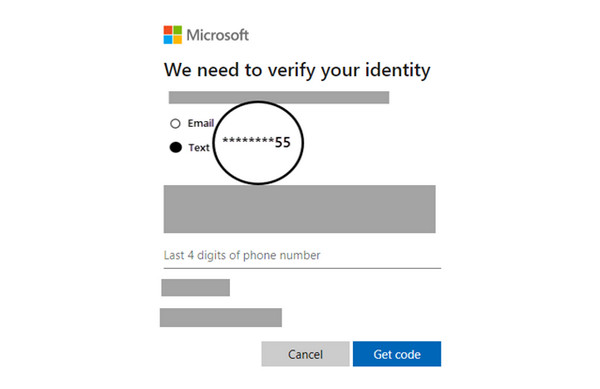
Verifikasi perlu diselesaikan. Klik Ambil kode dan masukkan kode empat digit. Mereset password Anda layar akan muncul. Tetapkan kata sandi baru dan klik LanjutKembali ke layar masuk dan masukkan kata sandi baru.
Bagian 2. Perbandingan Cara Reset Password Windows Tanpa Login
Bagian ini membandingkan cara mengatur ulang kata sandi Windows tanpa masuk. Silakan lihat ringkasan informasinya di bawah ini.
| Kriteria | imyPass Pengaturan Ulang Kata Sandi Windows | Disk Reset yang Telah Disiapkan | Mode Aman dengan Prompt Perintah | Pemulihan Online Microsoft |
| Tingkat kesuksesan | Tinggi | Sedang | Rendah | Tinggi |
| Tingkat kesuksesan | Tinggi | Sedang | Rendah | Tinggi |
| Keterampilan Teknis yang Dibutuhkan | Pemula | Intermediat | Profesional | Intermediat |
| Kemudahan penggunaan | Tinggi | Sedang | Rendah | Tinggi |
| Kecepatan | Cepat | Cepat | Lambat | Lambat |
Bagian 3. Tips untuk Menghindari Lupa Kata Sandi Windows Lagi
Untuk mencegah lupa kata sandi Windows lagi, ada beberapa tips yang bisa dipertimbangkan. Anda bisa menggunakan Pengelola Kata Sandi Windows Atau cukup tuliskan. Tentu saja, disarankan untuk membuat disk pengaturan ulang kata sandi untuk menghindari kehilangan data. Anda juga dapat menautkan akun Windows Anda ke email untuk pemulihan. Saat membuat kata sandi, disarankan untuk memasukkan petunjuk kata sandi yang hanya Anda ketahui.
Selain itu, ganti kata sandi Windows lebih jarang untuk menghindari kebingungan. Buat juga akun admin cadangan agar Anda tetap dapat mengakses akun lain dan mengatur ulang kata sandi setelahnya.
Kesimpulan
Secara keseluruhan, menemukan cara mereset kata sandi Windows tanpa login adalah prioritas utama postingan ini. imyPass Pengaturan Ulang Kata Sandi Windows Kami hadir untuk membantu Anda membuat dan mengatur ulang kata sandi Windows. Selain itu, kami juga menyediakan tips bonus untuk mencegah Anda lupa kata sandi Windows lagi!
Penny adalah editor senior di imyPass. Ia berfokus pada penemuan solusi lokasi GPS yang sempurna dalam semua skenario, dan juga berpengalaman dalam memperbaiki komputer.
Solusi Panas
-
Kata Sandi Windows
-
Kiat Windows
-
Perbaiki Windows
-
Kiat Kata Sandi


