



 Soluzione
 Centro di supporto
 Chi siamo
 Contatto
Ottieni i diritti di amministratore su Windows 10/11 con o senza password
 Penny Warren pubblicato su 12 dicembre 2025Suggerimenti di WindowsLettura di 3 minuti
Non avere privilegi di amministratore su Windows 10 può essere frustrante. Non puoi installare applicazioni, modificare impostazioni importanti o gestire altri account. Non vuoi che accada, vero?
Ecco perché è essenziale imparare come ottenere i privilegi di amministratore su Windows 10In questo articolo scoprirai come ottenere il pieno controllo del tuo computer, così da poterlo gestire liberamente e senza limiti.

In questo articolo:
Parte 1: Perché non ho privilegi di amministratore in Windows 10/11
Ti accorgi che non riesci a installare applicazioni, modificare impostazioni o accedere ad alcuni file sul tuo computer. Questa situazione si verifica in genere perché non disponi di privilegi di amministratore. I privilegi di amministratore sono diritti speciali che ti consentono di apportare modifiche sostanziali a Windows.
Per rispondere alla domanda: perché non ho privilegi di amministratore in Windows 10/11? Leggi i dettagli completi qui sotto.
1. Il tuo account non è un amministratore
Se il tuo account è un "utente standard", puoi utilizzare le applicazioni e navigare in Internet, ma non puoi apportare modifiche sostanziali. Windows separa gli account in questo modo per proteggere il computer. Solo gli account con l'etichetta "Amministratore" hanno accesso completo.
2. Il controllo dell'account utente (UAC) ti sta bloccando
Windows ha una funzionalità di sicurezza chiamata UAC. Impedisce ai programmi di apportare modifiche senza autorizzazione. Anche se pensi di avere il permesso, UAC può bloccarti.
3. L'account amministratore è disabilitato
Windows ha un account amministratore nascosto integrato. A volte è disattivato, soprattutto su Windows 10 e 11. Se il tuo account è standard e l'account amministratore nascosto è disattivato, non puoi eseguire attività amministrative.
4. Criteri di gruppo o restrizioni aziendali
Se il tuo computer fa parte di un ambiente lavorativo o scolastico, gli amministratori potrebbero limitarne l'accesso. Utilizzano criteri di gruppo per impedire agli utenti standard di installare applicazioni o modificare impostazioni.
5. Profilo utente danneggiato
A volte, il tuo account è danneggiato o non funzionante. Windows potrebbe smettere di concedere i diritti di amministratore perché ritiene che l'account non sia sicuro.
Parte 2: Come abilitare l'amministratore nascosto e accedervi
Windows ha un account amministratore segreto che solitamente viene nascosto per proteggere il computer. Se hai bisogno di privilegi di accesso amministrativo su Windows 10/11, puoi attivarli in qualsiasi momento tramite il Prompt dei comandi.
Una volta abilitato, ti dà il pieno controllo per installare programmi, modificare impostazioni o risolvere problemi che gli account normali non possono gestire. Questo metodo funziona su tutte le edizioni di Windows, inclusi Windows 10 e 11 Home, e ti aiuta a gestire il tuo computer in modo più libero e sicuro.
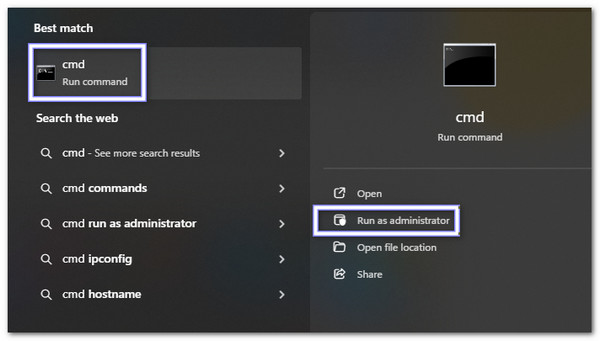
Vai a Ricerca di Windows ed entra cmd. Vedrai Prompt dei comandi nell'elenco dei risultati. Fai clic destro e seleziona Esegui come amministratore.
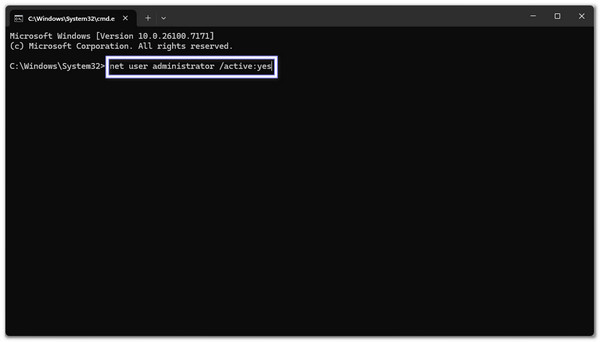
Nella schermata del prompt dei comandi, digitare: amministratore utente di rete /attivo:sìQuindi, premere accedereWindows confermerà che il comando ha funzionato e attiverà l'account amministratore nascosto.
Chiudi tutto e riavvia il computer. Nella schermata di accesso, ora vedrai Amministratore come nuova opzione di account.
Clicca il Amministratore account. Se è la prima volta, non avrai bisogno di una password. Ora hai tutti i diritti per apportare modifiche al tuo computer.
Per sicurezza, rinomina l'account amministratore nascosto. Vai a Pannello di controllo > Profili utente > Gestire un altro account, Selezionare Amministratoree scegli Cambia il nome dell'accountQuindi, scegli un nome univoco in modo che gli hacker non possano indovinarlo facilmente.
Parte 3: Come aggiungere diritti di amministratore a un utente in Windows 10/11
A volte, un utente normale ha bisogno di un maggiore controllo sul proprio computer. Se vuoi sapere come ottenere privilegi di amministratore su Windows 10/11, puoi farlo utilizzando lo strumento Account utente di Windows. Questo metodo è semplice, sicuro e funziona sia su Windows 10 che su Windows 11. È particolarmente utile per i computer di famiglia o i piccoli uffici in cui gli utenti fidati necessitano di privilegi aggiuntivi.
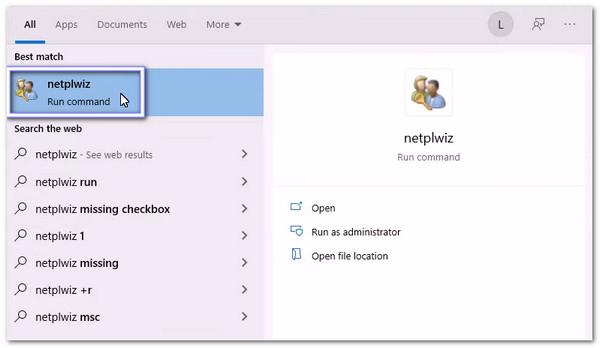
Premere finestre + R sulla tastiera. Si apre il Correre scatola. Tipo netplwiz e premi Invio. Si apre la finestra degli account utente.
Nell'elenco degli account, trova l'utente che desideri rendere amministratore. Fai clic sul suo nome per selezionarlo.
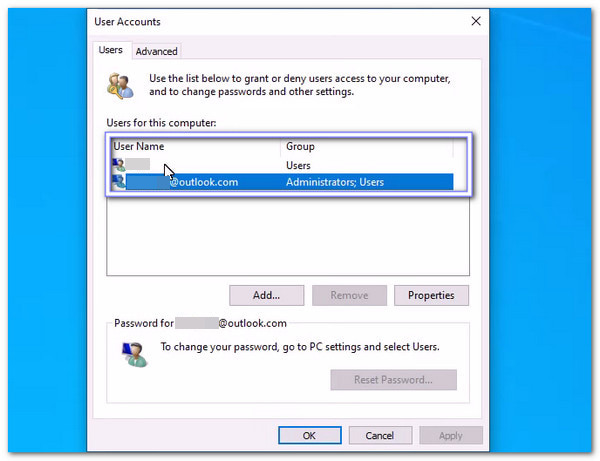
Clicca il Proprietà pulsante. Si apre una nuova finestra con i dettagli e le impostazioni dell'account.
Vai al Appartenenza al gruppo scheda. Vedrai opzioni come Utente standard e Amministratore. Selezionare Amministratore per dare pieni diritti all'account.
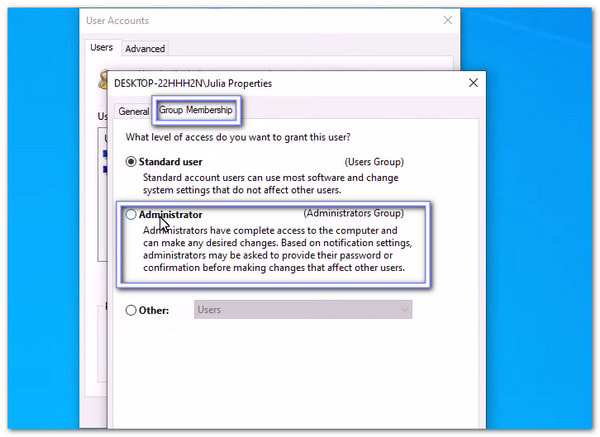
Clic Applicare, poi OK per salvare le modifiche. L'utente ora ha privilegi di amministratore. Il riavvio del computer è facoltativo, ma può aiutare ad applicare completamente tutte le modifiche.
Nota:
Puoi anche usare CMD per bypassare la password di amministratoreQuesto metodo funziona velocemente, ma assicurati di utilizzarlo solo sul tuo computer. È un'opzione aggiuntiva utile quando hai bisogno di un altro modo per accedere al tuo sistema.
Parte 4: Crea un nuovo amministratore e ottieni i privilegi di amministratore
Ora sai che abilitando i privilegi di accesso amministratore su Windows 10/11 avrai il pieno controllo per installare applicazioni, modificare impostazioni e gestire account liberamente.
Con imyPass Reimpostazione della password di Windows, puoi creare un nuovo amministratore e ottenere privilegi completi anche se il tuo vecchio account è bloccato. Permette anche di rimuovere direttamente le password degli account amministratore o locali, aiutandoti ad accedere rapidamente a un computer bloccato.
Senza dubbio, imyPass Windows Password Reset è uno strumento semplice, sicuro e potente per riprendere il controllo del tuo computer.

Oltre 4.000.000 di download
Facile da usare, anche se non hai esperienza tecnica.
Sblocca o reimposta le password di Windows in pochi secondi.
Funziona su Windows 10, 11, 8, 8.1, 7 e altre edizioni.
Crea uno strumento di ripristino con un CD, un DVD o un'unità flash USB.
Aggiungi nuovi account amministratore per accedere completamente al tuo computer.
Fare riferimento alla guida presentata per scoprire come creare un nuovo amministratore e ottenere privilegi di amministratore tramite esso:
Utilizzare un computer normale per scaricare, installare e aprire imyPass Windows Password Reset. Quindi, scegliere Crea CD/DVD per la reimpostazione della password o Crea un'unità flash USB per reimpostare la password.
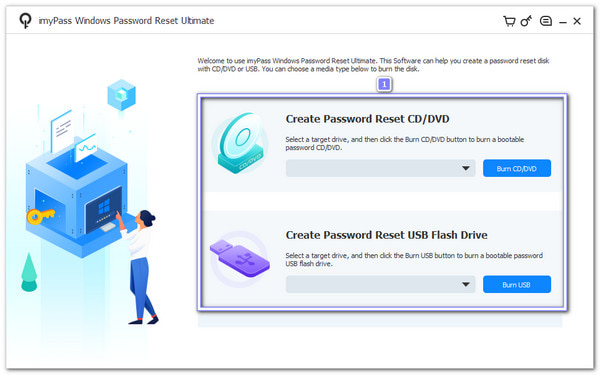
A seconda della tua scelta, inserisci il CD/DVD vuoto o la chiavetta USB nel computer e lascia che il programma masterizzi lo strumento per te. Una volta terminato, clicca su OK pulsante e rimuovi quello che hai inserito.
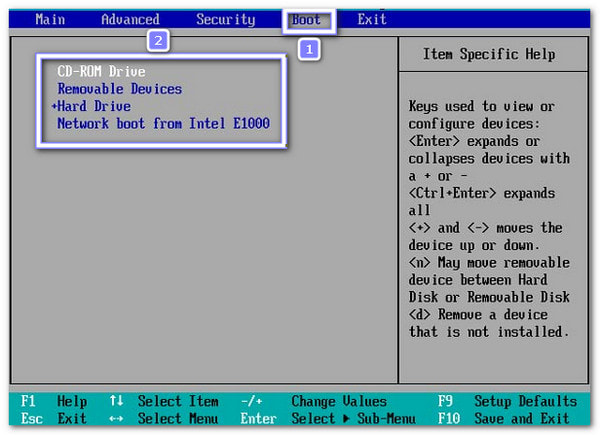
Ora devi accendere il tuo computer Windows 10 bloccato. Quindi, premi F12 o ESC per aprire il Avvio menu. Puoi usare i tasti direzionali per selezionare il disco o la chiavetta USB appena creata. Una volta selezionato, premi il tasto accedere per confermare. Ora devi salvare le modifiche e uscire. Il computer si riavvierà e caricherà il programma.
Apparirà la schermata di reimpostazione della password di Windows di imyPass. Se il tuo computer ha più di un sistema operativo Windows, seleziona prima il sistema operativo Windows corretto. Quindi, è il momento di fare clic su Aggiungi utente opzione. Apparirà una nuova piccola schermata in cui potrai digitare un nome utente e una password per il nuovo account.
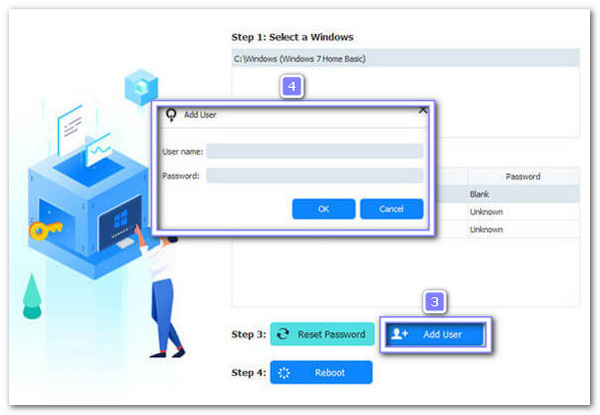
Una volta sistemato, clicca su Riavviare e riavvia il computer. Una volta visualizzata la schermata di accesso, seleziona il nuovo account amministratore che hai creato. Ora puoi accedere nuovamente al computer con privilegi di amministratore completi.
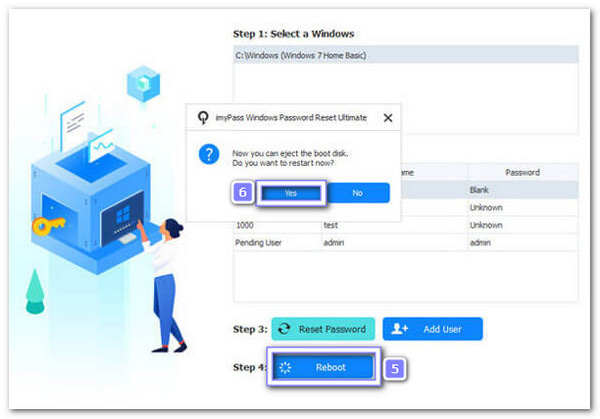
Fatto! È facile da usare, vero? Come accennato in precedenza, imyPass Windows Password Reset può anche reimpostare una password di Windows senza effettuare l'accessoFunziona su Windows 10, 11, 8 e altre versioni, quindi non devi preoccuparti perché può gestirle tutte.
Conclusione
Se stai pensando a come ottenere i privilegi di amministratore su Windows 10, la guida sopra mostra metodi legittimi.
Certo, c'è imyPass Reimpostazione della password di Windows, che puoi utilizzare per creare un nuovo amministratore e ottenere rapidamente privilegi amministrativi completi. Con questo strumento, gestire il tuo computer diventa semplice, sicuro e senza stress, così puoi sempre mantenere il controllo.
Penny è una redattrice senior di imyPass. Si è concentrata sulla scoperta di soluzioni perfette per la localizzazione GPS in tutti gli scenari e ha anche esperienza nella riparazione di computer.
Soluzioni calde
-
Suggerimenti di Windows
- Elimina l'account amministratore su Windows
- Rimuovere la password di accesso su Windows 10
- Ripristina il portatile Acer
- Ripristino di fabbrica di Windows senza password
- Ottieni i privilegi di amministratore su Windows 10
- Ripristino delle impostazioni di fabbrica del laptop ASUS
- Ripristino delle impostazioni di fabbrica del portatile Dell
- Ripristino delle impostazioni di fabbrica del laptop HP
-
Password di Windows
-
Ripara Windows
-
Suggerimenti per la password

Reimpostazione della password di Windows
Reimposta l'account amministratore/utente di Windows
Download gratuito Download gratuito
