



 Soluzione
 Centro di supporto
 Chi siamo
 Contatto
Come funziona il recupero della password dimenticata di Windows 7 senza disco
 Penny Warren pubblicato su 05 dicembre 2025Password di WindowsLettura di 3 minuti
"Ho dimenticato la password di Windows 7 e non riesco ad accedere. Come posso reimpostarla senza un disco?"
"C'è un modo per recuperare il mio account in modo sicuro se non ho una password di amministratore?"
"Posso sbloccare il mio computer senza perdere i miei file?"
Niente panico! Molti utenti si trovano ad affrontare Windows 7 dimentica la password senza un discoe potrai comunque accedere nuovamente al tuo computer in sicurezza. Puoi provare un approccio comune per recuperare una password di Windows dimenticata, utilizzare un programma affidabile per la reimpostazione della password di Windows o acquistare un disco di ripristino già pronto. Imparerai tutte queste soluzioni in questa guida!

In questo articolo:
Parte 1: Tutto quello che puoi fare dopo aver dimenticato la password di Windows
Dimenticare la password di Windows può essere frustrante. Può impedirti di usare il computer. Ma ci sono dei passaggi sicuri che puoi provare prima. Non devi affrettarti a resettare il computer o cancellare i file. Puoi agire con cautela e proteggere comunque i tuoi dati.
1. Indovina la password per diverse volte e giorni
La prima cosa da fare è cercare di ricordare la password per qualche giorno. Prenditi il tempo necessario e digita lentamente. Prova vecchie password o semplici modifiche che potresti aver apportato. A volte, prendersi una pausa aiuta il cervello a ricordare. Continua a provare in sicurezza, perché Windows non elimina i file se inserisci la password sbagliata più volte. La pazienza può spesso aiutarti ad accedere senza rischi.
2. Evitare di utilizzare la risoluzione dei problemi a meno che non sia assolutamente necessario
Windows ha un'opzione di risoluzione dei problemi, ma può cancellare i dati se usata in modo errato. Usatela solo come ultima risorsa. Alcune opzioni di ripristino rimuovono file e applicazioni, mentre altre li mantengono. Leggete attentamente prima di fare clic. È più sicuro provare a indovinare la password prima. La risoluzione dei problemi è utile, ma comporta dei rischi, quindi non affrettatevi.
Parte 2: Modi comuni per provare a recuperare una password di Windows dimenticata
Se hai dimenticato la password di amministratore su Windows 7 e non hai un disco di ripristino, un modo efficace per riottenere l'accesso è utilizzare il Prompt dei comandi in modalità provvisoria. Questo approccio funziona particolarmente bene su Windows 7 e non richiede un disco.
Si basa sull'account Amministratore nascosto e integrato, che di solito non ha password. Se questo account era già abilitato in precedenza, puoi utilizzarlo in tutta sicurezza per reimpostare la password e accedere nuovamente al computer senza perdere dati o impostazioni.
Avvia il computer e continua a premere F8 finché non viene visualizzata la schermata Opzioni di avvio avanzate. Questa ti consentirà di accedere alla modalità provvisoria e agli strumenti speciali.
Dal menu, seleziona Modalità provvisoria con prompt dei comandi e premere accedereIl computer verrà avviato in modalità provvisoria e in un secondo momento aprirà il prompt dei comandi.
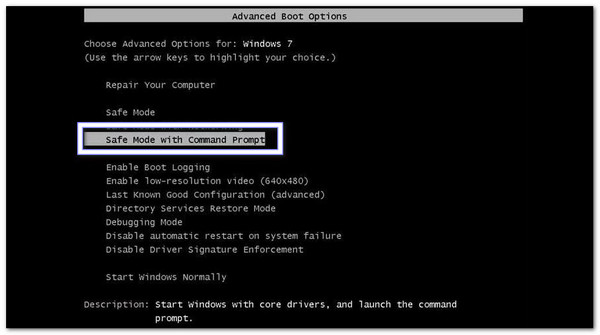
Nella schermata di accesso, dovrebbe apparire l'account Amministratore predefinito. Selezionalo. La finestra del Prompt dei comandi si aprirà automaticamente.
Digitare il comando: net utente nome_utente nuova_passwordQuindi, sostituisci nome utente con il nome del tuo account e nuova password con la password desiderata. Dopodiché, premi accedere per eseguirlo.
Se funziona, vedrai un messaggio: "Il comando è stato completato con successo." Ora puoi aggiornare il computer e accedere utilizzando la nuova password.
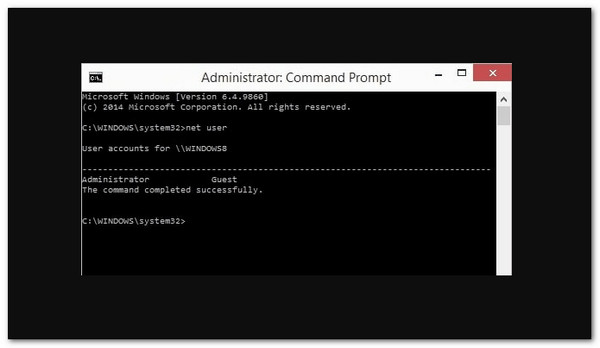
Ecco fatto! Questo metodo è sicuro e non cancella i tuoi file. Potrebbe sembrare complicato, ma seguendo i passaggi passo passo, ti aiuterà a reimpostare facilmente la password di Windows 7.
Parte 3: Scarica lo strumento di reimpostazione della password di Windows
Una volta dimenticata la password di Windows 7 e non si dispone di alcun disco, non è più possibile accedere al computer nel modo consueto. Microsoft consiglia di utilizzare un disco di reimpostazione della password, ma se non ne si dispone, imyPass Reimpostazione della password di Windows è la soluzione perfetta.
Questo programma funziona senza un disco esistente e consente di reimpostare la password utilizzando un CD/DVD o un'unità flash USB. Con la modalità BIOS o Legacy, mantiene tutti i dati al sicuro, può rimuovere o reimpostare le password in pochi secondi e garantisce il successo 100%.

Oltre 4.000.000 di download
Funziona con Windows 7, 11, 10, 8, XP e Vista.
Crea unità di avvio CD/DVD o USB in pochi minuti.
Reimposta qualsiasi password di Windows per gli account amministratore o utente.
Rimuovi le password di amministratore o locali per sbloccare direttamente un computer.
Innanzitutto, scarica imyPass Windows Password Reset su un altro computer funzionante.
Quindi, inserisci un CD, un DVD o una chiavetta USB vuoti. Quindi, apri il programma e scegli Crea CD/DVD per la reimpostazione della password o Crea un'unità flash USB per reimpostare la passwordOra è il momento di selezionare il disco o la chiavetta USB dall'elenco a discesa, quindi fare clic su Masterizza CD/DVD o Masterizza USB per creare il supporto di reset.
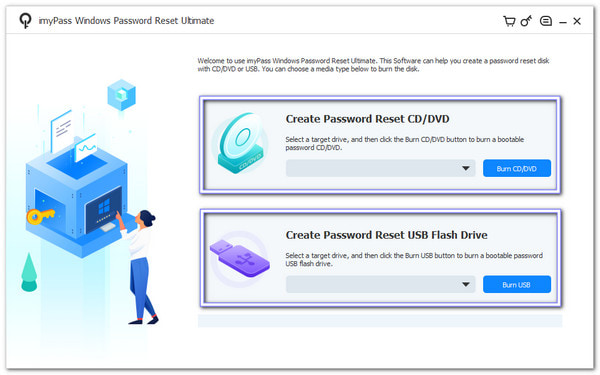
Una volta pronto, rimuovilo dal computer funzionante. Quindi, inseriscilo nel computer con la password dimenticata. Accendi il computer. Se non si avvia automaticamente dal disco o dalla chiavetta USB, vai al menu di avvio e selezionalo manualmente.
Nella schermata di ripristino, seleziona il tuo sistema operativo Windows 7. Quindi, seleziona l'account utente che desideri ripristinare. Premi il pulsante Resetta la password pulsante. Apparirà un pop-up. Fare clic OK, quindi digita una nuova password e confermala attentamente.
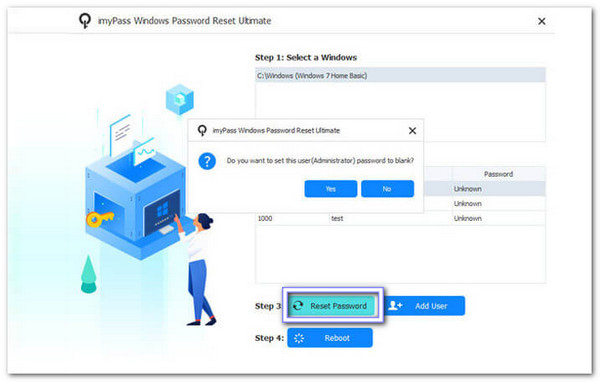
Dopo aver reimpostato la password, fare clic su Riavviare e procedi a rimuovere il CD, DVD o USB. Il computer si riavvierà e visualizzerà la schermata di accesso. Ora accedi utilizzando la nuova password. Ora puoi accedere al computer in modo sicuro. Tutti i tuoi file, app e impostazioni rimarranno invariati.
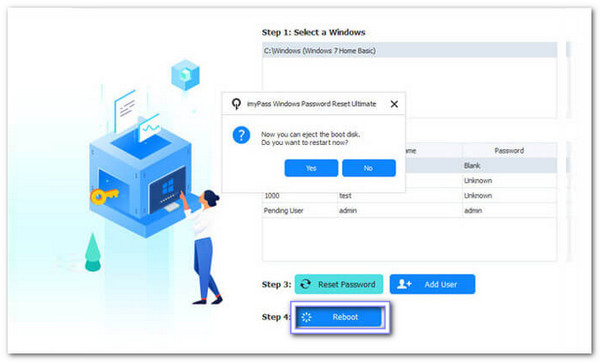
Dettagli aggiuntivi: Oltre ad aiutare con Windows 7, imyPass Windows Password Reset può anche rimuovere le password su Windows 10 in modo permanente. Funziona anche per gli account amministratore e utente su altre versioni, come Windows 8, 8.1, XP e Vista.
Parte 4: Acquista un disco di ripristino da Amazon
"Ho dimenticato la password del mio portatile Dell per Windows 7 senza disco e ora non riesco ad accedere. Cosa devo fare?"
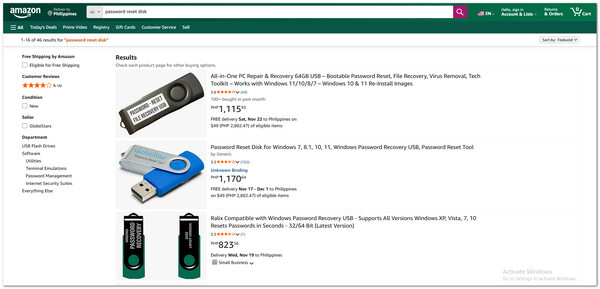
Non preoccuparti! Acquistare un disco di reset da Amazon può risolvere il tuo problema. Questi strumenti già pronti ti aiutano. sblocca il tuo computer in modo sicuro. Non sono adatti solo ai laptop Dell, ma funzionano anche per Lenovo, HP, Acer e altri. Non è necessario creare nulla autonomamente e sono compatibili con la maggior parte delle versioni di Windows.
Prima di acquistare, assicurati che il disco corrisponda alla tua versione di Windows. Una volta ricevuto, inseriscilo nel computer, avvialo e segui le istruzioni visualizzate sullo schermo per reimpostare la password. Questo metodo protegge i tuoi file e offre un modo rapido e affidabile per riottenere l'accesso al computer senza perdere dati.
Conclusione
Puoi essere certo che la tua password di Windows 7 è stata reimpostata con l'aiuto dei passaggi forniti sopra. Con imyPass Reimpostazione della password di Windows, tutto ciò di cui hai bisogno è un CD/DVD o una chiavetta USB per reimpostare, rimuovere o creare rapidamente un account Windows.
Non c'è bisogno di una password originale o di un disco di ripristino. Se mai hai dimenticato la password di Windows 7 senza un discoimyPass Windows Password Reset offre una soluzione sicura per riottenere l'accesso al tuo computer.
Penny è una redattrice senior di imyPass. Si è concentrata sulla scoperta di soluzioni perfette per la localizzazione GPS in tutti gli scenari e ha anche esperienza nella riparazione di computer.
Soluzioni calde
-
Password di Windows
- Ignora la password di Windows 8
- Mostra la password dell'amministratore usando CMD
- Ignora la password di Windows 10
- Hackerare la password su un computer Windows
- Bypassare la password dell'amministratore su Windows
- I 5 migliori cracker di password di Windows 10
- Reimpostazione della password di Windows Vista
- Strumenti gratuiti per il recupero della password di Windows
-
Suggerimenti di Windows
-
Ripara Windows
-
Suggerimenti per la password

Reimpostazione della password di Windows
Reimposta l'account amministratore/utente di Windows
Download gratuito Download gratuito
