



 Soluzione
 Centro di supporto
 Chi siamo
 Contatto
Utilizzare il disco di reimpostazione della password di Windows 7 per sbloccare l'account amministratore
 Penny Warren pubblicato su 27 novembre 2025Password di WindowsLettura di 3 minuti
Aggiungere una password al proprio account quando si accede a Windows 7 è molto comodo. Non è necessario preoccuparsi dei file quando li si lascia incustoditi. In questo modo, nessuno può accedere ai file perché non conosce la password. Tuttavia, è possibile che non si riesca ad accedere ai file. Questo accade quando si dimentica accidentalmente la password.
Creazione o utilizzo del disco di reimpostazione della password su Windows 7 ti aiuterà a reimpostare la tua password. Il vantaggio è che ti consente di riottenere l'accesso a tutti i tuoi file, prevenendo la perdita di dati. Scorri qui sotto per scoprire i quattro metodi che possono aiutarti.

In questo articolo:
Parte 1. Come reimpostare la password di Windows 7 utilizzando le impostazioni
Windows 7 ha una funzionalità integrata per reimpostare la password. Puoi farlo tramite il Centro di Controllo. Questa procedura è un po' tecnica, ma garantisce un'alta probabilità di reimpostare la password di Windows 7. Segui i passaggi seguenti.
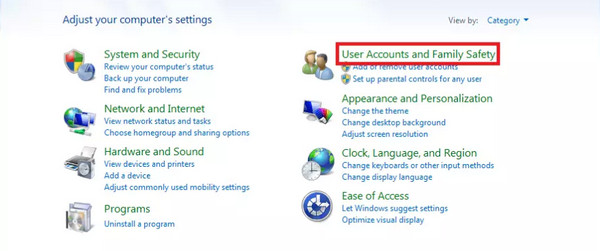
Cerca il Centro di controllo dal Barra di ricerca di Windows sezione nell'angolo in basso a sinistra. Quindi, la sua finestra apparirà nella schermata principale. Selezionare la Account utente e sicurezza della famiglia pulsante in alto a destra nell'elenco delle opzioni.
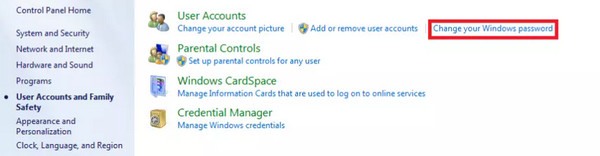
Apparirà il sottomenu contenente Profili utente opzione. Fare clic sull'opzione Cambia la password di Windows pulsante in alto a destra. Windows 7 ti chiederà una panoramica del tuo profilo utente. Fai clic sul pulsante Cambia la tua password pulsante.
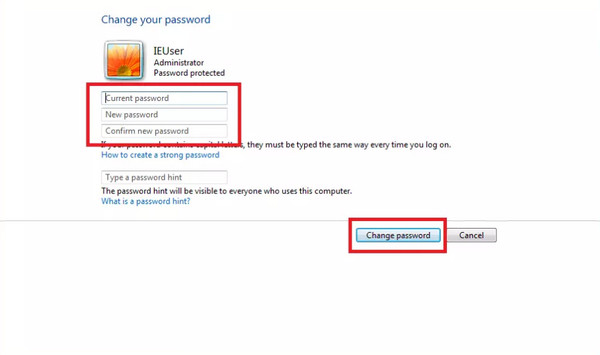
Nella schermata successiva ti verranno richieste diverse informazioni, incluso il nome del tuo account utente. Inserisci le informazioni necessarie dall'elenco e potrai inserire le informazioni dal Digita un suggerimento per la password sezione. Infine, seleziona la Cambia la password pulsante dallo schermo in basso a destra.
Parte 2. Come reimpostare la password di Windows 7 tramite comando
Il prompt dei comandi è uno degli strumenti più professionali sul tuo PC. Funziona con codici e altre informazioni che i professionisti possono comprendere. Non puoi usarlo per creare un disco di reimpostazione della password di Windows, ma può essere utilizzato per reimpostare la password di Windows 7. Tuttavia, è possibile solo se il PC dispone di un account amministratore accessibile. Se non ci sono opzioni, non è possibile procedere con la procedura. Hai un altro account amministratore sul tuo PC? Utilizza il prompt dei comandi per reimpostare la password di Windows 7 seguendo i passaggi seguenti.
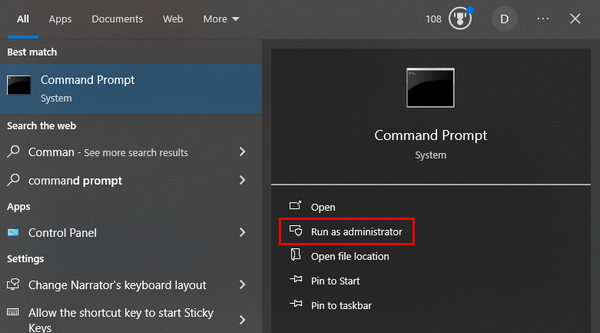
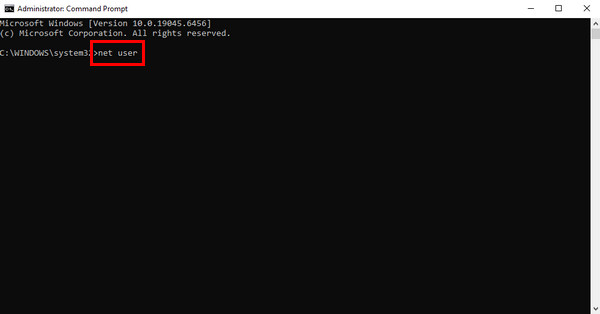
Accedi all'altro account amministratore e fai clic su Barra di ricerca di Windows pulsante in basso a sinistra. Cerca il Prompt dei comandi nome e fare clic su Esegui come amministratore pulsante sulla destra. Successivamente si aprirà il Prompt dei comandi.
Nell'interfaccia vuota del prompt dei comandi, digitare utente netto e colpisci accedere per procedere. Digitare net user [nome utente] [password]. Sostituisci il [nome utente] con il nome utente corrente preimpostato per reimpostare la password e immettere la nuova password da [password] sezione. Ora puoi accedere con le credenziali del tuo account più recenti.
Parte 3. Reimpostare la password di Windows 7 senza effettuare l'accesso
imyPass Reimpostazione della password di Windows è un utile strumento di terze parti che può guidarti su come reimpostare una password su Windows 7 senza effettuare l'accesso. Permette di creare un disco di ripristino masterizzato utilizzando un CD/DVD o un'unità flash USB. La sua procedura è ideale per i principianti perché presenta funzionalità semplici e interfacce intuitive.
Questo strumento non reimposterà tutte le password degli account utente creati da Windows 7. Consente di scegliere un account utente per il quale reimpostare la password, anziché reimpostare tutti gli account. I passaggi seguenti sono la guida principale su come utilizzare lo strumento.
Si prega di scaricare l'ultima versione di imyPass Reimpostazione della password di WindowsPer farlo, visita il sito web ufficiale. Quindi, configura, installa e apri lo strumento sul tuo PC per avviare la procedura di reimpostazione della password.
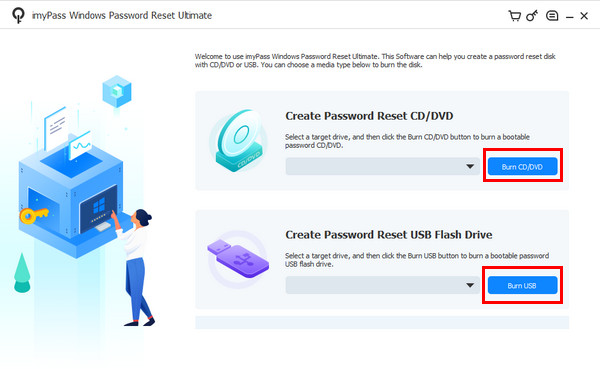
Dalla prima interfaccia, vedrai le due funzionalità principali per creare un disco di reimpostazione della password. Inserisci una chiavetta USB o un CD/DVD. Puoi scegliere Crea CD/DVD per la reimpostazione della password o Crea un'unità flash USB per reimpostare la password caratteristiche. Quindi, seleziona il Masterizza CD/DVD o Masterizza USB pulsante per procedere.
Riavviare il PC bloccato e premere ESC o F12. Quindi, vedrai il Avvio menu sullo schermo. Selezionare la chiavetta USB o il CD/DVD inserito. Il PC si riavvierà e verrà visualizzata l'interfaccia dello strumento. Selezionare il sistema operativo del PC bloccato dall'elenco.
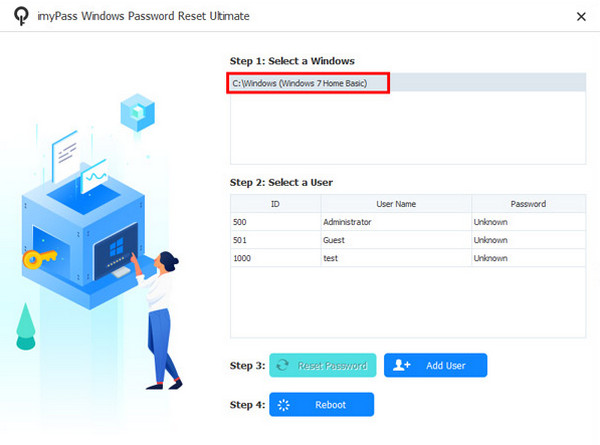
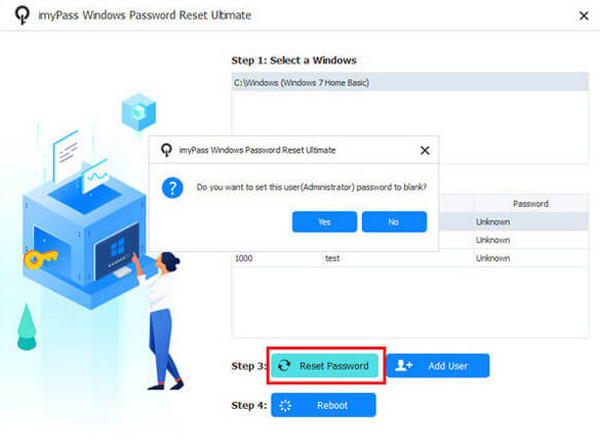
Successivamente, seleziona l'account utente di cui preferisci reimpostare la password. Quindi, seleziona Resetta la password pulsante. Fare clic sì per continuare e fare clic su Riavviare pulsante come passaggio finale della schermata.
Parte 4. Reimpostare la password di Windows 7 senza disco
La maggior parte dei metodi seguenti richiedono un disco per la reimpostazione della password di Windows 7. Invece di utilizzare un disco di Windows 7, Windows 8 o Cracker di password di Windows 10, è possibile eseguire un ripristino delle impostazioni di fabbrica di Windows 7 senza password. Questa procedura non richiede alcun disco, CD o DVD. Tuttavia, eliminerà tutti i dati da Windows 7. In tal caso, le password degli account utente verranno rimosse.
Questa procedura richiede competenze professionali a causa della presenza del Prompt dei comandi. Si tratta di uno strumento avanzato che utilizza codici per eseguire attività sul PC. Se sei un principiante, ti consigliamo di seguire attentamente i passaggi per utilizzare lo strumento.
Accendi il PC menzionato e premi il tasto F8 tasto sulla tastiera fisica finché il Opzioni di avvio avanzate appare la schermata. Quindi, sullo schermo appariranno più testi. Selezionare il Modalità provvisoria con prompt dei comandi pulsante per procedere.
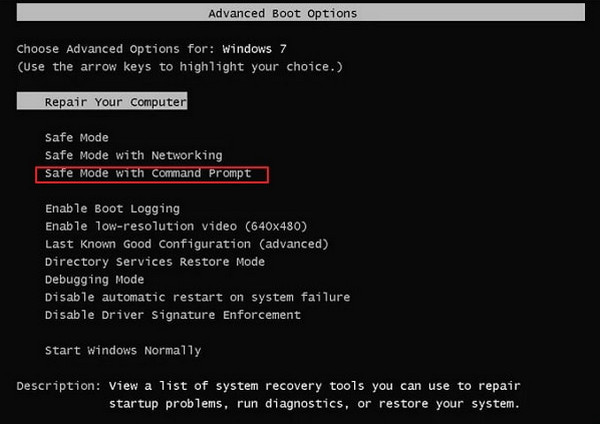
Il Prompt dei comandi apparirà l'interfaccia. Inserisci il ripristino cd codice e premere il tasto accedere chiave per codificarlo. Quindi, inserisci il rstrui.exe codice e premere il tasto accedere tasto per procedere.

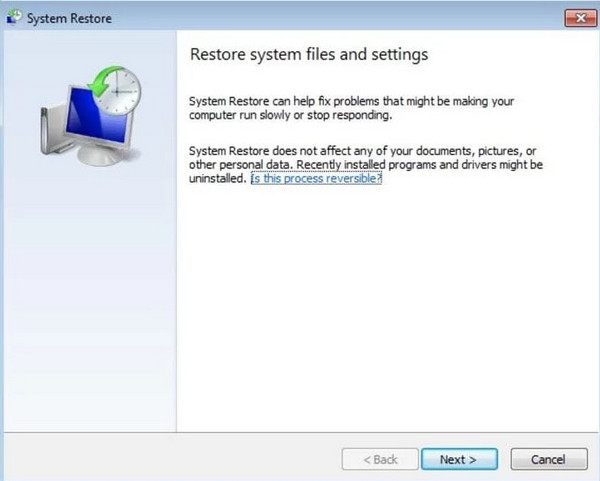
Il Ripristino del sistema apparirà sullo schermo. Fare clic su Prossimo e scegli il punto di ripristino per il PC. Fai clic sul pulsante Prossimo per procedere. Successivamente, confermare il ripristino del sistema e fare clic sul pulsante sì pulsante per avviare il processo.
Conclusione
Questo post riguarda tutto come reimpostare le password in Windows 7 senza effettuare l'accesso, disco, ecc. Sono presenti anche metodi per utilizzare impostazioni e comandi. imyPass Reimpostazione della password di Windows è qui per aiutarti a reimpostare la password di Windows 7 senza effettuare l'accesso. Scarica lo strumento per maggiori informazioni.
Penny è una redattrice senior di imyPass. Si è concentrata sulla scoperta di soluzioni perfette per la localizzazione GPS in tutti gli scenari e ha anche esperienza nella riparazione di computer.
Soluzioni calde
-
Password di Windows
- Ignora la password di Windows 8
- Mostra la password dell'amministratore usando CMD
- Ignora la password di Windows 10
- Hackerare la password su un computer Windows
- Bypassare la password dell'amministratore su Windows
- I 5 migliori cracker di password di Windows 10
- Reimpostazione della password di Windows Vista
- Strumenti gratuiti per il recupero della password di Windows
-
Suggerimenti di Windows
-
Ripara Windows
-
Suggerimenti per la password

Reimpostazione della password di Windows
Reimposta l'account amministratore/utente di Windows
Download gratuito Download gratuito
