



 Soluzione
 Centro di supporto
 Chi siamo
 Contatto
Come cancellare un iPhone o iPad con o senza passcode
 Samuele Spenser pubblicato su 27 agosto 2024Suggerimenti per iOSLettura di 3 minuti
"Voglio vendere il mio vecchio iPhone, come posso cancellarlo completamente?" Ci sono diverse ragioni per cui dovresti pulire iPhone, come il tuo dispositivo non funziona normalmente, un virus fastidioso o hai intenzione di venderlo. Si riferisce alla cancellazione di tutto sul tuo dispositivo, comprese le app che hai scaricato dall'App Store, le foto e i video che hai catturato, le tue note, i messaggi vocali, le impostazioni personali e altro ancora. Questa guida illustra quattro metodi per completare il lavoro in varie situazioni.

In questo articolo:
Parte 1. Come cancellare un iPhone senza codice di accesso
È possibile cancellare un iPhone senza il passcode o altre restrizioni? La risposta è sì e tutto ciò di cui hai bisogno è imyPass iPassGo. Non ti chiederà di inserire il passcode, la password del tuo ID Apple o altre informazioni quando pulisci il tuo dispositivo iOS. Inoltre, la procedura è piuttosto semplice.

Oltre 4.000.000 di download
Cancella i dati di un iPhone con un solo clic.
Rimuovi tutti i codici di accesso, inclusi Face ID e Touch ID.
Cancella l'ID Apple sul tuo iPhone senza password.
Decrittografa il backup di iTunes senza password.
Ecco i passaggi per cancellare i dati del tuo iPhone senza codice di accesso:
Connettiti al tuo iPhone
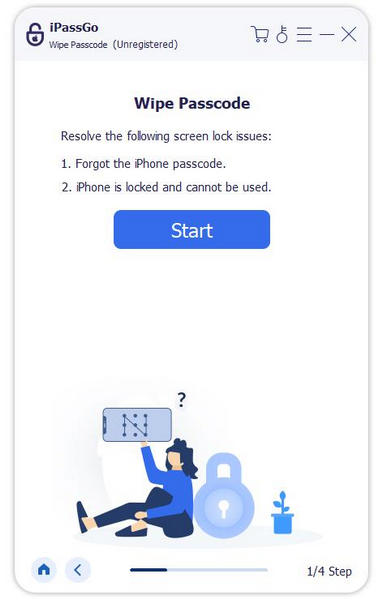
Avvia il miglior software di cancellazione iPhone una volta installato sul tuo PC. Esiste un'altra versione per gli utenti Mac. Scegli Cancella codicee collega il tuo iPhone al PC con un cavo Lightning. Fai clic su Inizio pulsante per andare avanti.
Scarica il firmware
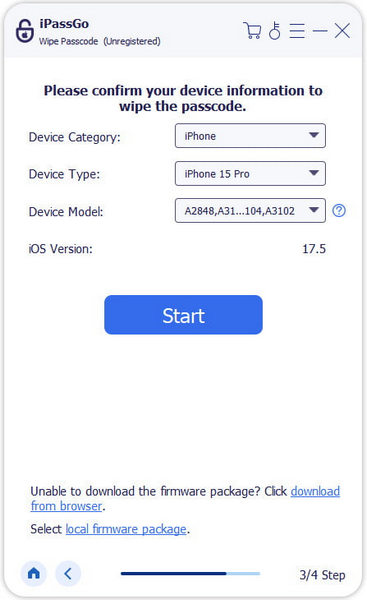
Dopo che il tuo iPhone è stato rilevato, controlla le informazioni del tuo dispositivo. Se qualcosa non va, correggilo manualmente. Quindi fai clic su Inizio pulsante per iniziare a scaricare il firmware necessario. Questa funzione può anche riparare un iPhone e iPad disabilitati.
Cancella il tuo iPhone senza codice di accesso
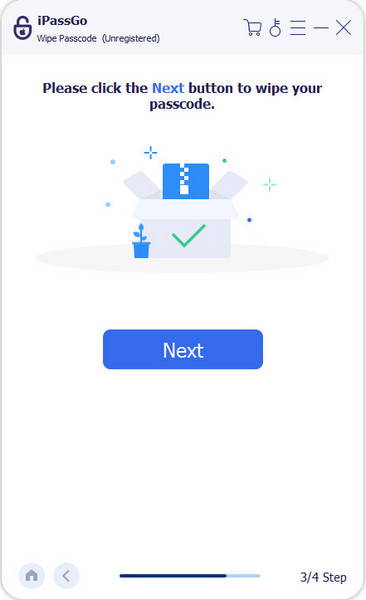
Una volta terminato il download, fare clic su Sbloccare pulsante. Leggi attentamente l'avviso e conferma l'azione. Se sei pronto per ripristinare le impostazioni di fabbrica del tuo dispositivo, inserisci 0000 e inizia a cancellare il tuo dispositivo. Quando è fatto, il tuo iPhone si riavvierà e visualizzerà il Ciao schermo.
Parte 2. Come cancellare un iPhone nelle Impostazioni
Se il tuo dispositivo è ancora accessibile, il modo più semplice per cancellare il tuo iPhone è tramite l'app Impostazioni. Apple ha introdotto l'opzione nell'app Impostazioni di iOS. Richiede la password del tuo ID Apple durante il processo se hai abilitato il Blocco attivazione iCloud sul tuo dispositivo. Altrimenti, non puoi configurare il tuo iPhone dopo il processo. Poiché tutti i tuoi dati verranno rimossi, faresti meglio a fare prima un backup. Inoltre, non puoi ripristinare le impostazioni di fabbrica del tuo iPhone senza il tuo ID Apple e la password.
Corri il Impostazioni app con l'icona di un ingranaggio dalla schermata iniziale.
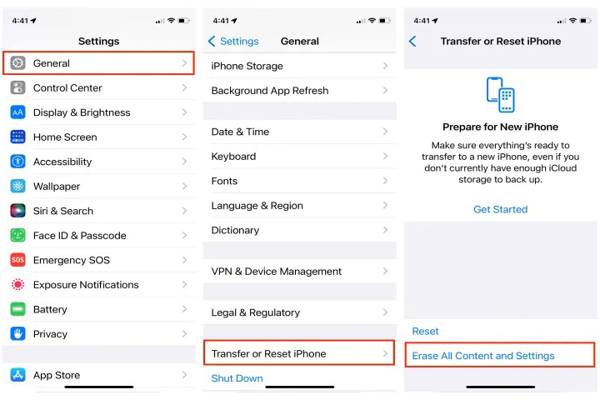
Scegli il Generale opzione e toccare Trasferisci o reimposta iPhone o Ripristina a seconda della versione di iOS.
premi il Cancella tutti i contenuti e le impostazioni pulsante. Quindi leggi il messaggio di avviso e tocca il Continua pulsante se sei sicuro di voler cancellare i dati del tuo iPhone.
Se richiesto, inserisci il passcode per il tuo iPhone. Tieni presente che il tuo Touch ID o Face ID non è disponibile qui.
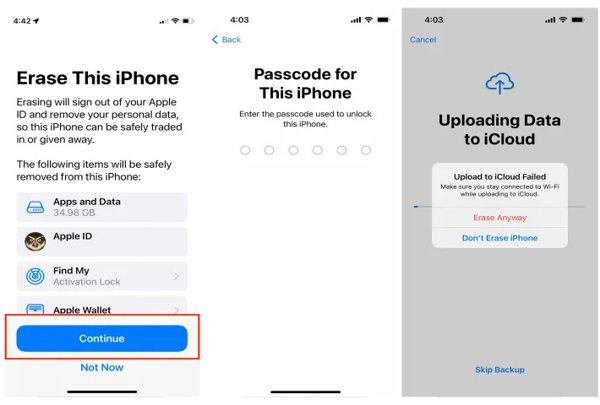
Successivamente, il tuo iPhone proverà a effettuare il backup su iCloud. Se funziona, sei abilitato a continuare. In caso contrario, tocca Cancella comunque per iniziare a pulire il tuo iPhone.
Una volta completata l'operazione, l'iPhone si avvierà con la schermata di benvenuto.
Nota: Dopo aver cancellato un iPhone in Impostazioni, i dati sono ancora recuperabili. Per proteggere la tua privacy, archivia foto e file sul tuo dispositivo, quindi cancellali di nuovo per sovrascrivere il tuo dispositivo iOS.
Parte 3. Come cancellare da remoto un iPhone
Find My è una funzionalità che ti aiuta a tracciare il tuo iPhone o iPad anche se è offline. Inoltre, questa funzionalità offre un'opzione per cancellare un iPhone da remoto. Il prerequisito è che devi aver abilitato Find My sul tuo dispositivo.
Come rimuovere Wipe an iPhone nel browser
Visita www.icloud.com/find nel tuo browser web e accedi al tuo ID Apple e alla tua password. Se hai impostato l'autenticazione a due fattori, inserisci il codice di verifica che appare sullo schermo del tuo iPhone.
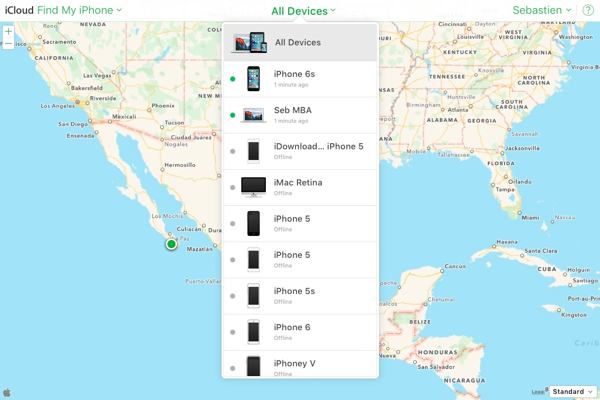
Tirare giù il Tutti i dispositivi menu sulla barra multifunzione in alto e scegli il tuo iPhone dall'elenco. Quindi Trova il mio traccerà il tuo dispositivo sulla mappa.
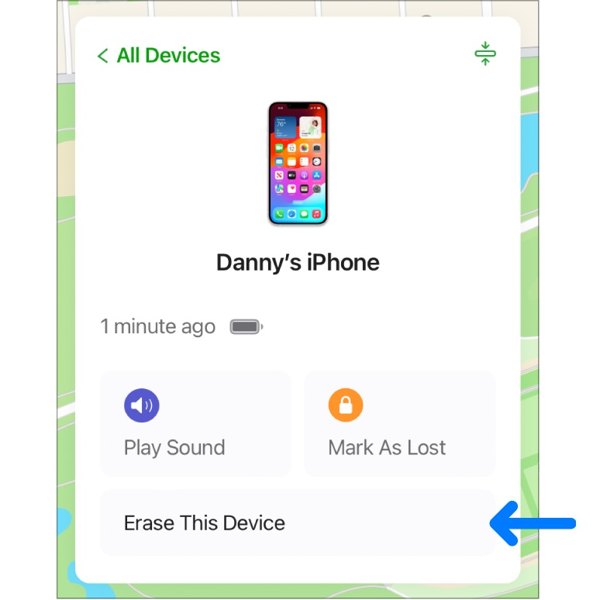
Clicca il Cancella iPhone o Cancella questo dispositivo pulsante nella finestra di dialogo a comparsa.
Quindi segui le istruzioni sullo schermo per cancellare immediatamente il tuo iPhone. Se il tuo iPhone è online, il processo verrà avviato immediatamente. In caso contrario, il processo inizierà la prossima volta che il tuo iPhone sarà online.
Come cancellare da remoto un iPhone su un altro dispositivo iOS
Apri il Trova la mia app su un altro iPhone o iPad, vai su Dispositivi scheda, tocca il Più pulsante e scegli Aggiungi AirTag o Aggiungi altro elemento per scansionare il tuo iPhone.
Quindi aggiungi il tuo iPhone e inserisci la password del tuo ID Apple.
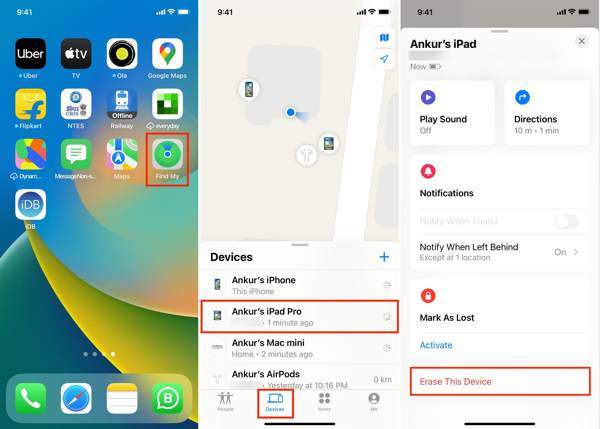
Per cancellare il tuo iPhone, vai su Dispositivi scheda, seleziona il tuo dispositivo e tocca Cancella questo dispositivo pulsante.
Clicca il Continua pulsante. Quando richiesto, inserisci il tuo numero di telefono e premi il pulsante Cancellare pulsante.
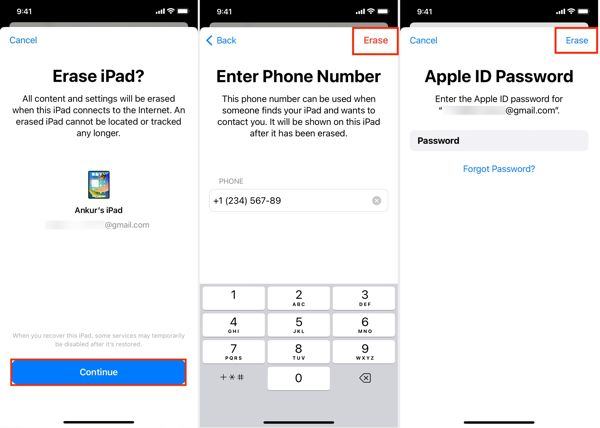
Inserisci la password del tuo ID Apple e premi il pulsante Cancellare per iniziare a pulire il dispositivo.
Parte 4. Come si cancella un vecchio iPhone
Un altro modo per cancellare un vecchio iPhone è iTunes su Windows e macOS Mojave o precedenti. Per macOS Catalina o successivi, puoi completare il lavoro con Finder. Questo metodo richiede la password del tuo ID Apple o la password del tuo Mac.
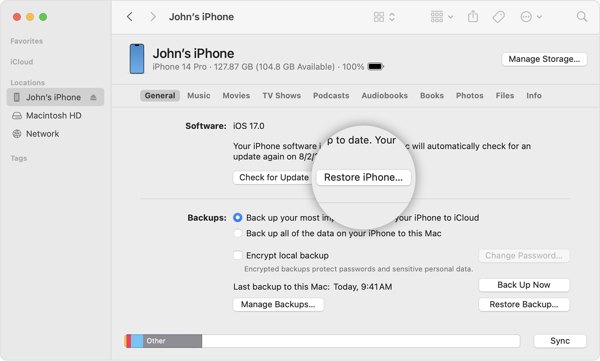
Collega il tuo iPhone al computer con un cavo USB e fidati del computer. Esegui iTunes, clicca su Telefono pulsante in alto a sinistra e vai a Riepilogo scheda. Oppure avvia Finder, seleziona il nome del tuo iPhone e vai su Generale scheda.
Clicca il Ripristina l'iphone pulsante. Se hai effettuato l'accesso a Trova il mio, devi disconnetterti prima di cliccare sul pulsante.
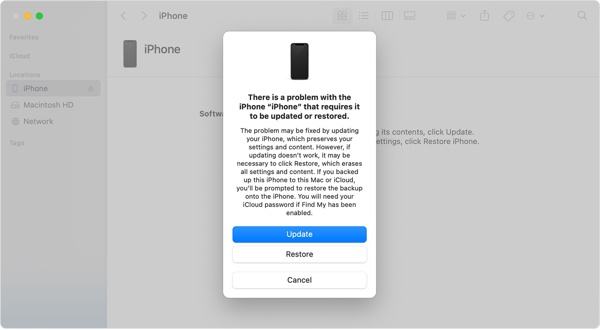
Poi premi il Ristabilire nella finestra di dialogo pop-up per confermare l'azione.
Suggerimento bonus: come cancellare un iPhone disabilitato
Tenere il Lato finché non appare la schermata di spegnimento. Quindi spegni il tuo iPhone.
Per cancellare i dati di un iPhone disabilitato, collegalo al computer e avvia iTunes o Finder.
Metti il tuo dispositivo in modalità di ripristino.
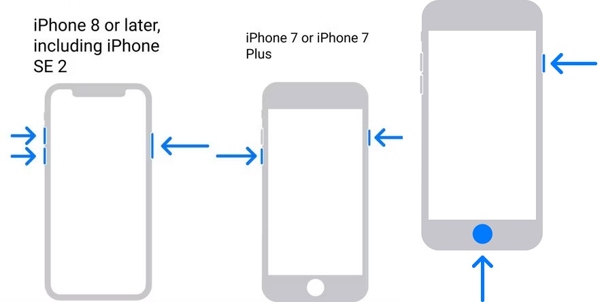
Su iPhone 8 o successivi, premere il tasto Volume su pulsante e rilasciarlo rapidamente, premere e rilasciare rapidamente il Volume basso pulsante e tenere premuto il Lato finché non viene visualizzata la modalità di ripristino.
Su iPhone 7/7 Plus, tieni premuti entrambi i tasti Lato + Volume basso pulsanti fino a visualizzare la schermata Modalità di ripristino.
Su iPhone 6s o precedenti, tieni premuti entrambi i tasti Casa + Sonno-veglia pulsanti. Una volta visualizzata la schermata Recovery Mode, rilascia questi pulsanti.
Quando iTunes o Finder rilevano il tuo iPhone in modalità di ripristino, apparirà una finestra di dialogo. Fai clic su Ristabilire nella finestra di dialogo e segui le istruzioni per cancellare i dati del tuo iPhone.
Conclusione
Questa guida ti ha indicato quattro modi per farlo pulire un iPhoneL'app Dov'è ti consente di ripristinare le impostazioni di fabbrica di un dispositivo iOS tramite browser o su un altro iPhone o iPad, anche se non lo hai in mano. iTunes/Finder ti consente di ripristinare un iPhone tramite computer. L'app Impostazioni offre un'opzione per ripristinare le impostazioni di fabbrica di un iPhone accessibile. imyPass iPassGo è il modo migliore per inizializzare un iPhone senza codice di accesso.
Samuel è un redattore senior di imyPass. È un esperto di sblocco password. Ha oltre cinque anni di esperienza nella scrittura di tutorial sullo sblocco dei telefoni.
Soluzioni calde
-
Suggerimenti per iOS
-
Sblocca iOS
-
Posizione GPS
-
Suggerimenti di Windows


