



 Soluzione
 Centro di supporto
 Chi siamo
 Contatto
Come correggere Life360 che non aggiorna la posizione su iPhone e Android
 Penny Warren pubblicato su 17 marzo 2026Posizione GPSLettura di 3 minuti
Life360 è una popolare app di condivisione della posizione familiare che aiuta gli utenti a restare connessi e a garantire la sicurezza in tempo reale. Tuttavia, molti utenti scoprono che Life360 non aggiorna la posizione o non la aggiorna in modo accurato. Allora, perché Life360 non aggiorna la posizione? Si tratta di un problema di rete, di impostazioni o di qualcos’altro? In questa guida esamineremo le cause più comuni di questo problema, condivideremo 8 soluzioni e ti mostreremo come cambiare facilmente la tua posizione su Life360.

In questo articolo:
Parte 1: Perché Life360 non aggiorna la posizione?
Se noti che Life360 non aggiorna la tua posizione, le cause possibili possono essere diverse. Di seguito trovi alcuni motivi comuni:
- Restrizioni della privacy
Life360 ha bisogno dell’autorizzazione per accedere alla posizione del tuo dispositivo. Se i servizi di localizzazione sono disattivati o la Condivisione posizione è disabilitata, l’app non può aggiornare la tua posizione. - Errori di rete e segnale GPS debole
Una rete Wi‑Fi debole, dati mobili instabili o l’uso di una VPN possono interferire con il tracciamento della posizione da parte di Life360. Inoltre, se ti trovi in una zona con segnale GPS scarso, gli aggiornamenti possono risultare imprecisi o in ritardo. - Batteria scarica
Quando la batteria del telefono è quasi esaurita, il sistema può limitare le app in background per risparmiare energia. Questo può impedire a Life360 di aggiornare la tua posizione. - Accesso da più dispositivi
Se lo stesso account Life360 è connesso su più dispositivi, possono verificarsi problemi di sincronizzazione che impediscono la visualizzazione degli aggiornamenti di posizione su tutti i dispositivi. - Impostazioni dell’app e bug
Una versione obsoleta di Life360 può causare bug o problemi di compatibilità che influiscono sull’aggiornamento della posizione in tempo reale. Inoltre, se le impostazioni dell’app, come le autorizzazioni di localizzazione o l’aggiornamento in background, sono disattivate, l’app non potrà accedere alla tua posizione.
Parte 2: 8 consigli per correggere Life360 che non aggiorna la posizione
Controlla rete e VPN
Devi assicurarti che il telefono disponga di una connessione internet stabile, sia che tu stia usando il Wi‑Fi sia i dati mobili, e verificare che la modalità Aereo sia disattivata. Se stai usando una VPN, disattivala immediatamente. Le VPN possono interferire con il tracciamento della posizione e impedire a Life360 di aggiornare la tua posizione attuale.
Riavvia Life360 e il telefono
Chiudi completamente l’app Life360 e riaprila. Se la tua posizione continua a non aggiornarsi, prova a riavviare il telefono. Un semplice riavvio può eliminare bug temporanei del sistema, chiudere processi in background bloccati e reimpostare i servizi di rete e di localizzazione.
Aggiorna il tuo account
Apri Life360, vai a Impostazioni, esci dal tuo account, attendi circa 30 secondi, quindi effettua di nuovo l’accesso. L’aggiornamento dell’account può risolvere errori di sincronizzazione, problemi di connessione al server e altri piccoli inconvenienti che potrebbero impedire l’aggiornamento della posizione.
Abilita i servizi di localizzazione
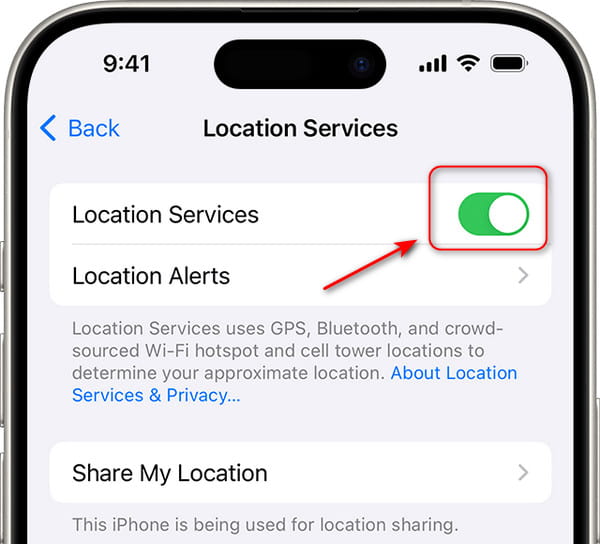
Su iPhone, vai a Impostazioni > Privacy e sicurezza > Servizi di localizzazione. Poi seleziona Life360 e imposta Sempre. Su Android, vai a Impostazioni > Posizione > Autorizzazioni dell'app e imposta Life360 su Consenti sempre. Abilitare Posizione precisa. Se consenti l’accesso alla posizione solo mentre usi l’app, questa non si aggiornerà in background e la tua posizione risulterà non aggiornata.
Abilita la Condivisione posizione
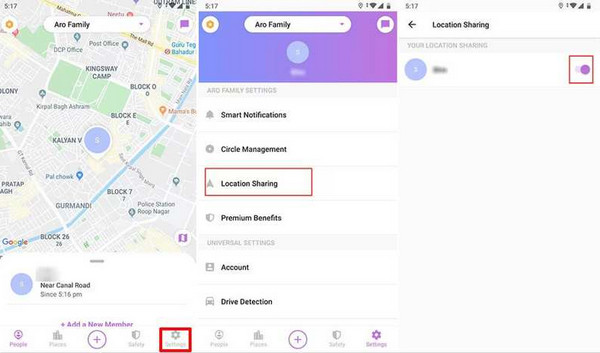
A volte questa impostazione può disattivarsi automaticamente dopo un aggiornamento, un riavvio o l’aggiornamento dell’account. Apri l’app Life360 ed entra nel tuo cerchio, quindi controlla che Condivisione della posizione sia completamente abilitata. Se la condivisione della posizione è disattivata, Life360 non invierà la tua posizione agli altri membri del cerchio.
Abilita l’aggiornamento in background di Life360
L’Aggiornamento app in background consente a Life360 di continuare ad aggiornare la tua posizione anche quando non stai usando l’app. Assicurati che Life360 sia autorizzata a funzionare in background. Su iOS, vai a Impostazioni > Generale > Aggiornamento app in background. Su Android, vai a Impostazioni > App > Vita360 per abilitare i dati in background. Senza questa impostazione, la tua posizione verrà aggiornata solo quando apri manualmente l’app.
Aggiorna Life360 all’ultima versione
Le versioni obsolete di Life360 spesso contengono bug che influiscono sul tracciamento della posizione e sulle prestazioni. Apri l’App Store o il Google Play Store, cerca Life360 e installa eventuali aggiornamenti disponibili. L’ultima versione include di solito correzioni di bug e miglioramenti.
Disattiva le funzioni di risparmio energetico
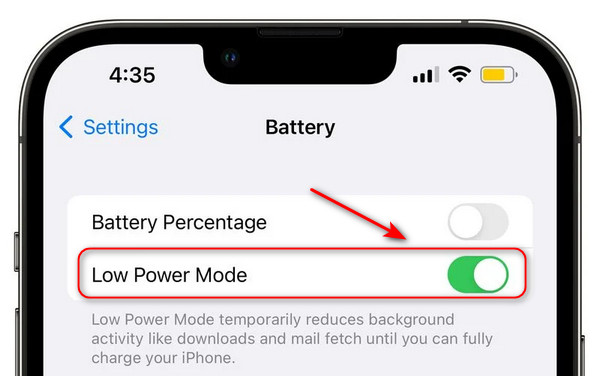
Le funzioni di risparmio energetico possono limitare il funzionamento di Life360 in background. Su Android, vai a Impostazioni > Batteria e spegnere Modalità di risparmio energetico. Su iOS, vai a Impostazioni > Batteria > disattiva Modalità a basso consumo. In questo modo Life360 potrà accedere ai dati e aggiornare normalmente la posizione.
Parte 3: Cambia la tua posizione su Life360 senza essere scoperto
In alcuni casi, potresti non voler far sapere agli altri dove ti trovi, per motivi di privacy. Tuttavia, disattivare i servizi di localizzazione o la condivisione della posizione potrebbe insospettirli. Come cambiare la posizione su Life360 senza essere scoperti? Puoi provare iMyPass iLocaGo! Può cambiare la posizione del telefono su iPhone e Android in pochi clic!

Oltre 4.000.000 di download
Cambia la posizione del tuo iPhone/Android senza jailbreak o root.
Modifica liberamente la tua posizione su tutte le app, inclusi Tinder, Life360 e Facebook.
Fornire varie modalità per simulare i tuoi spostamenti.
Modifica la velocità e scegli i punti per personalizzare i tuoi percorsi.
Come cambiare la posizione con iLocaGo:
Collega il tuo telefono a un computer usando un cavo USB. Se hai un dispositivo Android, puoi anche collegare il tuo Android e il computer alla stessa rete Wi‑Fi.
Clic Modifica posizione sull'interfaccia.

Poi vedrai una mappa sullo schermo. Puoi trascinare la mappa fino alla posizione che vuoi impostare oppure digitare l’indirizzo nella barra di ricerca. Quindi fai clic Sincronizzazione con il dispositivo.

Domande frequenti.
-
Come risolvere il problema di Life360 che non aggiorna la posizione di una persona?
Per prima cosa, chiedi loro di verificare se la Condivisione della posizione è attivata. Poi assicurati che il loro telefono abbia una connessione Internet stabile. Successivamente, controlla il livello della batteria e assicurati che le funzioni di risparmio energetico siano disattivate. Se tutto sembra a posto, aggiorna l’app e riavvia il dispositivo.
-
Posso falsificare e aggiornare la posizione GPS del mio iPhone su Life360?
Life360 non dispone di una funzione integrata per aggiornare una posizione GPS falsa su iPhone. Tuttavia, puoi usare uno strumento per cambiare posizione come imyPass iLocaGo per modificare la posizione del tuo dispositivo nelle app.
-
Con quale frequenza Life360 aggiorna la posizione?
Life360 aggiorna la posizione ogni pochi minuti quando l’utente è in movimento. Tuttavia, la frequenza degli aggiornamenti è influenzata anche dalla connessione di rete, dal segnale GPS, dal livello della batteria e dall’attività dell’app.
-
Perché la posizione di una persona sull’iPhone risulta aggiornata a 2 ore fa?
Ciò significa che Life360 non ha ricevuto un aggiornamento recente da quella persona. Di solito questo accade quando il telefono è offline, ha una connessione internet debole oppure ha le autorizzazioni di localizzazione disattivate.
Conclusione
Il mancato aggiornamento della posizione su Life360 è di solito causato da problemi di rete, permessi di localizzazione disattivati, limitazioni della batteria o malfunzionamenti dell’app. Nella maggior parte dei casi, il problema può essere risolto seguendo gli 8 suggerimenti illustrati in questa guida. Se necessario, puoi anche utilizzare uno strumento come cambio di posizione imyPass iLocaGo per gestire in modo più flessibile e pratico la tua posizione su Life360!
Penny si concentra sulla risoluzione dei problemi del GPS e sull’ottimizzazione di Windows. In passato ha lavorato come ingegnere di supporto tecnico, aiutando i clienti a risolvere in modo efficiente problemi legati alla localizzazione e al sistema. Forte della sua esperienza nel supporto IT, offre soluzioni pratiche che funzionano davvero. Nel tempo libero ama fare escursioni e praticare geocaching, mettendo alla prova la tecnologia GPS nel mondo reale.
Soluzioni calde
-
Posizione GPS
- Come sapere se qualcuno ha sospeso la propria posizione su Life360
- Come effettuare chiamate spoof gratuite
- Le migliori posizioni per Pokémon GO con coordinate
- 10 migliori trucchi per Pokémon GO
- 9 strumenti di spoofing per Pokémon GO
- Come tracciare la posizione di un iPhone
- Cos'è la posizione fittizia
- 5 joystick GPS per Pokémon GO
-
Sblocca iOS
-
Suggerimenti per iOS
-
Sblocca Android


