



 Soluzione
 Centro di supporto
 Chi siamo
 Contatto
Guida su come mettere in pausa la posizione su Life360 senza che venga mostrato
 Penny Warren pubblicato su 16 aprile 2026Posizione GPSLettura di 3 minuti
Life360 si basa sul tracciamento GPS in tempo reale, che aiuta a mantenere i Cerchi aggiornati, ma questo può comportare una perdita di privacy personale in determinate situazioni. Sebbene non esista un’opzione semplice per premere un pulsante e dire "metti in pausa", esistono opzioni approvate e valide per gestire questa situazione. Capire come vengono aggiornati tracciamento, notifiche e stato ti aiuterà a evitare di ricevere notifiche indesiderate. Questo articolo spiegherà come mettere in pausa la posizione su Life360 con opzioni chiare e praticabili, per poi trattare alternative etiche e modifiche facoltative a tua disposizione. Parte 1. Il metodo ufficiale per mettere in pausa la condivisione della posizione, Parte 2. "Mettere in pausa senza che nessuno lo sappia" – Capire la realtà Parte 3. Usa il Rilevamento di guida e la modalità "Risparmio batteria" – L’alternativa più etica Bonus: il metodo migliore per cambiare manualmente la tua posizione.

In questo articolo:
- non include una vera e propria funzione di "pausa", ma offre controlli integrati per interrompere la condivisione della posizione. Queste opzioni sono trasparenti per progettazione, il che significa che gli altri membri del Cerchio possono vedere i cambiamenti del tuo stato. Se stai cercando come mettere in pausa la posizione su Life360 senza che venga mostrato, è importante capire che il metodo ufficiale lascerà sempre qualche tipo di indicazione. I passaggi seguenti illustrano il modo corretto di gestire la condivisione della posizione usando le impostazioni native.
- Apri l’app Life360 sul tuo dispositivo ed esegui l’accesso al tuo account.
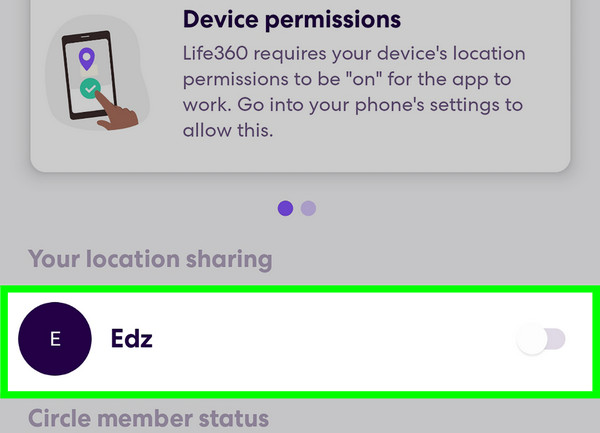
- disattiva l’opzione Condivisione posizione per il Cerchio in cui ti trovi.
- Conferma la modifica e torna alla schermata principale per assicurarti che la tua posizione non venga più aggiornata.
non include una vera e propria funzione di "pausa", ma offre controlli integrati per interrompere la condivisione della posizione. Queste opzioni sono trasparenti per progettazione, il che significa che gli altri membri del Cerchio possono vedere i cambiamenti del tuo stato. Se stai cercando come mettere in pausa la posizione su Life360 senza che venga mostrato, è importante capire che il metodo ufficiale lascerà sempre qualche tipo di indicazione. I passaggi seguenti illustrano il modo corretto di gestire la condivisione della posizione usando le impostazioni native.
Vita360 In questo caso, molte persone cercano diversi modi per "sparire dalla mappa" senza che nessuno se ne accorga. Cercano frasi come come bloccare la posizione su Life360 senza che nessuno lo sappia sulla piattaforma Reddit. Questo dà l’impressione che esista un metodo segreto per restare fuori dalla mappa. Le soluzioni comuni includono attivare la modalità aereo, disattivare il GPS, usare una VPN o forzare la chiusura dell’app. Parte 1. Il metodo ufficiale per mettere in pausa la condivisione della posizione Sebbene queste azioni possano interrompere gli aggiornamenti di posizione per un breve periodo, di solito attivano chiari messaggi di stato come Nessuna rete o Posizione disattivata. Gli altri membri possono notare facilmente questi segnali. Life360 esegue inoltre processi in background che monitorano movimento e attività dell’app. Quando gli aggiornamenti si interrompono all’improvviso o si comportano in modo incoerente, l’app riflette questo cambiamento.
Per via di questo sistema, non esiste un modo affidabile per mettere in pausa o congelare la posizione senza qualche segnale visibile. Capirlo aiuta a evitare confusione e a stabilire aspettative chiare prima di provare qualsiasi metodo.
Tocca Impostazioni, quindi seleziona Condivisione della posizione dal menù.
Attiva/disattiva spento Tuttavia, se questo non è possibile, la cosa più consigliabile è usare strumenti che limitano gli aggiornamenti della posizione. Questo funziona all’interno del sistema e non desta sospetti. Invece di provare ad aggirare il tracciamento o falsificare il GPS, riducono la frequenza con cui la tua posizione viene aggiornata. Semplicemente limitano la frequenza dell’aggiornamento della posizione. Questo risponde a domande come se sia possibile mettere in pausa la posizione su Life360 restando comunque all’interno del sistema.
Metodo 1: Usa il Rilevamento di guida.
Apri l’app Life360 sul tuo dispositivo ed esegui l’accesso al tuo account.
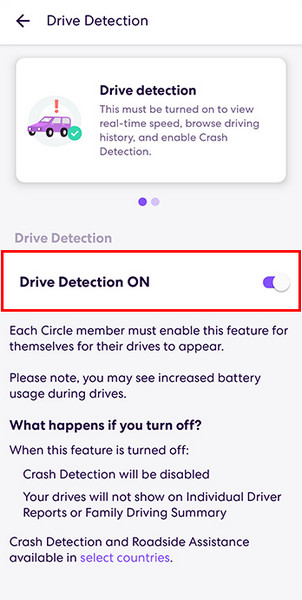
Il Rilevamento di guida si concentra sul movimento in termini di viaggi, piuttosto che sul tracciamento live costante. Quando è attivato, l’app darà priorità agli aggiornamenti basati sui viaggi rispetto ai ping continui. app di localizzazione fittizia, Apri Life360 e vai alle impostazioni del Rilevamento di guida.
Attiva la funzione per consentire all’app di tracciare solo i viaggi attivi.
Limita l’attività dell’app in background tramite le impostazioni del telefono per ridurre gli aggiornamenti costanti.
disattiva l’opzione Condivisione posizione per il Cerchio in cui ti trovi.
Questo metodo funziona al meglio quando desideri aggiornamenti meno frequenti senza disattivare del tutto la condivisione della posizione. Metodo 2: Attiva la modalità Risparmio batteria, La modalità Risparmio batteria riduce la frequenza con cui Life360 aggiorna la tua posizione per preservare l’energia del dispositivo. Questo può rendere la tua posizione meno precisa o più lenta ad aggiornarsi. Questo approccio è in linea con chi chiede come mettere in pausa la condivisione della posizione su Life360, poiché riduce la visibilità senza spegnerla completamente.
sul tuo dispositivo e vai alle impostazioni di Batteria/Risparmio energetico.
Attiva questa funzione per ridurre temporaneamente l’attività in background del dispositivo, inclusa Life360. Inoltre, disattiva l’aggiornamento in background dell’app Life360 per limitare i suoi aggiornamenti senza aprire l’app. Anche se questo non interrompe il tracciamento, riduce la frequenza degli aggiornamenti in modo naturale e prevedibile.
Per gli utenti che cercano una flessibilità ulteriore rispetto a quella offerta dalle impostazioni, è disponibile un altro metodo: cambiare manualmente la posizione. Questo è esplorato anche da chi cerca informazioni su come mettere in pausa la posizione Life360 senza che nessuno lo sappia su iPhone, soprattutto quando i metodi principali mostrano comunque aggiornamenti di stato. In questo caso, invece di interrompere la condivisione della posizione, la tua posizione viene sostituita con un’altra. Impostazioni menù.
Selezionare Attiva questa funzione per ridurre temporaneamente l’attività in background del dispositivo, inclusa Life360. o Rilevamento dell'unità dalla lista.
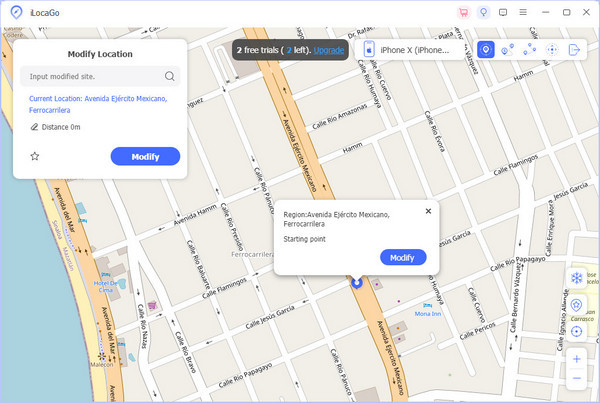
Uno strumento progettato a questo scopo è iLocaGo. Funziona con dispositivi iPhone, iPad e Android, permettendoti di creare una posizione GPS fittizia tramite computer. Puoi impostare una posizione fissa o simulare uno spostamento senza essere fisicamente presente, modificando così ciò che Life360 mostra. Su Scarica iLocaGo sul tuo Windows o Mac cliccando il pulsante di download che trovi qui. Segui le istruzioni richieste per l’installazione prima di avviarlo. Prepara il cavo USB per collegare il dispositivo al PC.
Una volta collegato, fai clic su Teletrasporto.
Quando la mappa appare sullo schermo, cerca l’area in cui vuoi risultare sul tuo dispositivo e fai clic su Spostati qui. Se desideri modificare rapidamente la posizione, puoi usare gli strumenti disponibili nell’angolo destro.
Gestire la tua posizione con Life360 richiede un attento equilibrio tra privacy e trasparenza. L’app Life360 non ha una funzione nascosta di pausa. Tuttavia, conoscere i metodi ufficiali e capire funzioni come Rilevamento di guida e Risparmio batteria può aiutarti a raggiungere i tuoi obiettivi senza alterare le notifiche di sistema. Se desideri una privacy completa, è importante comprendere i limiti dell’app e come mettere in pausa la posizione senza essere notato su Life360.
Disattivare la condivisione della posizione su Life360 Rilevamento di guida attivato.
Aprire Impostazioni Sincronizza la posizione del dispositivo Modalità a basso consumo.
Enable this feature to temporarily reduce the background activity on your device, including Life360.
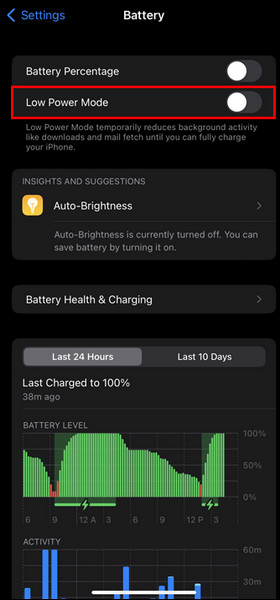
Additionally, turn off the Life360 background app refresh to limit its updating without opening the app. While this does not stop tracking, it reduces update frequency in a natural and expected way.
Conferma la modifica e torna alla schermata principale per assicurarti che la tua posizione non venga più aggiornata.
For users who seek further flexibility beyond what is provided by the settings, another method is available: changing your location manually. This is also explored by users who seek information on how to pause Life360 location without anyone knowing on iPhone, especially when the primary methods still reveal status updates. In this case, instead of stopping the location sharing, your location is replaced with another.
One tool designed for this purpose is iMyPass iLocaGo. It works with both iPhone, iPad, and Android devices, allowing you to create a mock GPS location through a computer. You can set a fixed location or simulate movement without physically being there, which changes what Life360 displays.
Download the iLocaGo on your Windows or Mac by clicking the download button that we have here. Follow the instructions it asked for installation before you can launch it. Prepare your USB cable to connect the device to the PC.
Once connected, click the Modifica posizione tra le opzioni disponibili qui.
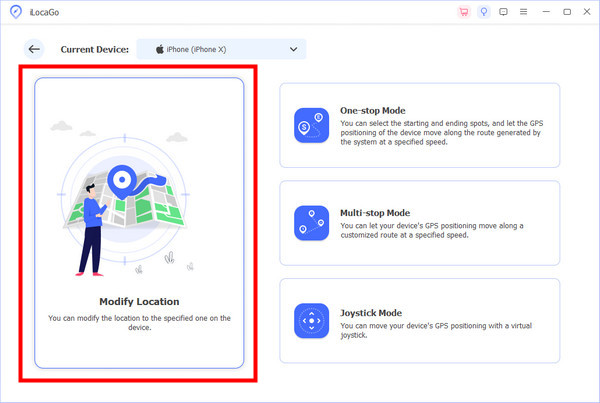
Once the map appears on your screen, search the area where you want to appear on your device and click Sincronizzazione con il dispositivo. If you want to modify the location quickly, you can use the tools available in the right corner.
Conclusione
Managing your location with Life360 requires a careful balance of privacy and transparency. The Life360 app does not have a hidden pause feature. However, knowing the official methods and understanding features like Drive Detection and Battery Saver can help you meet your goals without disrupting system notifications. If you want complete privacy, it is important to understand the app's limitations and how to pause your location without being noticed on Life360.
Penny si concentra sulla risoluzione dei problemi del GPS e sull’ottimizzazione di Windows. In passato ha lavorato come ingegnere di supporto tecnico, aiutando i clienti a risolvere in modo efficiente problemi legati alla localizzazione e al sistema. Forte della sua esperienza nel supporto IT, offre soluzioni pratiche che funzionano davvero. Nel tempo libero ama fare escursioni e praticare geocaching, mettendo alla prova la tecnologia GPS nel mondo reale.
Soluzioni calde
-
Posizione GPS
- Come sapere se qualcuno ha sospeso la propria posizione su Life360
- Come effettuare chiamate spoof gratuite
- Le migliori posizioni per Pokémon GO con coordinate
- 10 migliori trucchi per Pokémon GO
- 9 strumenti di spoofing per Pokémon GO
- Come tracciare la posizione di un iPhone
- Cos'è la posizione fittizia
- 5 joystick GPS per Pokémon GO
-
Sblocca iOS
-
Suggerimenti per iOS
-
Sblocca Android


