



 Soluzione
 Centro di supporto
 Chi siamo
 Contatto
Che cos’è WooTechy iMoveGo e come usare il software
 Penny Warren pubblicato su 22 luglio 2026Posizione GPSLettura di 3 minuti
Oggi sempre più app e giochi mobile richiedono le informazioni sulla posizione. Raccolgono i tuoi dati GPS e offrono contenuti con restrizioni geografiche. Se desideri eliminare queste limitazioni, ti servirà uno strumento per falsificare la posizione. È qui che iMoveGo di WooTechy entra in gioco. È uno strumento progettato per offrirti il pieno controllo sulla tua posizione GPS senza complicazioni. In questo articolo presenteremo una recensione obiettiva del software.

In questo articolo:
Parte 1. Recensione di iMoveGo

Come accennato in precedenza, WooTechy iMoveGo è un software professionale per falsificare la posizione, progettato sia per dispositivi iOS che Android. Consente agli utenti di cambiare la loro posizione GPS in qualsiasi luogo del mondo in modo istantaneo, così da poter accedere a contenuti con restrizioni geografiche, falsificare la propria posizione reale e creare percorsi virtuali.
Funzioni principali di iMoveGo per iOS e Android
- 1.Modifica della posizione GPS sui dispositivi mobili in tempo reale.
- 2.Salvataggio della cronologia delle posizioni preferite.
- 3.3. Disponibile su dispositivi iOS e Android.
- 4.Integrazione di più modalità, incluso il Joystick.
- 5.Offre una mappa interattiva.
- 6.Supporta i timer di raffreddamento (cooldown).
- 7.Regolazione della velocità e di altre opzioni personalizzabili.
- 8.Fornisce una modalità offline.
Recensione di iMoveGo
Professionisti
- iMoveGo offre movimenti più realistici.
- Supporta giochi AR, social media e altro ancora.
- Non richiede il jailbreak o il root del dispositivo.
Contro
- Le modalità di movimento sono limitate rispetto ai concorrenti.
- Non è gratuito e i prezzi sono elevati.
- Il tasso di successo varia a seconda del modello di telefono.
iMoveGo è gratuito?
No, iMoveGo non è un software gratuito. Puoi scaricare iMoveGo gratuitamente dal sito ufficiale, ma devi sottoscrivere un piano a pagamento. Il piano mensile costa 19,99 $, il piano trimestrale costa 39,99 $ e il piano a vita costa 119,99 $.
iMoveGo è sicuro?
Sì, iMoveGo è sicuro da usare. Abbiamo testato il software con popolari antivirus, che non hanno segnalato malware o altri problemi durante l’utilizzo del software di cambio posizione. Inoltre, è sviluppato da WooTechy, un’azienda di software affidabile.
Parte 2. Come utilizzare iMoveGo
Per usare iMoveGo, devi installarlo su un computer e collegare il tuo dispositivo mobile al computer. Non installerà alcuna app sul tuo telefono. Questo impedisce ai social media o ai giochi mobile di rilevare le tue attività.
Installa e avvia iMoveGo sul PC.
Clicca il Iniziare pulsante per procedere.
Collega il tuo iPhone o telefono Android al computer con un cavo compatibile.
Se non hai un cavo, collegali alla stessa rete Wi‑Fi.
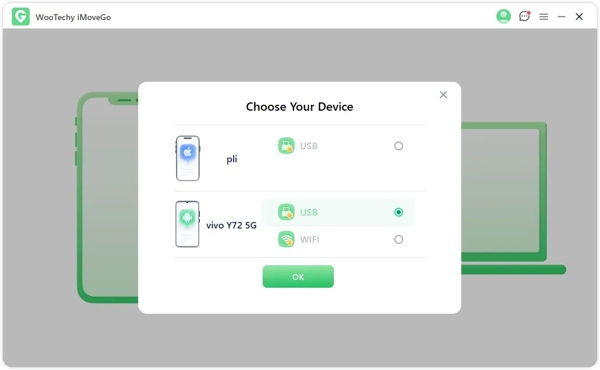
Seleziona il tuo dispositivo e fai clic su OK.
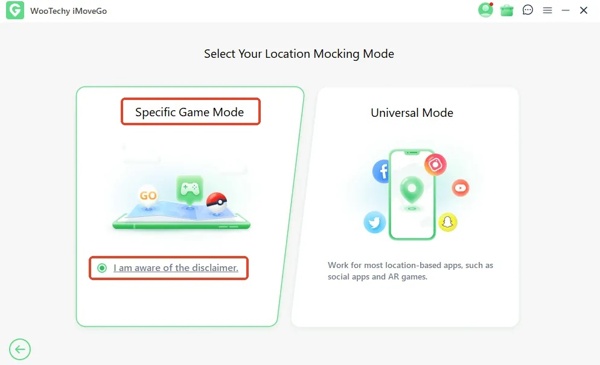
Scegli il Modalità Gioco Specifica o Modalità Universale, a seconda della situazione.
Per usare iMoveGo con Pokémon Go, seleziona la prima.
Segui le istruzioni sullo schermo per confermare la connessione.
In seguito si aprirà la finestra con la mappa interattiva.
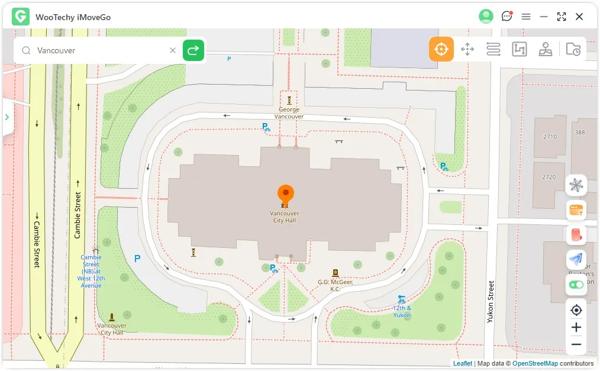
Se scegli il Modalità teletrasporto, fai clic sulla destinazione sulla mappa o inserisci un indirizzo. Clicca sul pulsante Mossa per teletrasportarti immediatamente alla posizione selezionata.
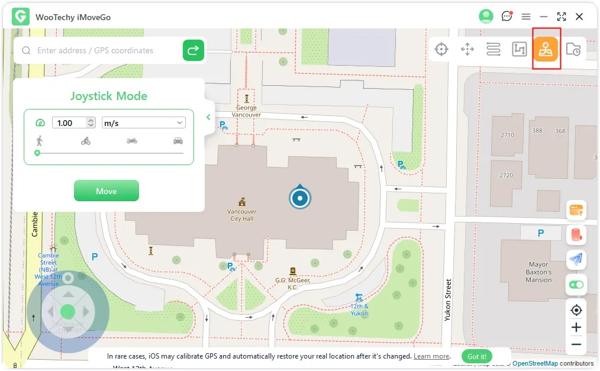
Nota:
Puoi passare ad altre modalità tramite la barra degli strumenti nell’angolo in alto a destra.
Parte 3. Una potente alternativa a iMoveGo
Se iMoveGo non è disponibile o il software non ti convince, prova iMyPass iLocaGo. Integra un’interfaccia intuitiva e semplifica il flusso di lavoro. In base ai nostri test, offre un alto tasso di successo.

Oltre 4.000.000 di download
Cambia la posizione GPS e crea un posizione virtuale sui dispositivi mobili.
Simula movimenti umani in modo istantaneo.
Offri più modalità per scopi diversi.
Compatibile con quasi tutte le app di streaming, i social media e i giochi.
Supporta le ultime versioni di iOS e Android.
Come usare l’alternativa a iMoveGo
Connettiti al tuo dispositivo
Apri lo strumento alternativo a iMoveGo dopo averlo installato sul PC. Esiste anche un’altra versione per gli utenti Mac. Collega il tuo iPhone o telefono Android al PC con un cavo Lightning. Assicurati di autorizzare il PC e il software rileverà automaticamente il tuo dispositivo.

Scegli una modalità
Scegli il Modifica posizione se desideri modificare la posizione statica sul tuo dispositivo. Le altre tre modalità, Modalità unica, Modalità multistop, e Modalità joystick, vengono utilizzati per simulare i movimenti.

Cambia la tua posizione
Inserisci un indirizzo nel campo oppure fai clic su una posizione sulla mappa. Infine, fai clic sul Modificare pulsante per cambiare immediatamente la tua posizione GPS. Ora puoi accedere ai contenuti con restrizioni geografiche sul tuo dispositivo mobile.

Conclusione
Questo articolo ha ha recensito iMoveGo, un programma di spoofing professionale per dispositivi iOS e Android. Dovresti capire che cosa può fare il programma, i suoi vantaggi e svantaggi e altre informazioni. Inoltre, abbiamo illustrato il processo per cambiare la posizione del tuo telefono utilizzando il software. Naturalmente, non è uno strumento di spoofing della posizione perfetto. Ecco perché abbiamo consigliato un programma alternativo, iMyPass iLocaGo. È più facile da usare e garantisce un alto tasso di successo.
Penny si concentra sulla risoluzione dei problemi del GPS e sull’ottimizzazione di Windows. In passato ha lavorato come ingegnere di supporto tecnico, aiutando i clienti a risolvere in modo efficiente problemi legati alla localizzazione e al sistema. Forte della sua esperienza nel supporto IT, offre soluzioni pratiche che funzionano davvero. Nel tempo libero ama fare escursioni e praticare geocaching, mettendo alla prova la tecnologia GPS nel mondo reale.
Soluzioni calde
-
Posizione GPS
- Come sapere se qualcuno ha sospeso la propria posizione su Life360
- Come effettuare chiamate spoof gratuite
- Le migliori posizioni per Pokémon GO con coordinate
- 10 migliori trucchi per Pokémon GO
- 9 strumenti di spoofing per Pokémon GO
- Come tracciare la posizione di un iPhone
- Cos'è la posizione fittizia
- 5 joystick GPS per Pokémon GO
-
Sblocca iOS
-
Suggerimenti per iOS
-
Sblocca Android


