


 Soluzione
 Centro di supporto
 Chi siamo
 Contatto
Come impedire a qualcuno di tracciare il tuo telefono passo dopo passo
 Penny Warren pubblicato su 3 novembre 2026Posizione GPSLettura di 6 minuti
Non vuoi che altri traccino il tuo telefono? Puoi evitarlo. Esistono 6 metodi pratici per impedire che il tuo telefono venga tracciato. Ti spiegheremo cosa può e non può fare ciascuno di essi, e i passaggi chiari sia per iPhone che per Android.

In questo articolo:
- Il tuo telefono può essere tracciato da chiunque? Risposta rapida
- 6 modi per fermare il tracciamento del telefono: cosa possono o non possono fare
- Metodo 1. Disattivare i Servizi di Localizzazione
- Metodo 2. Revocare l’autorizzazione alla posizione per un’app
- Metodo 3. Smettere di condividere la posizione con qualcuno
- Metodo 4. Usare una VPN
- Metodo 5. Usare la modalità di navigazione privata
- Metodo 6. Usare una posizione fittizia (mock location)
Il tuo telefono può essere tracciato da chiunque? Risposta rapida
Sì, qualcuno può tracciare il tuo telefono, ma è raro che perfetti sconosciuti ti traccino dal nulla. Nella maggior parte dei casi reali si tratta solo di qualcuno che ottiene accesso allo stato del tuo account o alla tua posizione GPS condivisa. Può essere una condivisione in famiglia che hai dimenticato, app con accesso alla posizione impostato su Sempre, e cose del genere. Non qualche trucco misterioso che non puoi gestire.
6 modi per fermare il tracciamento del telefono: cosa possono o non possono fare
Guarda rapidamente questo confronto affiancato così puoi scegliere ciò che ti si addice.
6 modi per fermare il tracciamento del telefono: cosa possono o non possono fare
| Metodo | Ideale per | Cosa può fare | Cosa non può fare | |
|---|---|---|---|---|
| Metodo 1 | Disattivare i servizi di localizzazione | Disattivare l’accesso alla posizione per quasi tutto | Impedisce alle app di usare i servizi di localizzazione integrati nel telefono | Non elimina ogni segnale. Le app a volte possono comunque usare gli account o la rete |
| Metodo 2 | Revocare l’autorizzazione alla posizione per un’app | Bloccare una singola app specifica | Impedisce a quell’app di accedere alla posizione precisa o approssimativa tramite i permessi di sistema | Non influisce sulle altre app; l’app potrebbe comunque dedurre la posizione da altri dati |
| Metodo 3 | Smettere di condividere la posizione con qualcuno | Una singola persona smette di vederti | Disattiva la condivisione in Google Maps o Dov’è (Find My) per quella persona | Non ferma le altre app; non aiuta se l’account è compromesso o è presente spyware |
| Metodo 4 | Usare una VPN | Nascondere la posizione basata sull’IP pubblico | Instrada il traffico in modo che i siti web di solito vedano l’IP della VPN | Non disattiva il GPS, non revoca i permessi, non ferma la condivisione e non blocca lo spyware |
| Metodo 5 | Modalità di navigazione privata | Impedire che la cronologia di navigazione resti sul telefono per altri utenti | Impedisce al browser di salvare alcuni dati locali dopo la sessione | Non ti rende anonimo. I siti, gli amministratori di rete e il tuo ISP possono comunque vedere l’attività |
| Metodo 6 | Usare una posizione fittizia | Far credere alle app che ti trovi altrove | Fornisce alle app supportate una posizione GPS falsa | Non nasconde ogni segnale, non cambia il tuo IP, non ferma la condivisione dell’account e non funziona in tutte le app |
Metodo 1. Disattivare i Servizi di Localizzazione
In questo modo impedisci completamente alle persone di tracciare la posizione del tuo telefono tramite le app. Le app non possono ottenere la posizione GPS o Wi‑Fi tramite il normale percorso di sistema. Alcune app si lamenteranno e le mappe non funzioneranno correttamente, ma è un blocco netto ed efficace.
Su iPhone
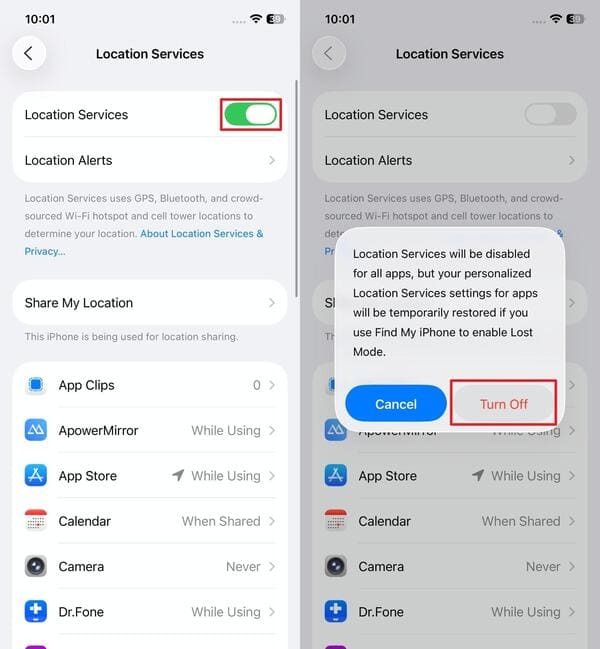
Trova Servizi di Localizzazione
Rubinetto Impostazioni > Privacy e sicurezza > Servizi di localizzazione.
Disattivare i servizi di localizzazione
Attiva/disattiva Servizi di localizzazione disattivali e conferma.
Su Android
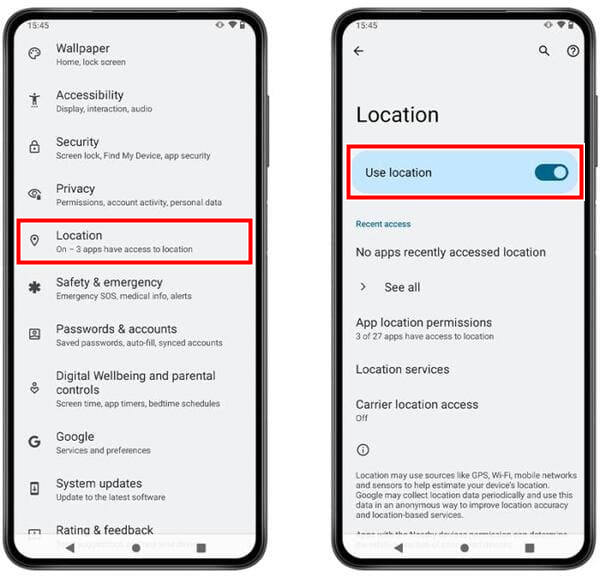
Apri Posizione nelle Impostazioni
Aprire Impostazioni > Posizione. A volte si trova sotto Sicurezza e privacy.
Disattiva Posizione
Attiva/disattiva Usa la posizione oppure scorri verso il basso, tieni premuta la Posizione tile nelle Impostazioni rapide e disattivala da lì.
Metodo 2. Revocare l’autorizzazione alla posizione per un’app
Non hai sempre bisogno dell’opzione nucleare. Se vuoi impedire che qualcuno tracci il tuo telefono solo in una singola app, revoca semplicemente il suo permesso e lascia tutto il resto com’è.
Su iPhone
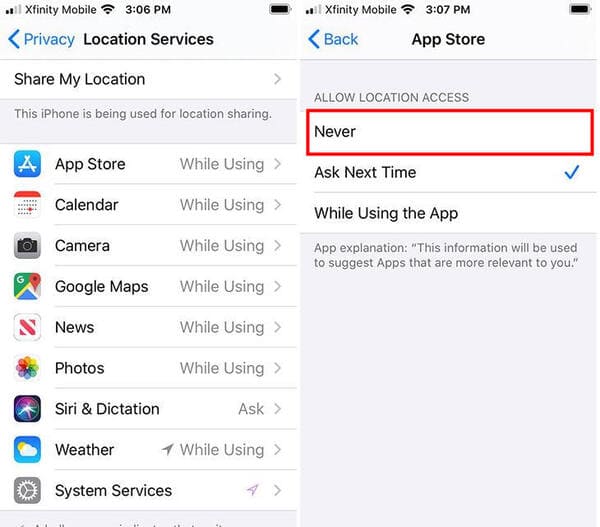
Trova l’app in Impostazioni
Vai a Impostazioni > Privacy e sicurezza > Servizi di localizzazione e trova l’app nell’elenco.
Disattiva l’autorizzazione
Tocca l’app e scegli Mai. Puoi anche disattivare Posizione precisa in modo che ottenga solo un’area approssimativa.
Su Android
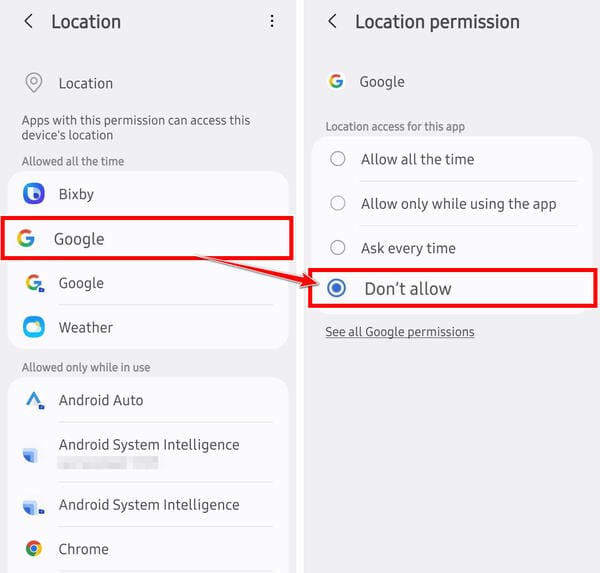
Trova l’app nelle impostazioni di posizione
Aprire Impostazioni > App, seleziona l’app, quindi Autorizzazioni > Posizione. Oppure vai su Impostazioni > Posizione > Autorizzazioni posizione app.
Nega l’autorizzazione
Metodo 3. Smettere di condividere la posizione con qualcuno
Usa questa opzione quando hai condiviso la posizione in tempo reale con una persona specifica tramite Google Maps o Dov’è e vuoi che quella condivisione termini. Non ti protegge da spyware o da un account compromesso, ma interrompe la condivisione ufficiale.
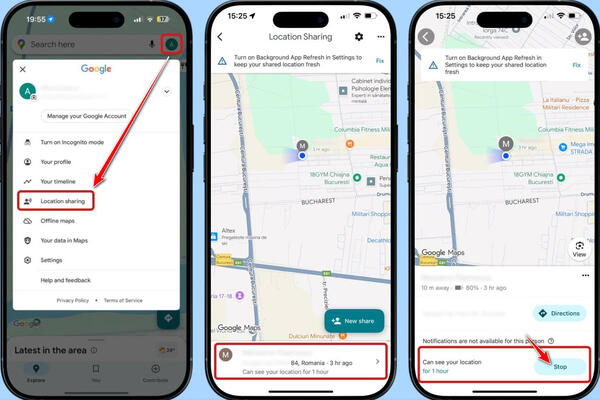
Android – Google Maps
Apri il tuo profilo
Apri Google Maps e tocca la tua immagine del profilo.
Controlla la condivisione della posizione
Rubinetto Condivisione della posizione. Vedrai tutte le persone con cui stai attualmente condividendo.
Interrompere la condivisione
Tocca la persona con cui non vuoi più condividere, quindi Fermare. Puoi anche gestire questa funzione da myaccount.google.com in Persone e condivisione > Condivisione della posizione.
iPhone – Dov’è
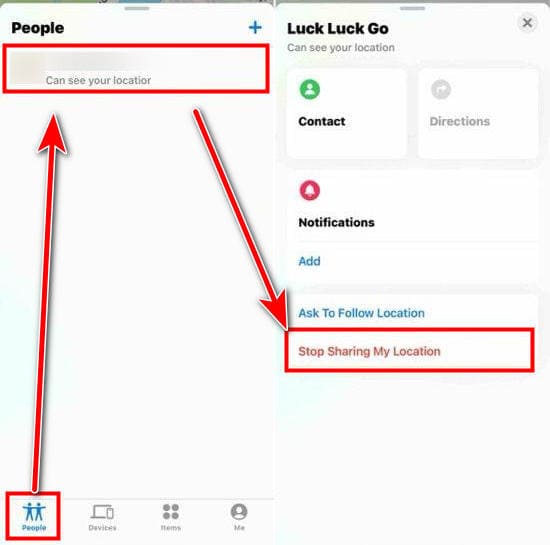
Apri il pannello Persone
Apri Dov’è e tocca la scheda Persone in basso sullo schermo.
Interrompi la condivisione della posizione con altri
Seleziona la persona da cui vuoi nasconderti e tocca Smetti di condividere la mia posizione.
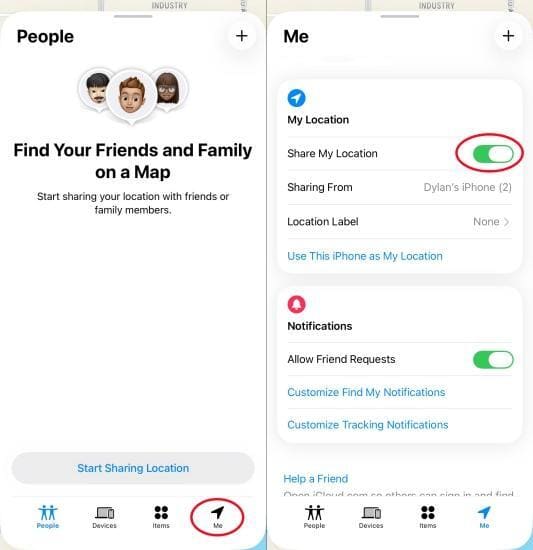
Per nasconderti da tutti in una volta, tocca Me e spegnere Condividi la mia posizione. Di solito l’altra persona non riceve una notifica push che non stai più condividendo la tua posizione, ma noterà che non ci sono più aggiornamenti.
Metodo 4. Usare una VPN
Una VPN nasconde la posizione che i siti web deducono dal tuo IP pubblico. Il traffico passa attraverso un server situato altrove, quindi l’IP che vedono appartiene alla VPN. Non disattiva il GPS, non revoca le autorizzazioni delle app e non ferma qualcuno che ha già accesso tramite Dov’è o Google Location Sharing. Le app di mappe con l’autorizzazione alla posizione mostreranno comunque il tuo punto reale.
Ottieni una VPN
Installa un’app VPN affidabile dall’App Store, dal Play Store o dal sito del provider.
Connetti la VPN
Accedi, apri l’app e connettiti a un server.
Controlla il nuovo IP
Controlla il tuo IP pubblico su un sito come whatismyipaddress.com per confermare che è cambiato. Mantieni attiva la VPN quando vuoi quel livello di protezione.
Metodo 5. Usare la modalità di navigazione privata
La navigazione privata aiuta a impedire che il tuo telefono venga tracciato quando altre persone usano lo stesso dispositivo. Impedisce al browser di salvare cronologia, cookie e dati dei moduli dopo che chiudi la sessione. Non ti rende anonimo online: il tuo provider, i siti che visiti e chi monitora la rete possono ancora vedere il traffico.
In Safari: Tocca il pulsante con i tre puntini e scegli Nuova scheda privata.
In Chrome: Fai clic sui tre puntini nell’angolo in alto a destra per aprire il menu e scegli Nuova scheda in incognito.
Quando vuoi uscire dalla modalità privata, segui lo stesso percorso e scegli di creare una Nuova scheda, che salva normalmente cronologia e dati.
Metodo 6. Usare una posizione fittizia (mock location)
Falsificare (spoofing) la tua posizione fa credere alle app compatibili che il tuo telefono si trovi da un’altra parte. iMyPass iLocaGo è uno strumento desktop che si collega tramite USB e ti permette di impostare un punto GPS falso o simulare il movimento. Non è necessario il jailbreak né il root.
Oltre 4.000.000 di download
Blocca il tracciamento GPS sui telefoni cellulari con un clic.
Imposta indirizzi precisi o qualsiasi posizione su una mappa.
Offri più modalità per scopi diversi.
Supporta un'ampia gamma di modelli di telefono.
Collega il tuo telefono a un computer
Installa iLocaGo sul tuo Windows o Mac e collega il telefono con un cavo USB. Se richiesto, scegli di considerare il computer come attendibile.
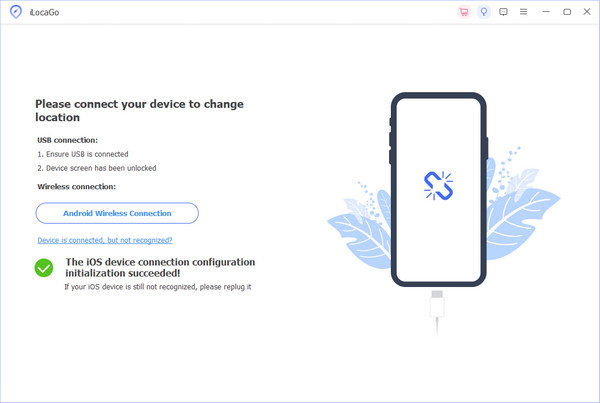
Apri iLocaGo
Apri il software e scegli Modifica posizioneOppure scegli Modalità unica, Modalità multistop, o Modalità joystick per falsificare i percorsi GPS.
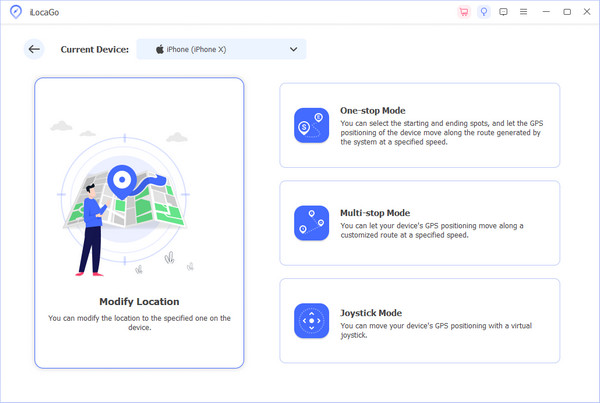
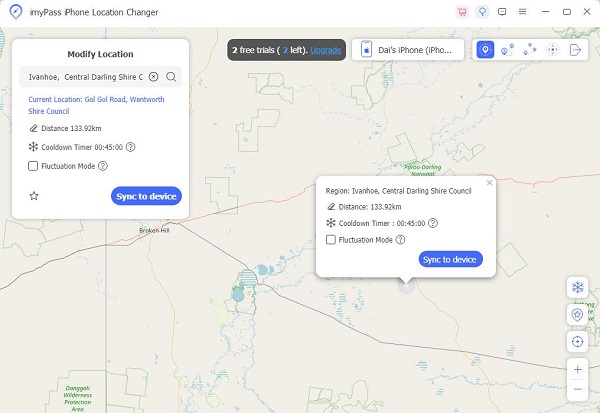
Scegli una posizione fittizia
Seleziona un punto sulla mappa o digita un indirizzo, quindi sincronizza con il dispositivo. Le app dovrebbero rilevare le coordinate false. Tieni presente che non tutte le app accettano le posizioni simulate e che questo comunque non cambia il tuo IP pubblico né impedisce la condivisione a livello di account.
Conclusione
Penny si concentra sulla risoluzione dei problemi del GPS e sull’ottimizzazione di Windows. In passato ha lavorato come ingegnere di supporto tecnico, aiutando i clienti a risolvere in modo efficiente problemi legati alla localizzazione e al sistema. Forte della sua esperienza nel supporto IT, offre soluzioni pratiche che funzionano davvero. Nel tempo libero ama fare escursioni e praticare geocaching, mettendo alla prova la tecnologia GPS nel mondo reale.
Soluzioni calde
-
Posizione GPS
- Come sapere se qualcuno ha sospeso la propria posizione su Life360
- Come effettuare chiamate spoof gratuite
- Le migliori posizioni per Pokémon GO con coordinate
- 10 migliori trucchi per Pokémon GO
- 9 strumenti di spoofing per Pokémon GO
- Come tracciare la posizione di un iPhone
- Cos'è la posizione fittizia
- 5 joystick GPS per Pokémon GO
-
Sblocca iOS
-
Suggerimenti per iOS
-
Sblocca Android


