



 Soluzione
 Centro di supporto
 Chi siamo
 Contatto
Come recuperare le email eliminate su iPhone: salva i tuoi dati perduti
 Clara Prescott pubblicato su 9 aprile 2026Recuperare i datiLettura di 1 minuto
Le email, o posta elettronica, sono messaggi che possono essere inviati o ricevuti digitalmente. Sono comunemente usate per il lavoro, la scuola, ecc. Puoi inviarle tramite smartphone, computer, tablet e molti altri dispositivi. Questa lettera digitale può contenere testo, immagini, video e altri allegati importanti. Proprio per questo motivo perderle o eliminarle accidentalmente è un vero disastro.
Hai perso o eliminato un’email? Allora leggi qui! Questo articolo presenta sei semplici guide su come recuperare le email eliminate su iPhone. Troverai anche informazioni aggiuntive, tra cui cosa fare quando non riesci a trovare le tue email, uno strumento di terze parti che può recuperare direttamente le email da un iPhone, ecc. Scorri gentilmente in basso per conoscerne tutti i dettagli.

In questo articolo:
Parte 1. Il primo posto da controllare: Eliminati di recente o Cestino
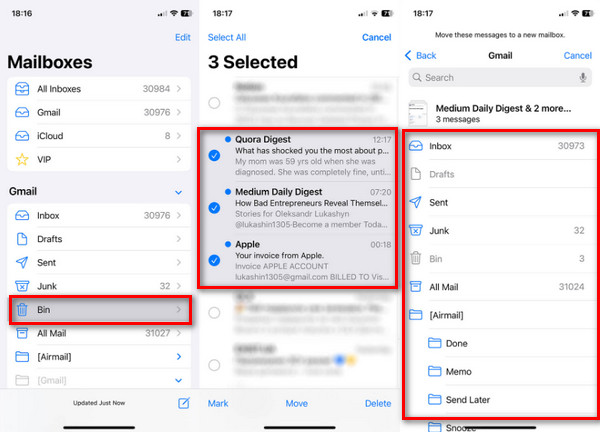
Le email sul tuo iPhone possono essere eliminate rapidamente. Il lato positivo di questo dispositivo Apple è che conserva le email eliminate per altri 30 giorni. Possono trovarsi nella cartella Eliminati di recente o Cestino. Scopri come ripristinare le email eliminate su iPhone se sono state rimosse di recente. I passaggi sono riportati di seguito.
Apri l'iPhone Posta app. Dopodiché, seleziona il pulsante Caselle pulsante dalla schermata principale. Poi tocca Spazzatura o Cestino dall’elenco delle opzioni che verrà visualizzato.
Seleziona l’email che desideri recuperare. Poi tocca il pulsante Casella . Successivamente, scegli un’altra casella di posta in cui ripristinarla.
Parte 2. Recupero basato sul server (il metodo più affidabile)
Su iPhone è possibile utilizzare diversi servizi di posta elettronica. Tra questi ci sono Gmail, Outlook, Yahoo e altri. In questa sezione vedremo le loro guide di recupero integrate su come ripristinare le email su iPhone.
1. Per gli utenti di iCloud Mail
iCloud può aiutarti a recuperare le tue email. Per il processo di recupero è necessario l’ID Apple associato. Tuttavia, le email devono essere state precedentemente salvate su iCloud. In alternativa, puoi usare un software di recupero dati iCloud. Scopri qui sotto come ripristinare le tue email con il tuo account iCloud.
Visita il sito principale di iCloud. Poi scegli l’opzione Registrazione che viene visualizzata e inserisci il tuo account ID Apple.
Clicca il Posta . Deseleziona l’opzione Spazzatura pulsante. Successivamente, scegli le tue email e ripristinale.

2. Per gli utenti Gmail
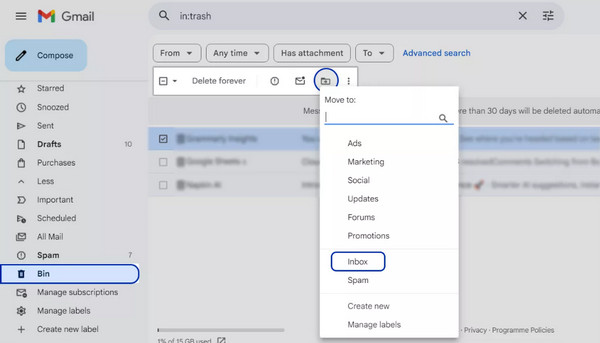
Le email eliminate di recente dall’account Gmail vengono conservate nella cartella Cestino. Vi rimarranno per 30 giorni. Devi recuperarle entro questo periodo per evitare che vengano eliminate in modo permanente. I passaggi seguenti ti guideranno su come fare.
Aprire Gmail e tocca il Cestino pulsante in basso a sinistra. Se non hai ancora effettuato l’accesso, inserisci il tuo account Google nella prima schermata.
Seleziona le email che desideri recuperare. Poi seleziona il pulsante Sposta in e scegli una nuova cartella in cui ripristinare le email.
3. Per gli utenti Outlook/Hotmail/Exchange
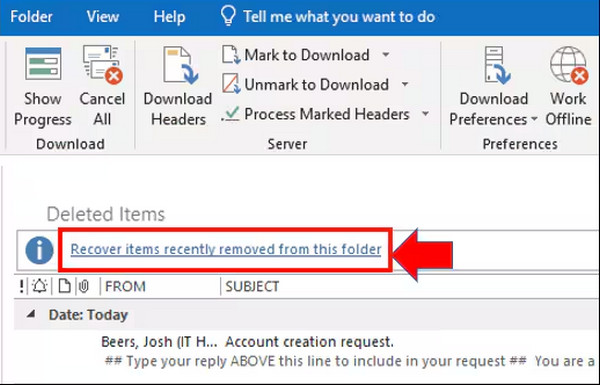
Gli utenti Outlook, Hotmail ed Exchange seguono procedure quasi identiche per recuperare le email. Si utilizza il computer. Le email eliminate di recente possono essere conservate solo per 14–30 giorni. Recuperale prima che vengano rimosse in modo permanente seguendo i passaggi seguenti.
Apri il Veduta app. Poi fai clic sul pulsante Posta eliminata sul lato sinistro dello schermo. Fai clic su Recupera gli elementi recentemente rimossi da questa cartella . In seguito, seleziona i file che desideri recuperare.
Clicca il OK pulsante. A questo punto inizierà il recupero delle email.
4. Per gli utenti Yahoo Mail
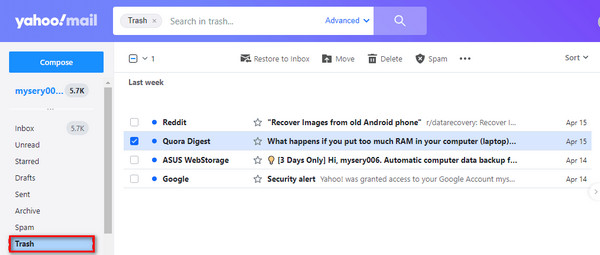
Anche Yahoo dispone di una propria cartella da cui puoi recuperare le email eliminate. Scopri come recuperare le email cestinate su iPhone in Yahoo con i passaggi seguenti.
Accedi al tuo account Yahoo. Poi fai clic sulla cartella Spazzatura dall’interfaccia principale. Quindi seleziona le email che devi recuperare.
Clicca il Mossa pulsante e selezionare il Posta in arrivo pulsante. Infine, le email verranno ripristinate.
Parte 3. Cosa fare se l’email è introvabile
Purtroppo, alcuni utenti iPhone non riescono a trovare le loro email. Alcune potrebbero essere nascoste nelle cartelle della posta. Inoltre, potrebbe esserci un problema o un bug che fa sì che le email risultino introvabili.
1. Controlla Tutti i messaggi o Archivio
iPhone consente di usare più account email. Se non riesci a trovare le tue email, potresti star visualizzando un account diverso. Puoi semplicemente toccare la sezione Tutti i messaggi o Archivio dell’app Mail sul tuo iPhone.
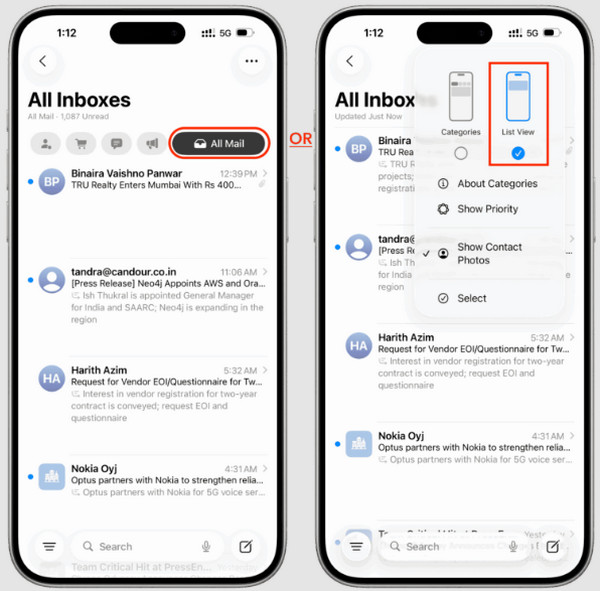
2. Usa la funzione di ricerca dell’app Mail
In alternativa, puoi usare la barra di ricerca dell’app Mail per cercare una specifica email. Puoi provare a digitare l’account email. È l’opzione migliore se hai migliaia di email nell’app.
3. Rimuovi e aggiungi di nuovo l’account su iPhone
L’account email potrebbe avere dei problemi che causano la scomparsa delle email. In tal caso, è consigliabile uscire dall’account e accedervi di nuovo dall’applicazione. In questo modo, l’account verrà aggiornato sul tuo iPhone.
4. Contatta l’assistenza del tuo provider di posta
Infine, puoi contattare il team di supporto del tuo provider di posta elettronica. Possono aiutarti a trovare o recuperare le email perse e cancellate.
Parte 4. Come recuperare le email eliminate definitivamente su iPhone
Tuttavia, ci sono casi in cui le email dal tuo iPhone vengono eliminate in modo permanente. Ciò significa che non sono state salvate in un backup né sono recuperabili come elementi eliminati di recente. imyPass Recupero dati iPhone può aiutarti! È un programma di terze parti che ti permette di recuperare direttamente dal tuo iPhone senza un backup. Inoltre, questo strumento può anche recuperare dai tuoi backup iTunes e iCloud.
Le email non sono l’unico tipo di dato supportato da questo strumento. Puoi anche ripristinare documenti, foto, video, registri delle chiamate e altro ancora. Scopri come recuperare le email eliminate definitivamente su iPhone usando questo strumento con i passaggi riportati di seguito.
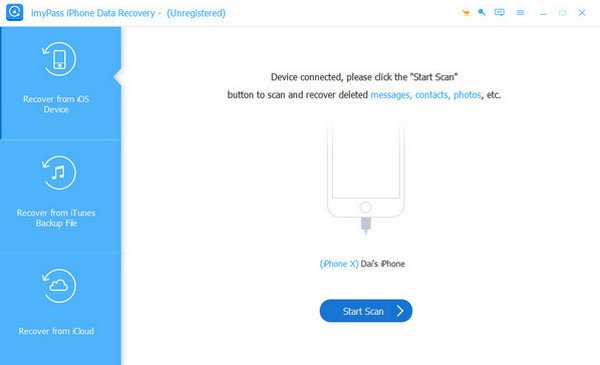
Scarica e configura il file di imyPass Recupero dati iPhone dal suo sito ufficiale. Poi installalo e aprilo per avviare il processo. Nella prima schermata, fai clic su Recupera dal dispositivo iOS pulsante.
Prendi il cavo USB e collega il tuo iPhone al computer. Poi fai clic sull’opzione Avvia scansione in basso al centro. I risultati appariranno. Individua e seleziona l’email che desideri recuperare.
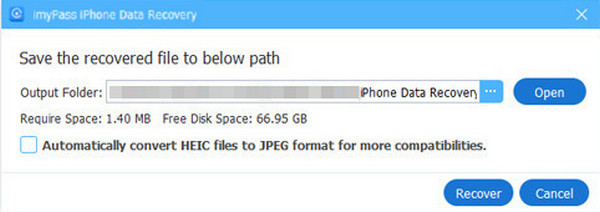
Clicca il Recuperare seleziona l’opzione e scegli il percorso di destinazione delle email che verranno ripristinate. Fai clic su Recuperare nuovamente il pulsante per confermare l'azione.
Conclusione
Come recuperare le email eliminate su iPhone? In conclusione, puoi farlo facilmente con i sei metodi descritti in questo articolo. imyPass Recupero dati iPhone è anche qui per aiutarti a recuperare le email direttamente dal tuo iPhone. Può inoltre ripristinarle da un backup iTunes, Finder e iCloud. Scarica lo strumento per scoprire altre sue funzioni utili.
Clara ha oltre 8 anni di esperienza nell’aiutare gli utenti a recuperare file persi e a trasferire dati. In precedenza ha lavorato come tecnica di recupero dati per una grande azienda di servizi IT. Certificata in Recupero Dati e Informatica Forense, nei suoi articoli si concentra su soluzioni semplici che rendono più facili, per gli utenti di tutti i giorni, anche i compiti di recupero più complessi.
Soluzioni calde
-
Recuperare i dati
- Recensione di AppGeeker iOS Data Recovery
- Recensione di Disk Drill per il recupero dati su iPhone
- Come far uscire l’iPhone dalla modalità di recupero
- Come correggere l’errore support.apple.com/iphone/restore
- Come recuperare i dati dalla modalità DFU
- Recensione di Gbyte iPhone Data Recovery
- Come recuperare le foto iPhone eliminate dopo 30 giorni
- Come recuperare le foto eliminate su iPad
-
Sblocca iOS
-
Trasferisci dati
-
Suggerimenti per iOS

Recupero dati iPhone
Recupera i dati cancellati o persi dell'iPhone
Download gratuito Download gratuito
