Navigazione

Ottieni subito la versione completa di iPassGo per Mac

Prova gratuita

  • Connetti dispositivi iOS
  • Riconoscere il modello del dispositivo
  • Bypassare il blocco iOS

Versione completa

  • Bypassare il blocco schermo iOS
  • Bypassare Touch ID e Face ID
  • Rimuovi il tempo sullo schermo
  • Bypassare l'ID Apple
  • Rimuovi MDM
  • Rimuovere la crittografia del backup di iTunes
  • Bypassare il blocco di attivazione di iCloud
  • Sblocca SIM
Licenza di 3 mesi Licenza a vita

$34.95 / 6 Dispositivi

$59.96 / 6 Dispositivi

Prezzo originale: $44.95

Prezzo originale: $74.95

Giorni : Ore : Minuti: Sez

Goditi subito la versione completa di iPassGo per Mac

1. Bypassare il blocco schermo

Fase 1: Avvia il programma e seleziona la sezione Cancella codice.

Fase 2: Collega il tuo dispositivo iOS al computer e inizia a cancellare il codice di accesso.

Fase 3: Scarica il pacchetto firmware e sblocca il codice di accesso dell'iPhone.

Vedi la guida completa qui
Sblocca il codice di accesso dell’iPhone su Mac

2. Rimuovi l'ID Apple

Fase 1: Avvia il programma e seleziona la sezione Rimuovi ID Apple.

Fase 2: Collega il tuo dispositivo iOS al computer e inizia a rimuovere l'ID Apple.

Fase 3: Seguire la guida sullo schermo e rimuovere l'ID Apple.

Vedi la guida completa qui
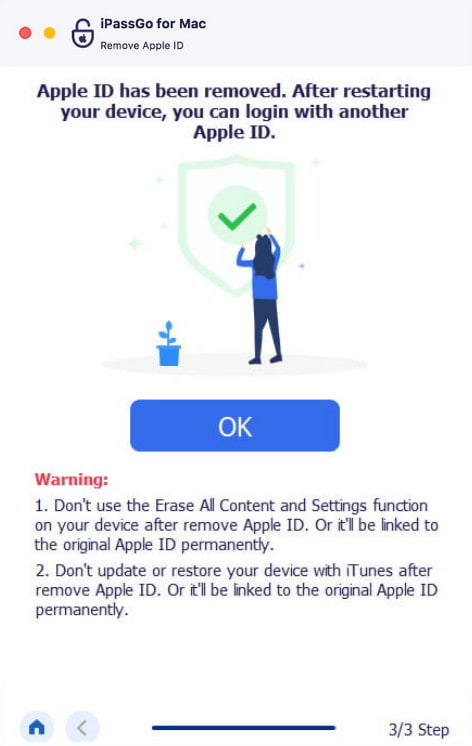
Rimuovi l’ID Apple con successo su Mac

3. Bypassare il codice di accesso di Screen Time

Fase 1: Avvia il programma e seleziona la sezione Rimuovi passcode Screen Time.

Fase 2: Collega il tuo dispositivo iOS al computer e inizia a rimuovere il codice di accesso a Screen Time.

Fase 3: Seguire la guida sullo schermo e rimuovere il codice di accesso di Screen Time.

Vedi la guida completa qui
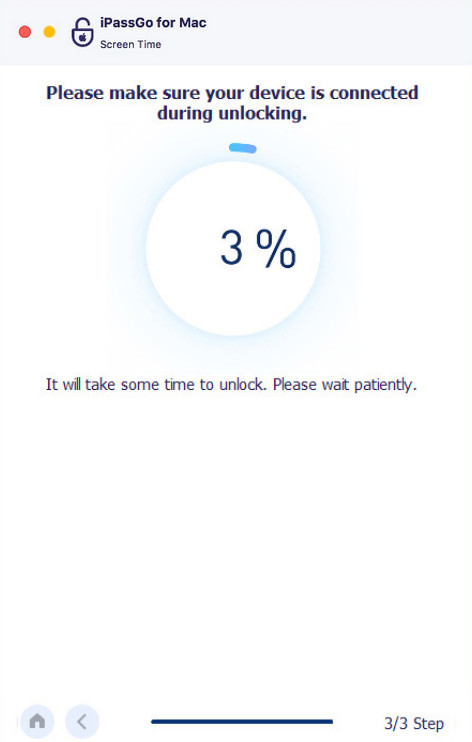
Rimuovi con successo il codice di accesso di Tempo di utilizzo su Mac

4. Rimuovere MDM

Fase 1: Avviare il programma e selezionare la sezione Rimuovi MDM.

Fase 2: Collega il tuo dispositivo iOS al computer e inizia a rimuovere MDM.

Fase 3: Seguire la guida sullo schermo e rimuovere l'MDM.

Vedi la guida completa qui
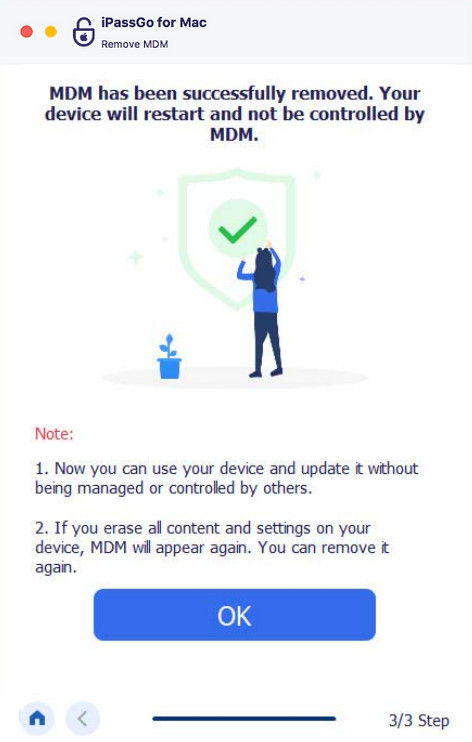
Rimuovi MDM con successo su Mac

5. Rimuovi la password di iTunes

Fase 1: Avvia il programma e seleziona la sezione Rimuovi crittografia iTunes.

Fase 2: Collega il tuo dispositivo iOS al computer e inizia a rimuovere la crittografia di iTunes.

Fase 3: Seguire la guida sullo schermo e rimuovere la crittografia di iTunes.

Vedi la guida completa qui
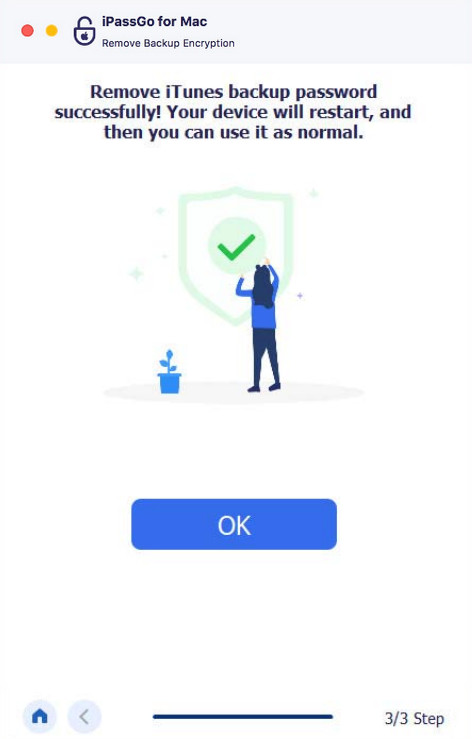
Rimuovi con successo la password del backup di iTunes su Mac

Perché scegliere imyPass