



 Soluzione
 Centro di supporto
 Chi siamo
 Contatto
Le 8 migliori app per il trasferimento di file su iPhone, Mac e Windows
 Clara Prescott pubblicato su 19 dicembre 2025Trasferisci datiLettura di 3 minuti
Secondo un sondaggio, la maggior parte delle persone utilizza più di un sistema operativo, come iOS, iPadOS, macOS, Windows, ChromeOS, Linux e Android. A causa dei diversi file system, è difficile trasferire file tra sistemi operativi diversi. Un diritto app di trasferimento file È indispensabile utilizzare i file su questi dispositivi. Un nuovo problema è l'eccesso di strumenti disponibili sul mercato. Per questo motivo, il nostro articolo ne individua i migliori.

In questo articolo:
Parte 1: Confronto delle migliori app per il trasferimento file
| Prezzo | Piattaforme di supporto | |
| Trasferimento iPhone imyPass | $19,96 al mese, $49,96 a vita | iPhone 4 e successivi Tutti gli iPad Tutti gli iPod Touch Finestre 11/10/8/7 macOS 10.12 o versioni successive |
| Guida Google | 15 GB gratuiti A partire da $1,99 al mese per 100 GB | Rete |
| SpiderOak | $6 mensile per 150 GB $11 mensile per 400 GB $14 mensile per 2 TB $29 mensile per 5 TB | Windows, Mac e Linux |
| Noi trasferiamo | Gratuito A partire da $10 al mese a persona | Windows, Mac, iPhone e Android |
| Xender | Gratuito | Android, iOS, Windows e macOS |
| Condividilo | Gratuito $2.99 su iOS | Android, iOS, Windows e macOS |
| Dropbox | Da $9,99 a $20,00 al mese | Rete |
| Invia ovunque | Gratuito A partire da $5,99 al mese | Windows, macOS, Linux, iOS, Android, Amazon Kindle |
Parte 2: Le 8 migliori app per il trasferimento di file
Top 1: imyPass iPhone Transfer

Come una delle migliori app per il trasferimento di file da iPhone a PC, Trasferimento iPhone imyPass consente di trasferire e sincronizzare dati tra iPhone e altre piattaforme. Inoltre, funziona con foto, video, musica, file, documenti, contatti e altro ancora.
Professionisti
- Trasferisci un'ampia gamma di tipi di file.
- Conservare i file nelle loro condizioni originali.
- Rapidamente e rapidamente.
- Supporta gli ultimi modelli di iPhone e iPad.
- Visualizza l'anteprima dei file prima di sincronizzarli.
Contro
- Per trasferire file tra iPhone è necessario un computer.
I primi 2: Google Drive
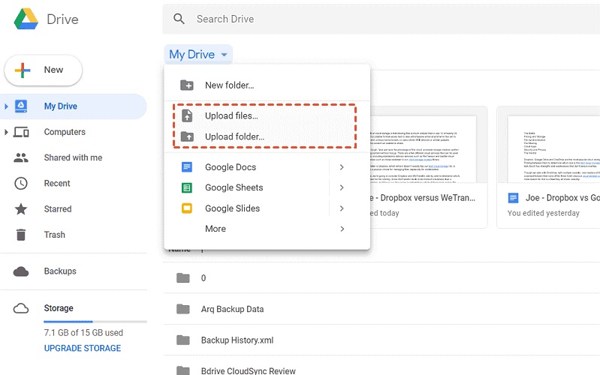
Google Drive è un'app per il trasferimento dati tra dispositivi tramite una connessione Internet. Google assegna a ciascun account 15 GB di spazio di archiviazione gratuito. Inoltre, gli utenti possono acquistare ulteriore spazio a prezzi convenienti. Oltre al trasferimento di file, l'app consente anche la modifica dei file online.
Professionisti
- Offri la sincronizzazione dei file da desktop a desktop.
- Integrare plugin di terze parti.
- Fornire sia app basate sul web che app per dispositivi mobili.
- Protezione da spam e malware.
Contro
- Non è presente la protezione tramite password per i file condivisi.
- Ci sono alcune preoccupazioni relative alla privacy.
I migliori 3: SpiderOak

SpiderOak è un'app per il trasferimento sicuro dei file. È ottima per la sicurezza e la privacy durante la sincronizzazione e la condivisione di file tra dispositivi. Sebbene sia costosa rispetto alla concorrenza, le funzionalità di backup e ripristino dei file sono impressionanti.
Professionisti
- Dotato di crittografia end-to-end.
- Funziona su un numero illimitato di dispositivi.
- Fornire un supporto clienti reattivo.
- Supporta piattaforme multiple.
Contro
- I prezzi sono alti.
- Manca la funzione di backup nell'app mobile.
I primi 4: WeTransfer
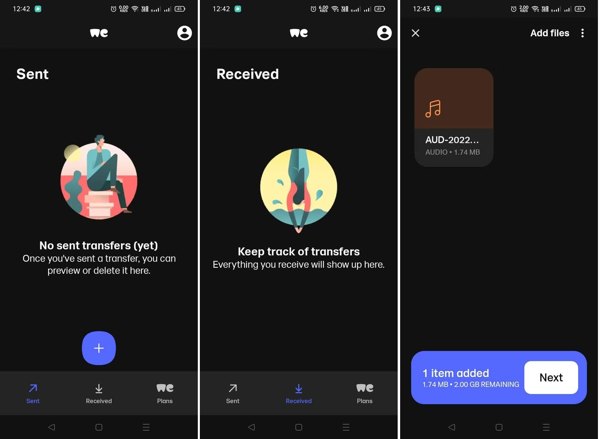
WeTransfer è un'ottima app per il trasferimento di file di grandi dimensioni. Offre un'esperienza fluida nell'invio di file di grandi dimensioni senza un account. È perfetta per privati e aziende che desiderano condividere immagini, video, documenti e altro ancora di alta qualità.
Professionisti
- Integra un'interfaccia semplice e intuitiva.
- Condividi file fino a 2 GB senza un account.
- Trasferisci file fino a 20 GB alla volta.
- Trasferisci rapidamente i file tramite una rete.
Contro
- Il piano gratuito è limitato.
- Non fornisce funzionalità di collaborazione avanzate.
I primi 5: Xender
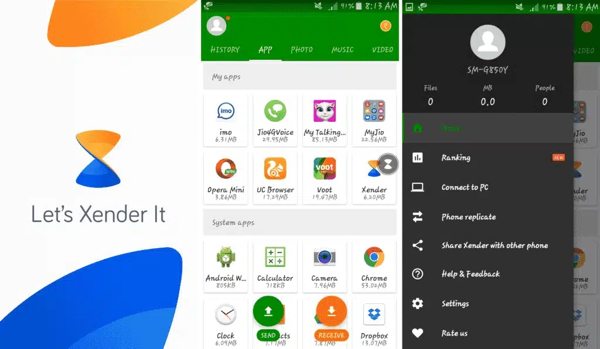
Xender è una delle migliori app per il trasferimento da iPhone a iPhone. Permette agli utenti di trasferire e condividere file tra diverse piattaforme. Funziona con tutti i tipi di file, come musica, video, documenti e altro ancora. Inoltre, non ci sono limiti di dimensione dei file.
Professionisti
- Trasferisci file su piattaforme diverse.
- Indipendenza dalla connessione internet.
- Fornire velocità elevate.
- Offrire un'interfaccia intuitiva.
Contro
- Le autorizzazioni della rete locale comportano problemi di sicurezza.
- Scarica la batteria.
I primi 6: SHAREit

Come suggerisce il nome, SHAREit è un'app gratuita per il trasferimento di file. Permette di condividere file tra diversi dispositivi. È possibile trasferire file tra iPhone e PC, Mac, Android, iPad e molti altri dispositivi. È un'ottima soluzione per condividere foto, video, musica o documenti. Inoltre, abbatte le barriere tra i file system.
Professionisti
- Gratuito su Android, PC e Mac.
- Facile da usare.
- Gestisci e organizza i file rapidamente.
- Nessun limite per le dimensioni dei file.
Contro
- Alcune funzionalità necessitano di miglioramenti.
- La versione gratuita è piena di fastidiose pubblicità.
I primi 7: Dropbox
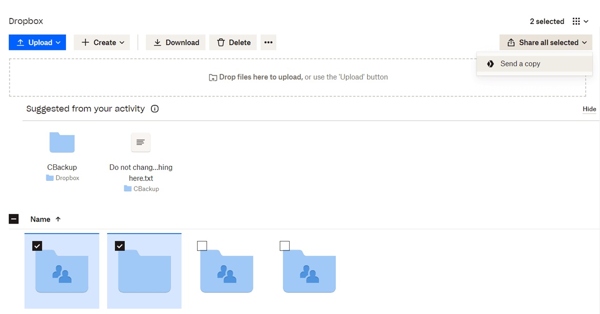
Dropbox è un'app di trasferimento file eccezionale per PC, Mac, iPhone e Android. Anche se esistono strumenti gratuiti, Dropbox rimane un'opzione interessante per il backup e il trasferimento di file tra dispositivi. Inoltre, l'archiviazione cloud può espandere la capacità di memoria.
Professionisti
- Disponibile per quasi tutti i sistemi operativi.
- Integra una serie di strumenti collaborativi.
- Abilitare le firme digitali.
- Esegui automaticamente il backup e la sincronizzazione dei file.
Contro
- La versione gratuita offre uno spazio di archiviazione limitato.
- La funzione di ricerca è scadente.
Top 8: Invia ovunque

Send Anywhere è un'app affidabile per il trasferimento dati. Consente agli utenti di condividere file direttamente tra loro senza bisogno di archiviazione cloud. Permette la trasmissione diretta dei dati peer-to-peer con collegamenti sicuri. Semplifica il processo di condivisione dei file. AirDrop non funziona, puoi usarlo per condividere file velocemente.
Professionisti
- Offrire pacchetti a pagamento accessibili.
- Semplice da usare.
- Nessun limite di dimensione del file.
- Disponibile su quasi tutte le piattaforme.
Contro
- Richiede una connessione Internet.
- Manca la funzione di backup.
Parte 3: Come trasferire file tra iPhone e PC
Installa l'app per il trasferimento dei file
Avvia la migliore app per il trasferimento file dopo averla installata sul tuo computer. Utilizziamo imyPass iPhone Transfer come esempio. Collega il tuo iPhone al computer con un cavo Lightning. L'applicazione riconoscerà il tuo dispositivo.
Trasferisci file
Scegli un tipo di file sulla barra laterale, come Foto. Quindi, visualizza in anteprima e seleziona i file che desideri condividere. Fai clic su PC pulsante e vai alla cartella in cui salvare i file trasferiti dall'iPhone al PC.

Conclusione
Ora dovresti imparare almeno i primi 8 migliori app per trasferire file tra iOS, Android, macOS, Windows, ChromeOS e Linux. Puoi scegliere quello più adatto in base alla nostra recensione e condividere i tuoi file su più dispositivi. Trasferimento iPhone imyPass è l'opzione migliore per trasferire file tra un iPhone e altri dispositivi, tra cui un computer e un dispositivo mobile.
Clara è una redattrice di imyPass. È specializzata nel recupero dati. Puoi trovare tutorial e soluzioni professionali per recuperare dati persi da qualsiasi dispositivo. Molti utenti hanno segnalato che il suo tutorial è semplice e utile.
Soluzioni calde
-
Trasferisci dati
-
Recuperare i dati
-
Sblocca iOS
-
Suggerimenti per iOS

Trasferimento iPhone
Trasferisci i dati dell'iPhone in modo efficiente
Download gratuito Download gratuito
