



 Soluzione
 Centro di supporto
 Chi siamo
 Contatto
Che cos’è FonesGo Unlocker e come usarlo per sbloccare i dispositivi
 Samuele Spenser pubblicato su 25 agosto 2026Sblocca iOSLettura di 3 minuti
Questo articolo esamina un programma di sblocco affidabile, FonesGo Android/iPhone Unlocker. Se acquisti un iPhone o un dispositivo Android di seconda mano e non hai il blocco schermo, avrai bisogno di uno strumento di sblocco. Se hai dimenticato la password della schermata di blocco, un programma di sblocco efficace è molto utile. Naturalmente, prima di scaricare e acquistare il programma, puoi conoscere tutto su di esso, come funzioni, prezzi, vantaggi e altro ancora, in questo articolo.

In questo articolo:
Parte 1: Recensione di FonesGo Unlocker
FonesGo Unlocker è una suite software progettata per aiutare gli utenti a rimuovere vari tipi di blocchi schermo dai dispositivi mobili. La sua funzionalità principale è lo sblocco dello schermo; tuttavia, offre anche funzioni aggiuntive.
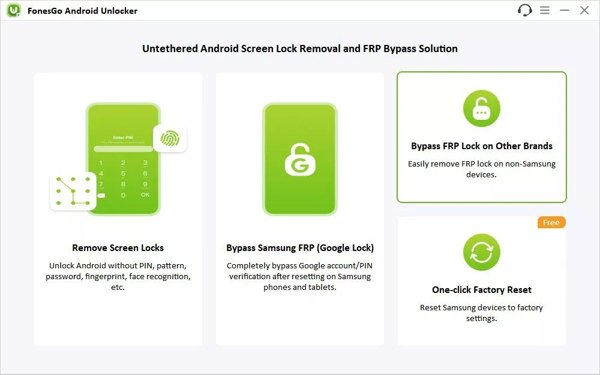
Funzioni principali di FonesGo Android Unlocker
- 1.Sblocca un dispositivo Android senza password.
- 2.Rimuove tutti i tipi di blocco schermo Android.
- 3.Bypassa il blocco FRP senza l’account Google collegato.
- 4.Esegue il ripristino di fabbrica dei dispositivi Samsung.
- 5.Compatibile con i più diffusi marchi di telefoni Android.
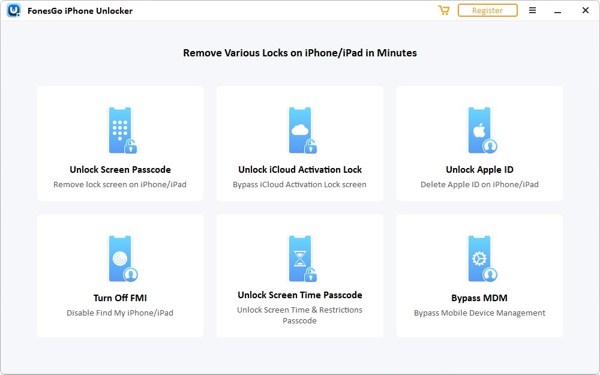
Funzioni principali di FonesGo iPhone Unlocker
- 1.Sblocca iPhone e iPad senza codice di accesso.
- 2.Rimuove tutti i blocchi schermo dai dispositivi iOS.
- 3.Bypassa la schermata di Blocco di attivazione iCloud.
- 4.Disattiva Dov’è iPhone o Dov’è iPad.
- 5.Rimuove l’account Apple da iPhone o iPad.
- 6.Sblocca il codice di Tempo di utilizzo (Screen Time).
- 7.Elimina i profili MDM dai dispositivi iOS.
Recensione di FonesGo Unlocker
Professionisti
- I toolkit offrono piani tariffari flessibili.
- L'interfaccia è intuitiva e semplice.
- È disponibile per iOS 27 e versioni precedenti, nonché per oltre 6.000 modelli di dispositivi Android.
Contro
- Il toolkit non è gratuito.
- Cancella i tuoi dati durante il processo.
- Alcune funzioni non sono disponibili per tutti i dispositivi.
Prezzo di FonesGo Unlocker
FonesGo Android Unlocker costa $14,95 per dispositivo, $29,95 al mese, $39,95 all’anno e $49,95 a vita. FonesGo iPhone Unlocker costa $25,95 per dispositivo, $35,95 al mese, $39,95 all’anno e $49,95 a vita. Anche se il toolkit non è gratuito, è meglio acquistare una licenza piuttosto che scaricare una versione crackata di FonesGo iPhone Unlocker.
Parte 2: Come usare FonesGo Unlocker
Come usare FonesGo Android Unlocker
Installa FonesGo sul computer e aprilo.
Accendere Debug USB attiva la modalità sul telefono. Quindi collega il telefono al computer con un cavo USB.
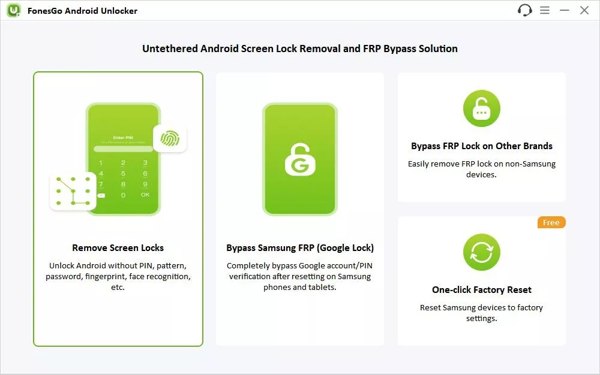
Segui le istruzioni per autorizzare questo computer.
Clicca il Rimuovi i blocchi schermo opzione e fare clic su Inizio pulsante.
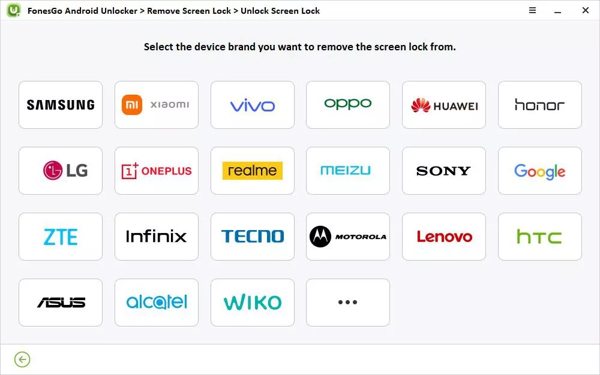
Seleziona la marca del tuo telefono e mettilo in modalità di recupero (Recovery Mode).
Quindi rimuovi il blocco schermo seguendo le istruzioni sullo schermo.
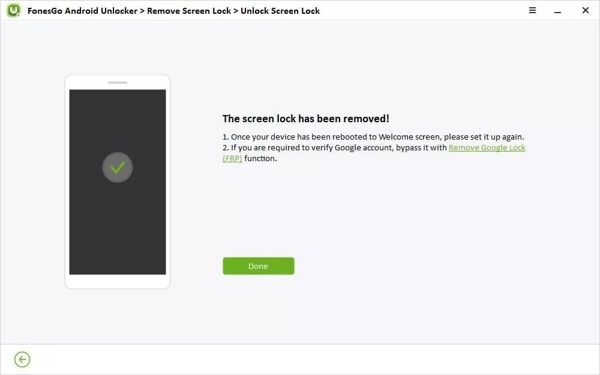
Una volta riavviato il dispositivo Android, scollegalo e configurarlo di nuovo.
Come usare FonesGo iPhone Unlocker
Apri FonesGo Unlocker dopo averlo installato sul computer.
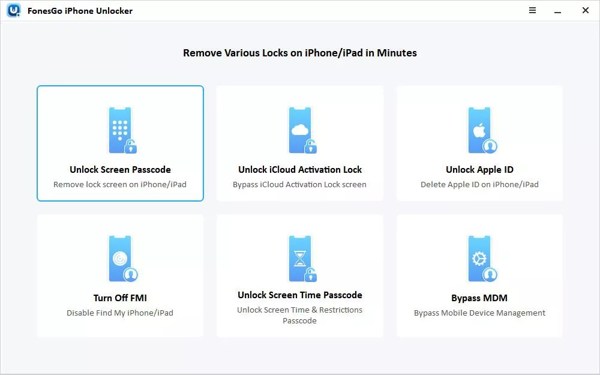
Scegli il Sblocca il passcode dello schermo opzione.
Collega l’iPhone al computer con un cavo compatibile.
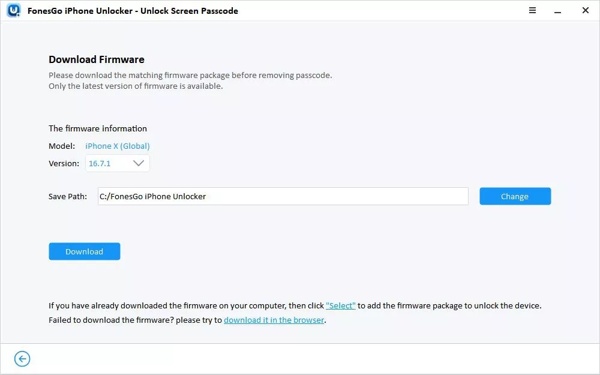
Dopo che il dispositivo è stato riconosciuto, fai clic su Scarica pulsante per scaricare il firmware.
Una volta completato il download, fai clic sul Sblocca ora pulsante per iniziare a sbloccare l’iPhone.
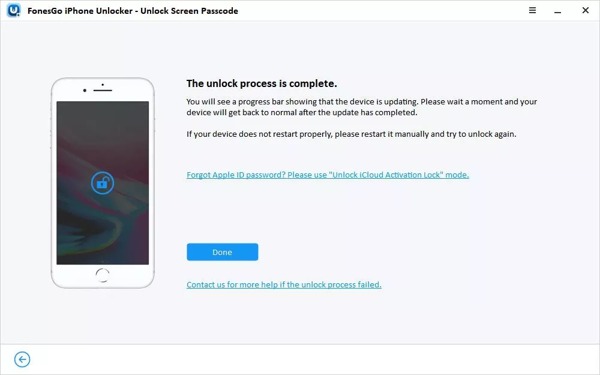
Al termine del processo di sblocco, l’iPhone si riavvierà automaticamente.
Parte 3: Un’ottima alternativa a FonesGo Unlocker
Se stai cercando una soluzione alternativa a FonesGo, imyPass AnyPassGo e imyPass iPassGo sono disponibili. Sono in grado di rimuovere qualsiasi blocco schermo da un iPhone o da un dispositivo Android senza restrizioni.

Oltre 4.000.000 di download
Sblocca un dispositivo Android senza alcuna restrizione.
Rimuove PIN, password, sequenze, impronte digitali e riconoscimento facciale.
Bypassare il blocco FRP senza la password dell'account Google collegato.
Supporta tutte le marche e i modelli di Android.
Garantire un alto tasso di successo.
Come sbloccare un telefono Android senza password
Installa l’alternativa a FonesGo Unlocker
Avvia l’alternativa a FonesGo Android Unlocker dopo averla installata sul computer. Seleziona Rimuovi password schermo modalità per procedere.

Connettiti al tuo telefono
Seleziona la marca del tuo telefono nella finestra. Collega il telefono al computer con un cavo USB. Assicurati di autorizzare il computer. A questo punto il software rileverà automaticamente il tuo telefono.

Sblocca il tuo telefono
Infine, fare clic su Rimuovi ora pulsante per avviare automaticamente lo sblocco del tuo telefono Android.


Oltre 4.000.000 di download
Sblocca lo schermo iOS in tre passaggi.
Funziona con codici numerici, Face ID e Touch ID.
Rimuovi l’ID Apple o la crittografia del backup di iTunes senza password.
Bypassa Activation Lock, MDM, Tempo di utilizzo e blocco SIM.
Compatibile con le versioni più recenti di iOS e iPadOS.
Come sbloccare il tuo iPhone senza codice di accesso
Rileva il tuo iPhone
Scarica e installa sul computer l’alternativa a FonesGo iPhone Unlocker. Scegli Sblocca lo schermo iOS modalità per continuare.

Scarica il firmware
Collega il tuo iPhone al computer con un cavo Lightning. Una volta che il software rileva il dispositivo, caricherà le informazioni del tuo iPhone. Fai clic sul Parti ora per iniziare a scaricare il firmware.

Sblocca iPhone
Dopo il download, premi il pulsante Inizia a rimuovere per confermarlo. Quindi fai clic su Conferma di nuovo per avviare il processo di sblocco.

Conclusione
Ora dovresti capire cosa FonesGo Android Unlocker e FonesGo iPhone Unlocker sono, cosa possono fare e una recensione onesta. Inoltre, puoi imparare come usarli. Queste informazioni possono aiutarti a prendere la decisione migliore. In più, ti abbiamo consigliato soluzioni alternative: imyPass AnyPassGo e imyPass iPassGo
Samuel è specializzato nella sicurezza delle password e nella privacy digitale. In passato ha lavorato come consulente di cybersicurezza per piccole imprese, aiutandole a proteggere i propri beni digitali. In possesso di certificazioni in Cybersecurity ed Ethical Hacking, riesce a trasformare argomenti complessi di sicurezza in consigli facili da seguire. Inoltre, gli piace condividere suggerimenti sulle password per aiutare gli utenti a proteggere i propri account con maggiore sicurezza.
Soluzioni calde
-
Sblocca iOS
-
Suggerimenti per iOS
-
Sblocca Android
-
Suggerimenti per la password

