



 Soluzione
 Centro di supporto
 Chi siamo
 Contatto
Come ripristinare un iPhone disabilitato con iTunes: guida passo per passo
 Samuele Spenser pubblicato su 9 settembre 2026Sblocca iOSLettura di 3 minuti
Se hai dimenticato il codice dell’iPhone e inserisci per più volte un codice errato, sullo schermo potrebbe comparire il messaggio "iPhone è disabilitato, connetti a iTunes". Se vedi questo messaggio, significa che probabilmente dovrai ripristinare il dispositivo usando iTunes. In questa guida scoprirai come sbloccare iPhone con iTunes passo dopo passo cosa fare e cosa puoi fare se non hai un computer.

In questo articolo:
Parte 1: È possibile sbloccare un iPhone con iTunes
Risposta rapida: Sì, ma se hai dimenticato il codice dell’iPhone, iTunes sblocca il dispositivo ripristinandolo alle impostazioni di fabbrica. Dopo il ripristino, puoi configurare l’iPhone come nuovo oppure ripristinare i dati da un backup. Se il computer non riconosce l’iPhone, devi prima metterlo in modalità di recupero.
| La tua situazione | Metodo consigliato | Dati cancellati? |
| Hai dimenticato il codice dell’iPhone | Ripristina l’iPhone con iTunes | sì |
| iPhone è disabilitato/non disponibile | Ripristina l’iPhone con iTunes | sì |
| Non hai un computer | Usa l’opzione Hai dimenticato il codice? se disponibile | sì |
| Dov’è abilitato ma non hai un computer | Inizializza il tuo iPhone da remoto con Dov’è | sì |
| I metodi di recupero ufficiali non funzionano | Usa uno sblocco professionale per iPhone come imyPass iPassGo | sì |
Parte 2: Come sbloccare un iPhone con iTunes
Se il tuo iPhone viene disabilitato dopo vari tentativi con un codice errato, puoi usare iTunes per ripristinarlo e rimuovere il codice di blocco dello schermo. Tieni presente che questa procedura cancella tutti i contenuti e le impostazioni presenti sull’iPhone.
Nota:
iTunes è disponibile su Windows. Se utilizzi una versione più recente di Windows, potresti dover usare l’app Apple Devices al suo posto. Su macOS Catalina o versioni successive, usa Finder per ripristinare l’iPhone.
Metodo 1: Ripristinare l’iPhone con iTunes
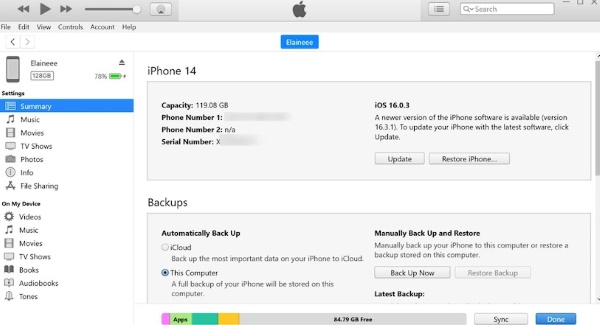
Se iTunes riconosce il tuo iPhone, segui questi passaggi:
Collega l’iPhone al computer usando un cavo USB.
Aprire iTunes e seleziona il tuo iPhone quando compare.
Clic Riepilogo nella barra laterale, quindi seleziona Ripristina l'iphone.
Segui le istruzioni sullo schermo e attendi che iTunes scarichi il software e ripristini l’iPhone. Una volta completato il ripristino, l’iPhone si riavvierà.
Metodo 2: Ripristinare un iPhone disabilitato in modalità di recupero
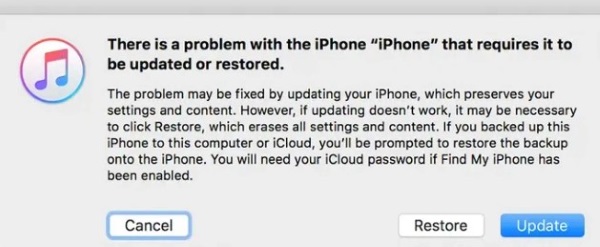
Se iTunes non riconosce il tuo iPhone, devi entrare in Modalità di ripristino dell'iPhone prima di ripristinarlo.
Spegni l’iPhone.
Collega l’iPhone al computer tenendo premuto il tasto richiesto per il modello del tuo iPhone per entrare in modalità di recupero.
- iPhone 8 e successivi: Tenere premuto il Lato pulsante.
- iPhone 7 e iPhone 7 Plus: Tenere premuto il Volume basso pulsante.
- iPhone 6s e modelli precedenti: Tenere premuto il Casa pulsante.
Continua a tenere premuto il tasto finché sul tuo iPhone non appare la schermata della modalità di recupero.
Apri iTunes sul computer. Quando iTunes rileva l’iPhone in modalità di recupero, seleziona Ristabilire.
Attendi che il ripristino sia completato. L’iPhone si riavvierà e potrà essere nuovamente configurato oppure ripristinato da un backup.
Parte 3: Come sbloccare un iPhone senza iTunes
Se non puoi usare iTunes o non funziona sul tuo computer, hai comunque altri modi per rimuovere il codice di blocco dello schermo da un iPhone disabilitato. Uno strumento professionale di sblocco per iPhone come imyPass iPassGo può rimuovere facilmente il codice dimenticato e qualsiasi tipo di blocco schermo quando il tuo iPhone è disabilitato.

Oltre 4.000.000 di download
Sblocca un iPhone disabilitato quando hai dimenticato il codice.
Risolvi facilmente il problema iPhone non disponibile senza iTunes.
Rimuovi codici a 4/6 cifre, Face ID e Touch ID.
Supporta un’ampia gamma di modelli di iPhone e versioni di iOS.
Scarica e installa imyPass iPassGo sul tuo computer. Avvia il programma, collega l’iPhone con un cavo USB e seleziona la Sblocca lo schermo iOS modalità dall'interfaccia. Fai clic Inizio Ora continuare.

Controlla le informazioni del tuo dispositivo e fai clic sul pulsante Inizio Ora per scaricare il pacchetto firmware. Attendi il completamento del download e la verifica del firmware.

Dopo la verifica, fai clic sul pulsante Inizia a rimuovere pulsante e conferma di nuovo. Il software rimuoverà automaticamente il blocco schermo, dopodiché potrai usare di nuovo l’iPhone.

Nota:
iPassGo offre molto più della semplice rimozione del codice di sblocco dello schermo dell’iPhone. Può anche rimuovere le restrizioni MDM e i limiti di Tempo di utilizzo dai dispositivi iOS.
Parte 4: Come sbloccare un iPhone senza computer
Non hai un computer a portata di mano? Esistono in realtà altri metodi per sbloccare il tuo iPhone disabilitato senza computer.
Metodo 1: Usa l’opzione Hai dimenticato il codice?
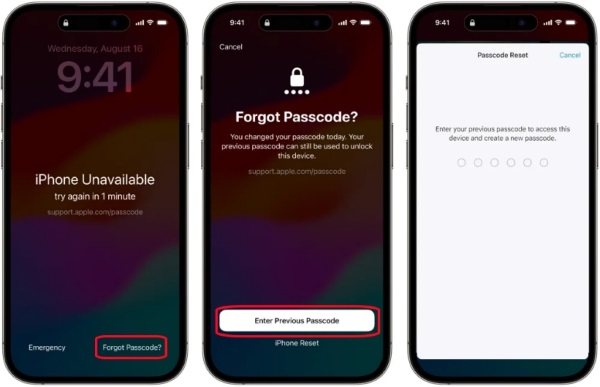
Se il tuo iPhone utilizza iOS 17 o versioni successive, puoi usare l’opzione Hai dimenticato il codice? per inizializzare il dispositivo direttamente dalla schermata di blocco. Ecco i passaggi:
Nota:
Su iOS 15.2 e iOS 16, la schermata di blocco potrebbe invece mostrare Cancella iPhone. Toccalo per cancellare e resettare il tuo iPhone.
Inserisci più volte un codice di sblocco errato finché sullo schermo non compare "iPhone non disponibile" o "Blocco di sicurezza"."
Rubinetto Codice dimenticato? nella parte inferiore dello schermo.
Se hai cambiato il codice di sblocco di recente, entro le ultime 72 ore, puoi toccare Inserisci il codice di accesso precedente e usare il tuo vecchio codice per crearne uno nuovo.
Se non ricordi il codice precedente, tocca Ripristino iPhone, quindi inserisci la password dell’Account Apple associato al tuo iPhone.
Conferma di voler inizializzare l’iPhone. Dopo che il reset è stato completato, configura di nuovo il tuo iPhone e ripristina i dati da un backup iCloud, se disponibile.
Metodo 2: Inizializza il tuo iPhone da remoto con Dov’è
Se Dov’è è attivo sul tuo iPhone e conosci le credenziali del tuo Account Apple, puoi inizializzare il dispositivo da remoto senza collegarlo a un computer.
Aprire Trova la mia su un altro dispositivo Apple, oppure visita iCloud.com per accedere al tuo account.
Seleziona il tuo iPhone disabilitato dall’elenco dei dispositivi.
Scegliere Cancella questo dispositivo e segui le istruzioni sullo schermo. Il tuo iPhone verrà quindi inizializzato in pochi minuti.
Conclusione
Se stai cercando una soluzione Sbloccare iPhone con iTunes ripristinare il dispositivo con iTunes è un’opzione pratica. Niente computer? Prova invece Dimenticato il codice? o Dov’è. E se iTunes non funziona o desideri un’alternativa più semplice, imyPass iPassGo può aiutarti a rimuovere il codice di sblocco dello schermo. Tieni presente che questi metodi inizializzano il tuo iPhone, quindi, se disponi di un backup, potrai ripristinare i tuoi dati dopo aver resettato il dispositivo.
Samuel è specializzato nella sicurezza delle password e nella privacy digitale. In passato ha lavorato come consulente di cybersicurezza per piccole imprese, aiutandole a proteggere i propri beni digitali. In possesso di certificazioni in Cybersecurity ed Ethical Hacking, riesce a trasformare argomenti complessi di sicurezza in consigli facili da seguire. Inoltre, gli piace condividere suggerimenti sulle password per aiutare gli utenti a proteggere i propri account con maggiore sicurezza.
Soluzioni calde
-
Sblocca iOS
-
Suggerimenti per iOS
-
Sblocca Android
-
Suggerimenti per la password


