



 Soluzione
 Centro di supporto
 Chi siamo
 Contatto
Come correggere l’errore "Passcode iPhone scaduto": cause e 5 soluzioni
 Samuele Spenser pubblicato su 14 settembre 2026Sblocca iOSLettura di 4 minuti
Perché sul tuo iPhone appare all’improvviso il messaggio "Passcode scaduto"? Qualunque cosa tu faccia, il messaggio continua a ricomparire. In questo caso non puoi accedere ai dati del tuo iPhone né usarlo normalmente. Come risolvere il problema? Niente panico! Questa guida ti spiegherà cosa significa l’ Codice di accesso iPhone scaduto errore, perché si verifica e le soluzioni pratiche per correggerlo.

In questo articolo:
Parte 1: Cosa significa "Passcode iPhone scaduto"?
Il messaggio "Passcode iPhone scaduto" significa che il codice di blocco attuale non soddisfa più i requisiti di sicurezza impostati sul tuo dispositivo. Quando ciò accade, l’iPhone può segnalare che il passcode è scaduto e chiederti di crearne uno nuovo prima di poterlo usare di nuovo.
Per la maggior parte degli iPhone personali, il codice di blocco non scade automaticamente. Questo errore è solitamente collegato alle impostazioni di gestione del dispositivo, come i profili MDM installati da una scuola o da un’azienda.
Parte 2: Perché il passcode dell’iPhone scade?
È importante capire perché il tuo iPhone mostra "Passcode scaduto". Il codice di blocco non scade automaticamente, anche se viene considerato debole. Tuttavia, se il tuo iPhone è gestito da una scuola, da un’azienda o da un’altra organizzazione, un profilo MDM (Mobile Device Management) permette agli amministratori di impostare requisiti per il passcode, inclusi i periodi di scadenza. Quando viene raggiunto il periodo richiesto, l’iPhone può visualizzare il messaggio "Passcode scaduto" e chiederti di creare un nuovo codice. Altre possibili cause includono bug temporanei di iOS o una versione di iOS non aggiornata.
Parte 3: Come correggere l’errore "Passcode iPhone scaduto" – 5 metodi
Soluzione 1: Cambia il passcode del tuo iPhone
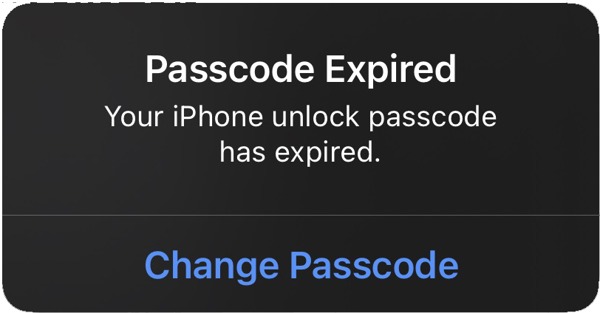
Quando vedi l'errore "Passcode scaduto" sul tuo iPhone, di solito è presente un pulsante, come Continua o Cambia codice di accessoTocca il pulsante e segui le istruzioni sullo schermo per impostare un nuovo codice di accesso.
Se riesci ancora ad accedere al tuo iPhone, puoi reimpostare il codice di accesso per evitare che l'errore si verifichi nuovamente.
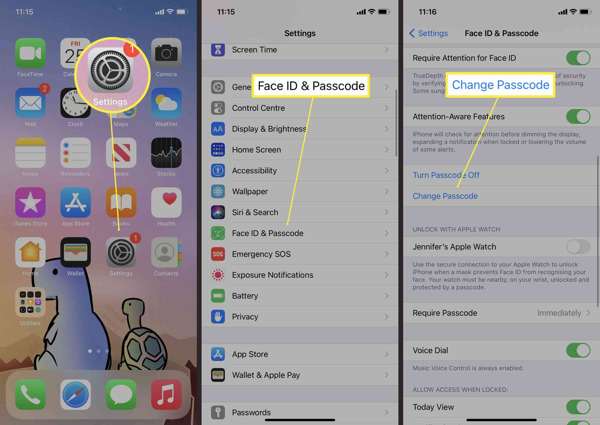
Apri il Impostazioni app dalla schermata iniziale.
Scorri verso il basso e vai a Face ID e passcode scheda.
Clicca il Cambia codice di accesso pulsante.
Digita il vecchio codice di accesso dell'iPhone e creane uno nuovo.
Nota: Se vuoi modificare l'opzione del codice di accesso, tocca Opzioni codice di accessoe seleziona quello desiderato.
Soluzione 2: Forza il riavvio del tuo iPhone
Se il tuo iPhone si blocca con la schermata "passcode scaduto", puoi forzare il riavvio del dispositivo per risolvere rapidamente il problema. Questa soluzione ti aiuta a risolvere temporaneamente il problema in modo da poter aggiornare il passcode.
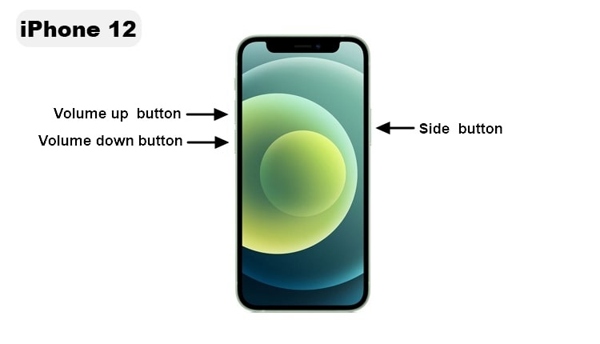
Su un iPhone 8 o successivo
Premere e rilasciare rapidamente il Volume su pulsante.
Premere e rilasciare rapidamente il Volume basso pulsante.
Premi a lungo il Lato pulsante finché non vedi il logo Apple.
Su un iPhone 7/7 Plus
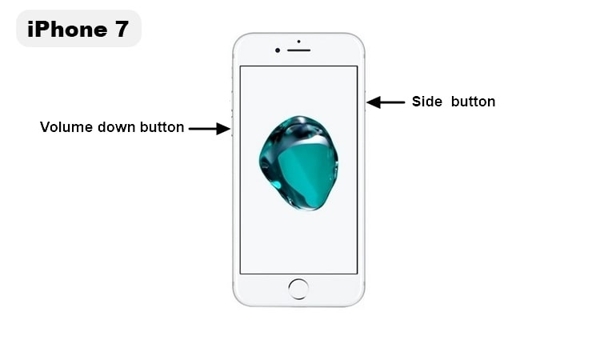
Tieni premuto il Volume basso + Lato pulsanti insieme.
Quando viene visualizzato il logo Apple, rilasciare i pulsanti.
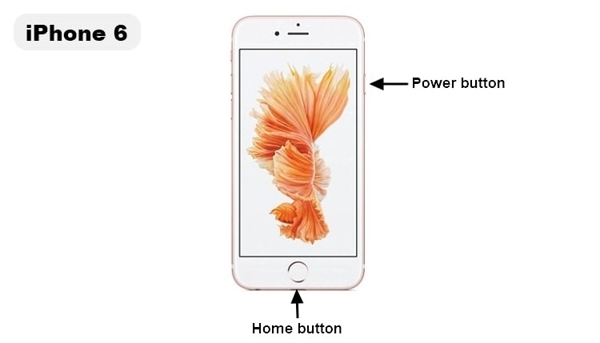
Su un iPhone 6s o precedente
Tieni premuto il Casa + Potenza pulsanti contemporaneamente.
Rilasciare i pulsanti quando appare il logo Apple.
Soluzione 3: Aggiorna la versione di iOS
Se utilizzi una vecchia versione di iOS sul tuo iPhone e l'errore che il codice di sblocco dell'iPhone è scaduto continua a verificarsi, puoi aggiornare il software per risolvere in modo efficiente il problema sul tuo dispositivo.
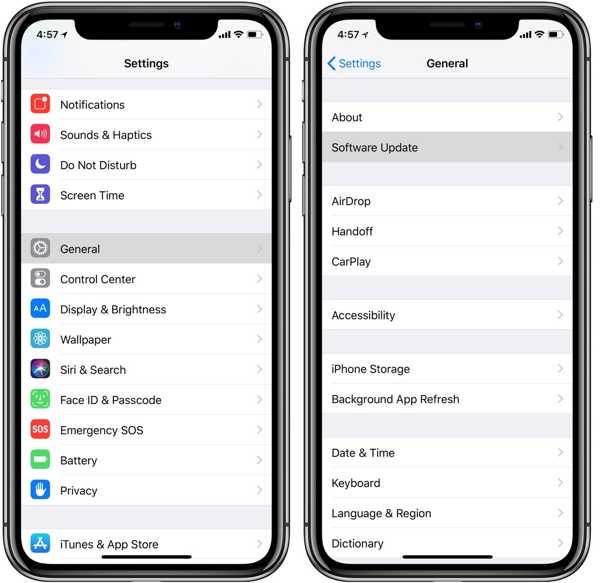
Esegui il tuo Impostazioni app.
Vai al Generale scheda e scegli Aggiornamento software.
Se è disponibile un aggiornamento, tocca Scarica e installa pulsante.
Per ottenerlo, seguire le istruzioni sullo schermo.
Soluzione 4: Controlla e rimuovi le restrizioni MDM
Se visualizzi il messaggio "Passcode scaduto", controlla se sul tuo iPhone è presente un profilo MDM. Se il tuo iPhone è effettivamente sotto gestione remota, devi contattare l’amministratore per modificare i criteri o rimuovere l’MDM dal dispositivo.
Apri il Impostazioni sul tuo iPhone.
Vai a Generale e tocca VPN e gestione dispositivo.
Controlla se sul tuo iPhone è installato un profilo di configurazione o un profilo di gestione.
Soluzione 5: Ripristina l’iPhone in modalità di recupero
Un'altra soluzione per risolvere il problema della scadenza del passcode di sblocco dell'iPhone è ripristinare il dispositivo. Questo metodo ti aiuterà ripristinare le impostazioni di fabbrica del tuo iPhone e cancella tutti i dati. È meglio eseguire prima il backup del dispositivo.
Collega il tuo iPhone a un computer tramite un cavo compatibile.
Apri iTunes su Windows e macOS Mojave o versioni precedenti.
Su macOS Catalina o versioni successive, apri invece il Finder.
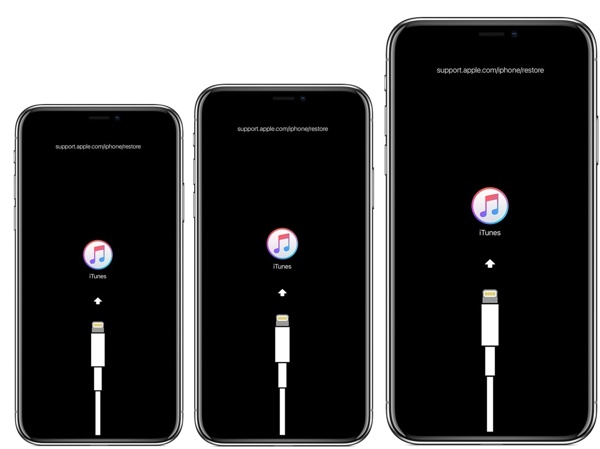
Metti l’iPhone in modalità di recupero usando la stessa combinazione di tasti del riavvio forzato. Tuttavia, continua a tenere premuto il tasto finché non compare la schermata della modalità di recupero.
Quando vedi la schermata di connessione a iTunes, rilascia il Lato o Potenza pulsante.
Clicca il Ristabilire nella finestra di dialogo in iTunes o nel Finder.
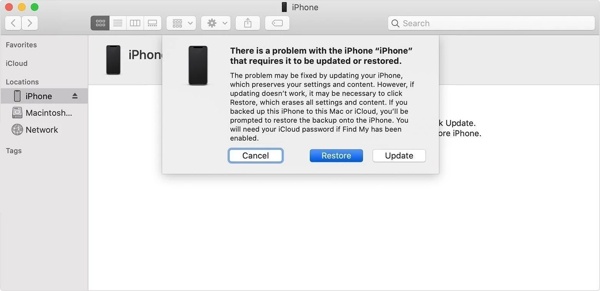
Segui le istruzioni per completare il ripristino del tuo iPhone.
Parte 4: Rimuovere l’MDM per risolvere l’errore "Passcode iPhone scaduto" - il metodo più semplice
Se non riesci a contattare l’amministratore e a rimuovere manualmente le restrizioni MDM, imyPass iPassGo può aiutarti a eliminare in modo efficiente l’errore del passcode scaduto. Ti consente di rimuovere le restrizioni MDM da iPhone, iPad o iPod e di riprendere il controllo del dispositivo senza password. L’interfaccia è intuitiva e persino i principianti possono usarla con facilità.

Oltre 4.000.000 di download
Correggi il problema del passcode iPhone scaduto senza perdita di dati.
Rimuovi l’MDM senza il permesso dell’amministratore.
Include diverse funzioni di sblocco iOS, come la rimozione del blocco schermo.
Compatibile con un'ampia gamma di iPhone, iPad e iPod.
Avvia imPass iPassGo sul tuo computer, quindi scegli il file Evita l'MDM modalità dall'interfaccia.

Collega il dispositivo al computer con un cavo Lightning. Il software rileverà immediatamente il tuo iPhone.

Clicca il Inizio pulsante per iniziare a rimuovere l’MDM dal tuo iPhone. Al termine, scollega l’iPhone e l’errore "Passcode scaduto" non si presenterà più.

Conclusione
Ora dovresti aver capito che cosa causa l’ Codice di accesso iPhone scaduto errore e come risolverlo. Puoi provare le nostre soluzioni una per una per eliminare il problema. Se l’errore è causato da un profilo MDM, imyPass iPassGo è la soluzione definitiva per rimuovere l’MDM dal tuo iPhone e risolvere il problema in modo completo.
Samuel è specializzato nella sicurezza delle password e nella privacy digitale. In passato ha lavorato come consulente di cybersicurezza per piccole imprese, aiutandole a proteggere i propri beni digitali. In possesso di certificazioni in Cybersecurity ed Ethical Hacking, riesce a trasformare argomenti complessi di sicurezza in consigli facili da seguire. Inoltre, gli piace condividere suggerimenti sulle password per aiutare gli utenti a proteggere i propri account con maggiore sicurezza.
Soluzioni calde
-
Sblocca iOS
-
Suggerimenti per iOS
-
Sblocca Android
-
Suggerimenti per la password


