



 Soluzione
 Centro di supporto
 Chi siamo
 Contatto
Come disattivare il Controllo genitori per rimuovere le restrizioni su iPhone
 Samuele Spenser pubblicato su 24 aprile 2026Sblocca iOSLettura di 3 minuti
L’iPhone dispone di diverse funzioni che ti permettono di gestire app, funzionalità, dati, ecc. Il Controllo genitori è una funzione integrata che consente ai genitori di gestire e monitorare gli iPhone dei figli. È collegata alla funzione Tempo di utilizzo offerta da Apple.
Il Controllo genitori può monitorare per quanto tempo viene usato l’iPhone, limitare contenuti o applicazioni, impostare un tempo di inattività per l’iPhone e altro ancora. Tuttavia, alcuni utenti non sanno come disattivare il Controllo genitori per riaccedere ai contenuti limitati su iPhone. Scorri in basso per vedere come disattivare questa funzione, anche nel caso in cui il codice di Tempo di utilizzo sia sconosciuto. Continua a leggere per conoscere tutti i dettagli.

In questo articolo:
Parte 1. Come disattivare il Controllo genitori CON il codice (il metodo normale)
Come disattivare il Controllo genitori? Disattivare questa funzione è semplice! È necessario disporre del codice per farlo senza difficoltà. Esistono due modi per procedere: disattivando le restrizioni sul tuo iPhone o sull’iPhone dei tuoi figli. Consulta di seguito tutte le informazioni su questi metodi.
1. Sul tuo iPhone
Non puoi. elimina il tempo di utilizzo su iPhone. Tutto ciò che puoi fare per rimuovere le restrizioni dall’iPhone è disattivarle. Questa procedura può essere eseguita da solo. L’unico requisito è il codice di Tempo di utilizzo utilizzato per impostare la restrizione. Segui i passaggi sotto per sapere come fare.
Apri il Impostazioni app sul tuo iPhone. Successivamente, seleziona il Tempo sullo schermo pulsante dall’elenco delle opzioni. Seleziona il Attività su app e siti web pulsante.
Clicca il Attiva l'attività di app e siti web pulsante. Inserisci il codice di Tempo di utilizzo e tocca di nuovo lo stesso pulsante. La funzione verrà quindi disattivata.
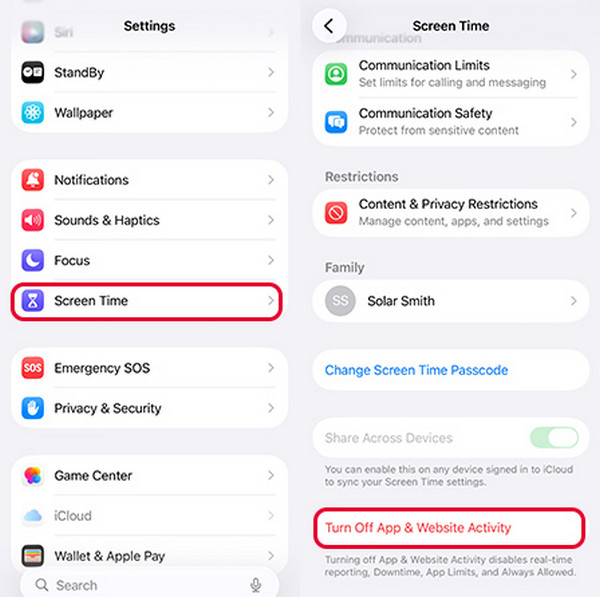
2. Sull’iPhone di un bambino (tramite “In famiglia”)
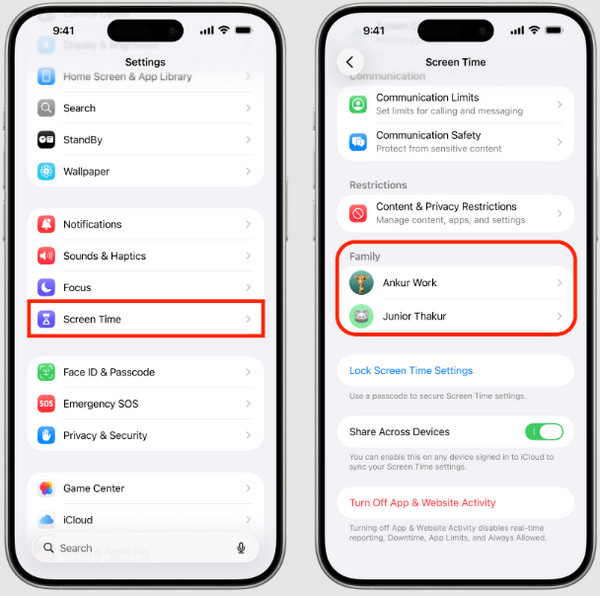
Se vuoi disattivare Tempo di utilizzo per tuo figlio, puoi farlo tramite “In famiglia”. È una funzione associata a Tempo di utilizzo. Come disattivare il Controllo genitori su iPhone con “In famiglia”? I passaggi seguenti ti guideranno.
Apri il Impostazioni app sul tuo iPhone. Poi tocca Tempo sullo schermo pulsante.
Vai a Famiglia. Successivamente, seleziona il nome di tuo figlio dall’elenco. Seleziona Attiva l'attività di app e siti web e inserisci il codice.
Parte 2. Cosa fare se hai dimenticato il codice di Tempo di utilizzo
Cosa fare se hai dimenticato il codice di Tempo di utilizzo? Questo problema ti impedisce di disattivare il Controllo genitori sul tuo iPhone. In tal caso, devi prima reimpostare o bypassare il codice di Tempo di utilizzo.
Metodo 1: Usa il tuo ID Apple per reimpostare il codice
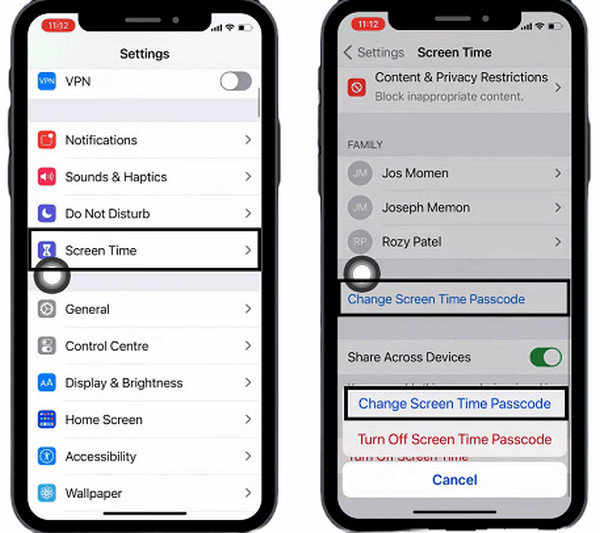
Il codice di Tempo di utilizzo può essere reimpostato utilizzando il tuo ID Apple. L’account fungerà da autenticazione del processo. La procedura di reimpostazione non causerà alcuna perdita di dati sul tuo iPhone. Segui i passaggi sottostanti per sapere come funziona il processo.
Rubinetto Impostazioni e scegli il Tempo sullo schermo pulsante dall'elenco. Quindi, seleziona il Cambia il passcode del tempo dello schermo pulsante. Tocca di nuovo lo stesso pulsante e inserisci l’attuale codice di Tempo di utilizzo.
Clicca il Codice di accesso dimenticato pulsante dalla piccola finestra. Poi inserisci le credenziali del tuo ID Apple nello spazio previsto. Successivamente, crea il nuovo codice di Tempo di utilizzo.
Metodo 2: Usa imyPass iPassGo
imyPass iPassGo ti consente di rimuovere le restrizioni di Tempo di utilizzo sul tuo iPhone senza bisogno di una connessione a Internet! La cosa migliore è che non elimina neanche un singolo dato dal dispositivo Apple in questione. Inoltre, non sarà necessario eseguire il jailbreak dell’iPhone per disattivare Tempo di utilizzo.
Oltre a Tempo di utilizzo, lo strumento può essere utilizzato anche per bypassare MDM, rimuovere l’ID Apple, rimuovere la password di backup di iTunes e sbloccare il codice di sblocco schermo dell’iPhone. Usa i passaggi seguenti come guida per questo strumento.
Vai al sito web principale di imyPass iPassGo. Scarica, installa e apri quindi lo strumento.
Selezionare Sblocca il tempo sullo schermo dalla prima interfaccia. Collega l’iPhone al computer con un cavo USB. Poi segui le istruzioni aggiuntive visualizzate sullo schermo. Clicca Parti ora pulsante in basso a sinistra.
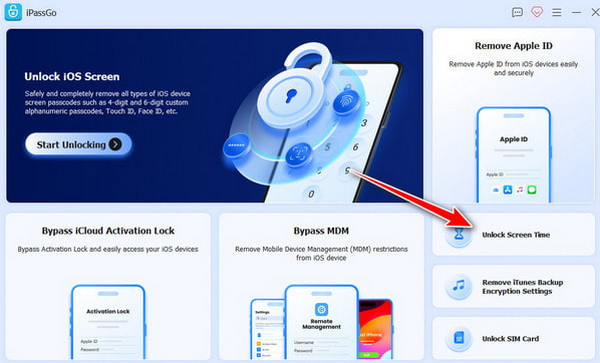
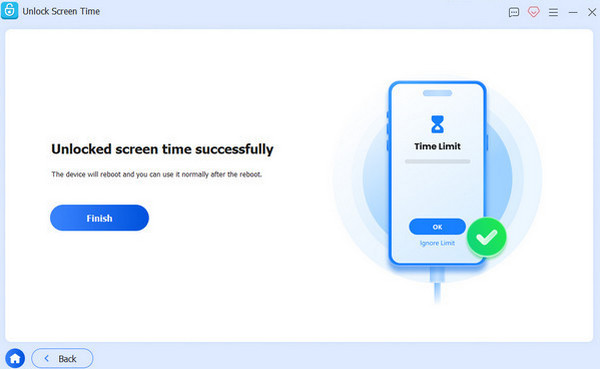
Seleziona in che modo verrà impostata la tua password di Tempo di utilizzo. Quindi lo strumento inizierà a bypassare le restrizioni di Tempo di utilizzo sul tuo iPhone. Attendi il completamento del processo. Infine, fai clic su Fine pulsante.
Metodo 3: Inizializza il dispositivo e ripristina da un backup
Finder e iTunes vengono comunemente usati per eseguire il backup dei dati del tuo iPhone. Ripristinare questo backup eliminerà i dati dall’iPhone perché li sostituisce. Questa procedura richiede una connessione USB. È necessario conoscere il codice di crittografia del backup per poter procedere con il ripristino. Scopri come disattivare il Controllo genitori inizializzando l’iPhone e ripristinando un backup.
Aprire Cercatore o iTunes. Poi collega l’iPhone al computer con un cavo USB. Autorizza il computer e seleziona il nome dell’iPhone a sinistra o in alto. Vai alla sezione Backup in basso.
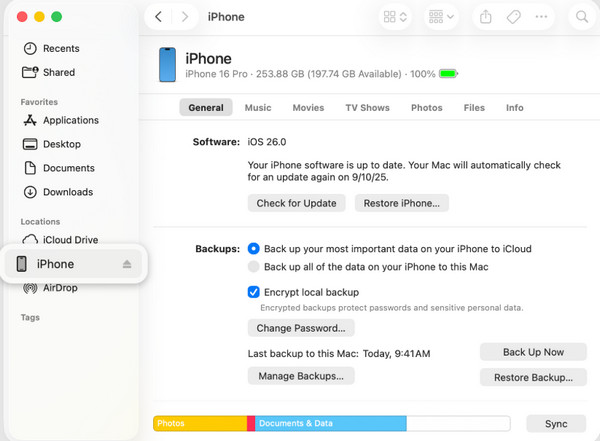
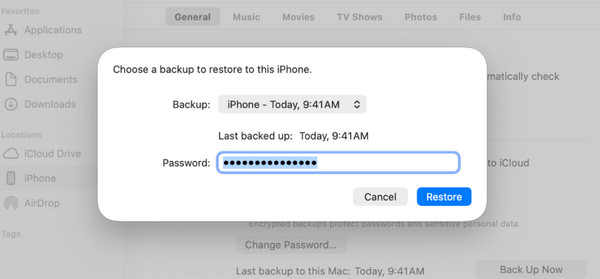
Seleziona il Ripristinare il backup pulsante in basso a destra. Successivamente, scegli un backup e inserisci il codice. Fai clic di nuovo sul Ristabilire pulsante per confermare il processo.
Metodo 4: Inizializzare direttamente dal dispositivo (se non è limitato)
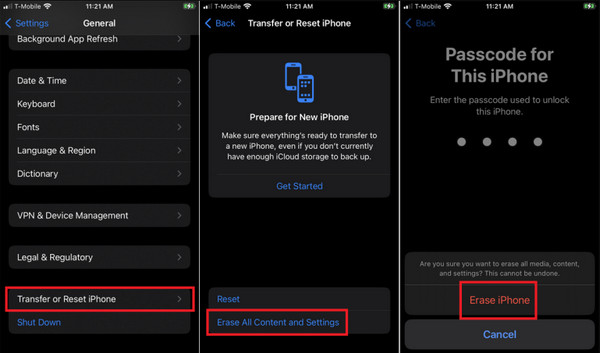
Ripristinare le impostazioni di fabbrica del tuo iPhone può aiutarti a reimpostare il codice di Tempo di utilizzo. Tuttavia, questa procedura è applicabile solo agli utenti che non hanno limitazioni sul ripristino alle impostazioni di fabbrica dell’iPhone. Inoltre, perderai definitivamente i tuoi file se non disponi di un backup. I passaggi sottostanti ti guideranno.
Clicca il Impostazioni e seleziona la categoria delle foto che vuoi recuperare. Fai clic sul pulsante Generale . Scegli il pulsante Trasferisci o reimposta iPhone pulsante.
Rubinetto Cancella tutti i contenuti e le impostazioni. Selezionare Continua e inserisci il codice di sblocco del tuo iPhone per autenticare.
Parte 3. Disattivare restrizioni specifiche
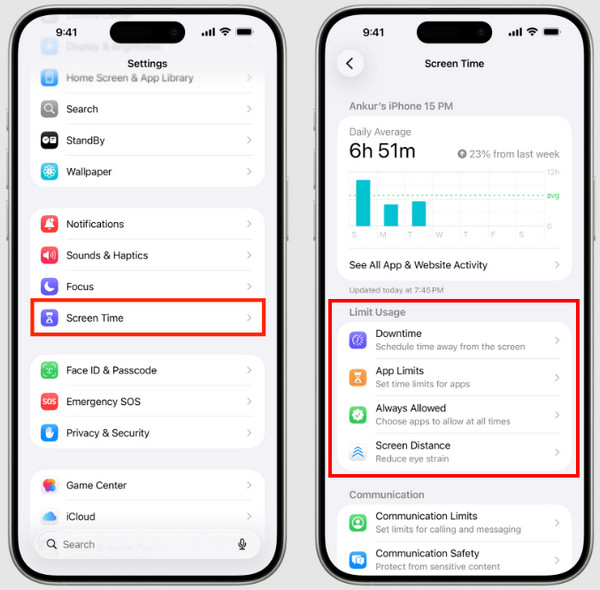
Disattivare Tempo di utilizzo disabiliterà tutte le restrizioni impostate sul tuo iPhone. Il vantaggio di questa funzione è che puoi disattivare solo determinate restrizioni specifiche sul tuo iPhone. In questo modo, le altre restrizioni non verranno toccate. Puoi controllare Tempo di utilizzo su iPhone per le restrizioni specifiche che contiene. Scopri come rimuovere il Controllo genitori da una specifica limitazione in Tempo di utilizzo seguendo i passaggi qui sotto.
Aprire Impostazioni e tocca il Tempo sullo schermo pulsante. Poi vai a Limita utilizzo in basso.
Puoi selezionare Tempi di inattività se vuoi disattivare una programmazione. Tocca Limiti dell'app per disattivare le limitazioni di tempo di utilizzo per le app. Seleziona Sempre consentito per abilitare le app che sono limitate. Inoltre, tocca Limitazioni di contenuto e privacy per consentire contenuti o siti web limitati.
Conclusione
In definitiva, il Il Controllo genitori su iPhone è una funzione che ti permette di impostare limitazioni sulle app e sulle funzionalità offerte dal dispositivo in questione. In questo articolo scoprirai come disattivarlo senza difficoltà! imyPass iPassGo è qui per aiutarti a bypassare il codice di Tempo di utilizzo nel caso venga dimenticato accidentalmente. Scarica lo strumento se vuoi saperne di più sulle operazioni che può eseguire!
Samuel è specializzato nella sicurezza delle password e nella privacy digitale. In passato ha lavorato come consulente di cybersicurezza per piccole imprese, aiutandole a proteggere i propri beni digitali. In possesso di certificazioni in Cybersecurity ed Ethical Hacking, riesce a trasformare argomenti complessi di sicurezza in consigli facili da seguire. Inoltre, gli piace condividere suggerimenti sulle password per aiutare gli utenti a proteggere i propri account con maggiore sicurezza.
Soluzioni calde
-
Sblocca iOS
-
Suggerimenti per iOS
-
Sblocca Android
-
Suggerimenti per la password


