


 Soluzione
 Centro di supporto
 Chi siamo
 Contatto

Come disattivare rapidamente le Restrizioni sul tuo iPhone
 Samuele Spenser pubblicato su 22 ottobre 2026Sblocca iOSLettura di 3 minuti
Come suggerisce il nome, le Restrizioni su iPhone ti permettono di gestire l’uso delle app e l’accesso ai contenuti. Come parte essenziale del controllo parentale nell’ecosistema Apple, molti genitori impostano le Restrizioni sui dispositivi iOS dei propri figli. Quando tuo figlio cresce, devi disattivare le Restrizioni su iPhone. Questa guida ti accompagnerà passo dopo passo per riottenere il pieno accesso al tuo dispositivo, anche se hai dimenticato il codice di accesso di “Tempo di utilizzo”.

In questo articolo:
Parte 1: Cosa sono le Restrizioni su iPhone
Le Restrizioni, note anche come “Contenuti e privacy”, non sono una funzionalità indipendente su iPhone. Si tratta di impostazioni di “Tempo di utilizzo” che ti consentono di limitare l’accesso a specifiche app, servizi e tipi di contenuti sui dispositivi iOS. Controllano quali app puoi usare e quando puoi usarle.
Le Restrizioni sono utili per i genitori che gestiscono i dispositivi dei figli o per chiunque desideri aumentare privacy e sicurezza. Ecco cosa possono fare le Restrizioni:
- Controllare l’installazione e l’eliminazione delle app.
- Limitare musica, film e siti web con contenuti espliciti.
- Gestire le impostazioni sulla privacy, come servizi di localizzazione e contatti.
- Impedire modifiche alle impostazioni del dispositivo, come il codice di sblocco dello schermo.
Parte 2: Come disattivare le Restrizioni su iPhone
Quando ha rilasciato iOS 12, Apple ha completamente modificato la funzione Restrizioni. Pertanto, le procedure per disattivare le Restrizioni su iPhone variano a seconda della versione di iOS.
Come disattivare le Restrizioni su iOS 12 e versioni successive
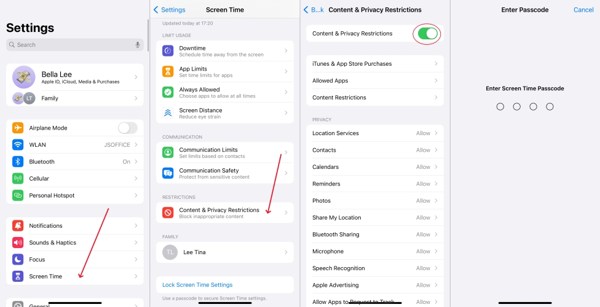
Corri il Impostazioni app dalla schermata iniziale.
Scegli il Tempo sullo schermo iscrizione.
Clicca il Limitazioni di contenuto e privacy opzione.
Disattiva Limitazioni di contenuto e privacy.
Poi inserisci il codice di “Tempo di utilizzo” per interrompere le restrizioni sul tuo iPhone.
Come disattivare le restrizioni sui contenuti web sull’iPhone di tuo figlio
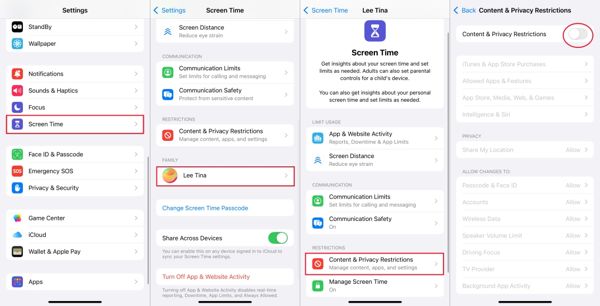
Accendi l’iPhone dell’organizzatore e apri Impostazioni app.
Scegli il Tempo sullo schermo iscrizione.
Tocca il nome di tuo figlio sotto Famiglia sezione.
Clicca il Limitazioni di contenuto e privacy opzione.
Disattiva Limitazioni di contenuto e privacy.
Inserisci il tuo codice per disattivare le restrizioni sui contenuti web sull’iPhone di tuo figlio.
Come disattivare le Restrizioni su iOS 11 e versioni precedenti
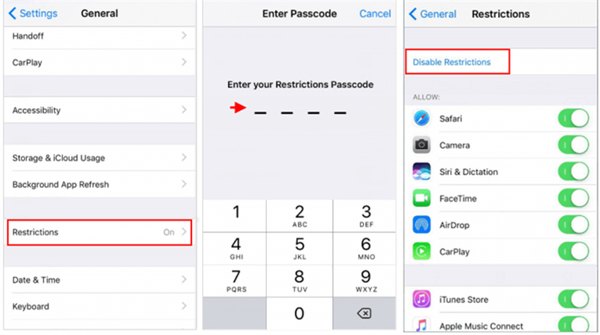
Vai al Impostazioni app.
Navigare verso Generale e Restrizioni.
Fornisci il codice delle Restrizioni.
Rubinetto Disabilita restrizioni.
Se richiesto, inserisci nuovamente il codice per confermare la disattivazione delle Restrizioni sul tuo iPhone.
Parte 3: Come disattivare specifiche Restrizioni su iPhone
Le Restrizioni coprono quasi tutte le app e i servizi su iPhone. In altre parole, puoi disattivare le restrizioni sui contenuti web su iPhone mantenendo attive le altre limitazioni su app, servizi, privacy e contenuti.
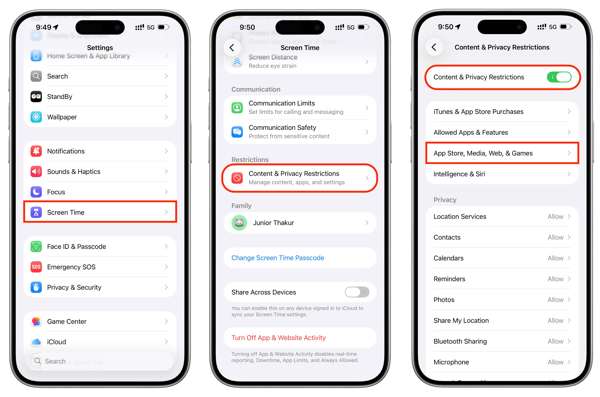
Vai al tuo Impostazioni app.
Vai a Tempo sullo schermo e Limitazioni di contenuto e privacy.
Assicurati di attivare Limitazioni di contenuto e privacy.
Ora puoi disattivare restrizioni specifiche. Per disattivare, ad esempio, le restrizioni sulle app su iPhone, seleziona App e funzioni consentite, scegli l’app desiderata e disattivala.
Quando ti viene richiesto, inserisci il codice di “Tempo di utilizzo” per confermare l’operazione.
Nota:
Valuta quali restrizioni vuoi davvero disattivare. Alcune potrebbero essere utili da mantenere per la gestione personale. Tieni presente che rimuovere le restrizioni disattiverà il filtro dei contenuti, quindi fai attenzione a quali contenuti lasci accessibili.
Parte 4: Come rimuovere le Restrizioni su iPhone quando hai dimenticato il codice
Se tu hai dimenticato il passcode di Screen Time, non puoi rimuovere le Restrizioni su iPhone. Fortunatamente, Apple ti permette di reimpostare il codice di “Tempo di utilizzo” tramite il tuo account Apple e la relativa password.
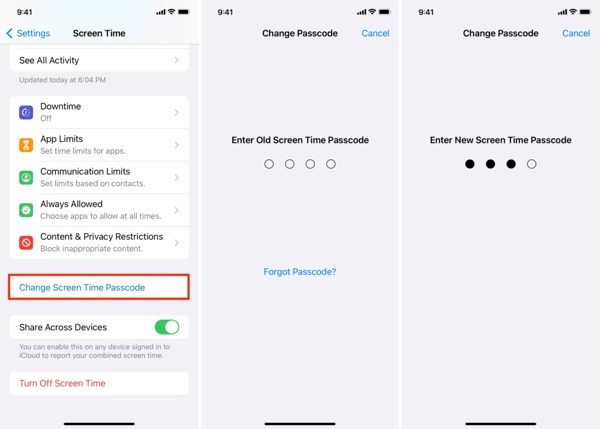
Vai a Impostazioni e Tempo sullo schermo.
Clicca il Cambia il passcode del tempo dello schermo pulsante.
Selezionare Cambia il passcode del tempo dello schermo Ancora.
Clicca il Codice di accesso dimenticato opzione.
Inserisci il tuo account Apple e tocca OK.
Inserisci la password del tuo account Apple e premi OK.
Imposta un nuovo codice per “Tempo di utilizzo”.
Ora puoi disattivare le restrizioni sui contenuti sul tuo iPhone usando il nuovo codice.
Parte 5: Come disattivare le Restrizioni su iPhone senza codice
Se il tuo iPhone è gestito da un MDM aziendale o scolastico, non puoi disattivare le Restrizioni. Inoltre, hai bisogno della password del tuo account Apple o del codice di “Tempo di utilizzo” per attivare o disattivare le Restrizioni su un dispositivo iOS. Fortunatamente, imyPass iPassGo ti permette di bypassare il codice di “Tempo di utilizzo” e disattivare completamente le Restrizioni sul tuo iPhone. Non ti verrà richiesto alcun codice durante il processo. Inoltre, il design semplificato rende il flusso di lavoro più lineare.

Oltre 4.000.000 di download
Disattiva completamente le Restrizioni su un iPhone o iPad.
Bypassare il codice di accesso di Screen Time durante il processo.
Proteggi i dati sul tuo iPhone senza cancellarli.
Fornisce istruzioni a schermo per rimuovere le restrizioni con un solo clic.
Supporta le ultime versioni di iOS e iPadOS.
Come disattivare le Restrizioni su iPhone senza password
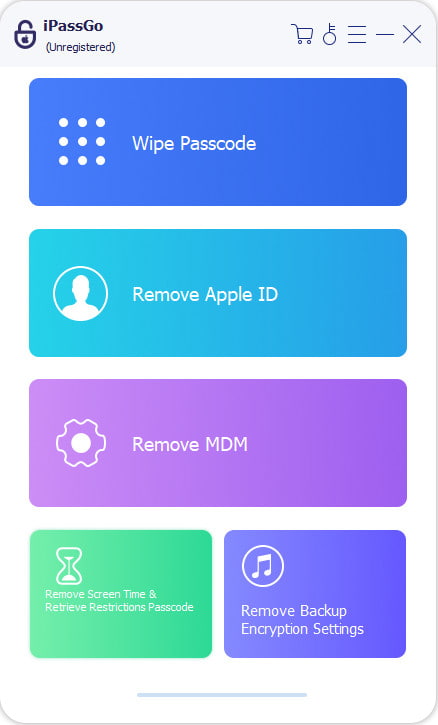
Installa iPassGo
Avvia lo strumento per la rimozione delle Restrizioni dopo averlo installato sul computer. È disponibile per Windows 11/10/8/8.1/7 e macOS 10.12 o versioni successive. Scegli Sblocca il tempo sullo schermo modalità per continuare.
Collega il tuo iPhone
Collega il tuo iPhone al computer usando un cavo Lightning. Quando richiesto, tocca Fiducia sullo schermo per considerare questo PC come attendibile. Una volta che il software rileva il dispositivo, le informazioni del tuo dispositivo verranno caricate. Clicca Parti ora pulsante per andare avanti.
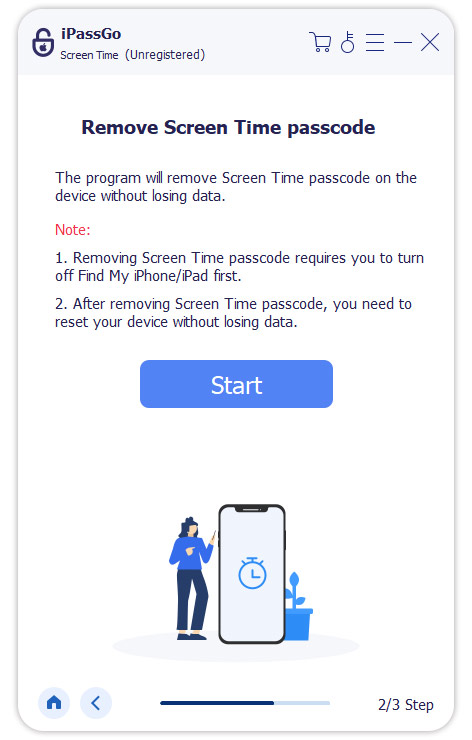
Disattiva le Restrizioni sul tuo iPhone
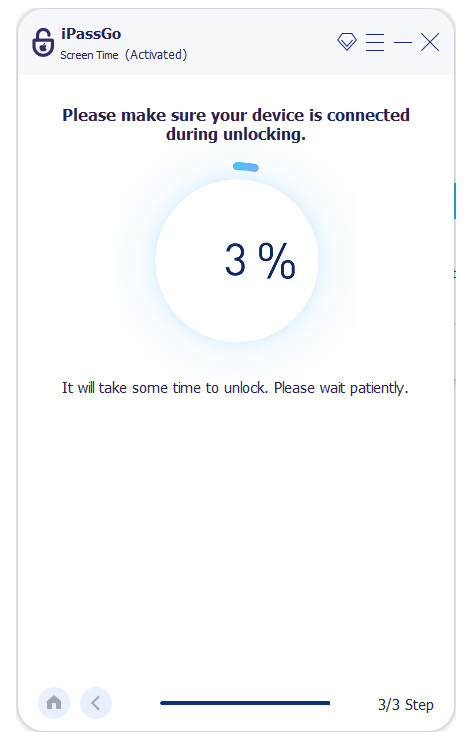
Segui le istruzioni sullo schermo per impostare il codice di “Tempo di utilizzo”. Inoltre, assicurati che “Dov’è iPhone” sia disattivato sul dispositivo mentre l’autenticazione a due fattori è abilitata. Infine, fai clic su Sbloccare pulsante per avviare il processo. Durante la procedura, mantieni il tuo iPhone collegato.
Conclusione
Questa guida ha discusso come disattivare le Restrizioni sul tuo iPhone in situazioni diverse. Per prima cosa, puoi disattivare tutte le restrizioni sul tuo dispositivo iOS per ottenere pieno accesso a funzioni, app, servizi e contenuti web. Inoltre, puoi disattivare le restrizioni per contenuti e app specifici in base alle tue preferenze. Se hai dimenticato il codice di “Tempo di utilizzo” e la password dell’Account Apple, imyPass iPassGo può aiutarti a eliminare rapidamente le restrizioni.
Samuel è specializzato nella sicurezza delle password e nella privacy digitale. In passato ha lavorato come consulente di cybersicurezza per piccole imprese, aiutandole a proteggere i propri beni digitali. In possesso di certificazioni in Cybersecurity ed Ethical Hacking, riesce a trasformare argomenti complessi di sicurezza in consigli facili da seguire. Inoltre, gli piace condividere suggerimenti sulle password per aiutare gli utenti a proteggere i propri account con maggiore sicurezza.
Soluzioni calde
-
Sblocca iOS
-
Suggerimenti per iOS
-
Sblocca Android
-
Suggerimenti per la password



