



 Soluzione
 Centro di supporto
 Chi siamo
 Contatto
Bypassare la schermata di accesso di Windows 11: 4 soluzioni efficaci
 Samuele Spenser pubblicato su 11 dicembre 2025Password di WindowsLettura di 3 minuti
Hai problemi ad accedere a Windows 11? La tua password non funziona? Vedi la schermata di accesso ma non riesci ad accedere?
Non preoccuparti! In questo articolo ti mostreremo come bypassare la schermata di accesso di Windows 11Ti mostreremo quattro modi per farlo. Continua così e sarai di nuovo in grado di accedere al tuo sistema Windows.

In questo articolo:
- Metodo 1: bypassare la schermata di accesso di Windows 11 tramite uno strumento professionale
- Metodo 2: bypassare la schermata di accesso di Windows con il prompt dei comandi
- Metodo 3: bypassare la schermata di accesso di Windows tramite un altro account amministratore
- Metodo 4: bypassare la schermata di accesso di Windows con un disco pre-creato
Metodo 1: bypassare la schermata di accesso di Windows 11 tramite uno strumento professionale
Se hai bisogno di bypassare la schermata di accesso di Windows 11, uno strumento professionale può semplificarti la vita. Lo strumento si chiama imyPass Reimpostazione della password di WindowsÈ progettato per gestire i problemi relativi alle password e agli account di Windows. Che tu abbia dimenticato o perso la password, o non riesca ad accedere per un altro motivo, può aiutarti.
Tieni presente che supporta Windows 11 solo se BitLocker è disattivato prima del blocco. Nel complesso, è sicuro da usare e funziona perfettamente.
Per prima cosa, installa imyPass Windows Password Reset su un computer a cui puoi accedere facilmente.
Come puoi vedere dall'interfaccia, hai due opzioni per creare un disco avviabile.
• Se si desidera utilizzare un CD/DVD, selezionare l'unità ROM e fare clic su Masterizza CD/DVD.
• Se si desidera utilizzare una chiavetta USB, selezionare l'unità USB e fare clic su Masterizza USB.
Una volta completato il processo, rimuovere con cautela il supporto di avvio.
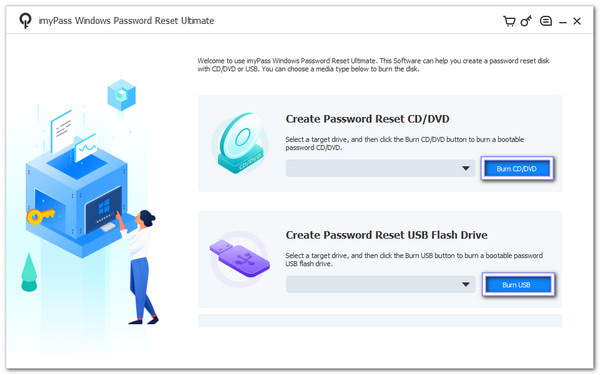
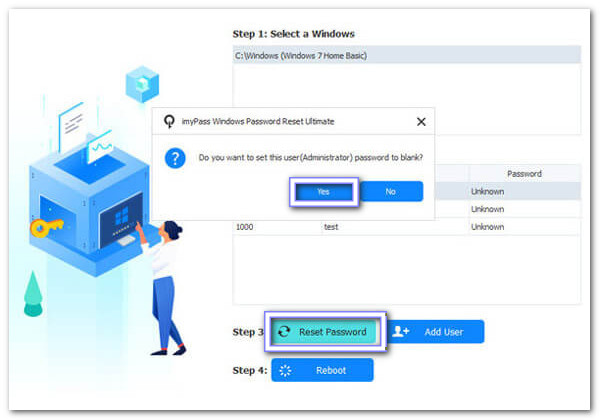
Inserire il CD/DVD o la chiavetta USB avviabile nel computer bloccato. Accendere il computer e assicurarsi che si avvii dal supporto. Il programma verrà caricato automaticamente. Quindi, selezionare il sistema operativo Windows e scegliere il proprio account. Dopodiché, fare clic su Resetta la password e inserisci una nuova password.
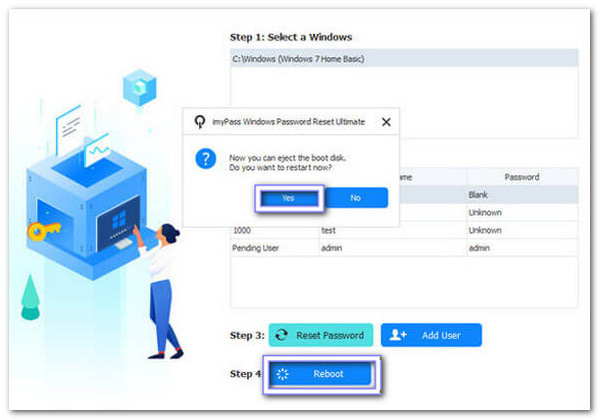
Dopo aver effettuato il ripristino, fare clic su Riavviare pulsante. Quindi, rimuovi il supporto di avvio e riavvia il computer. Ora si avvierà normalmente Windows 11. Ora devi accedere utilizzando la password nuova o aggiornata che hai appena creato.
Congratulazioni! Hai bypassato con successo la schermata di accesso di Windows 11 utilizzando imyPass Windows Password Reset. Ricordati solo di conservare il supporto di avvio in un luogo sicuro per un utilizzo futuro o nel caso in cui dovessi dimenticare di nuovo la password.
Professionisti
- Puoi reimpostare la password utilizzando un CD/DVD o un'unità USB.
- Sicuro da usare: non cancellerà né modificherà i tuoi dati.
- Funziona con molti marchi: HP, Dell, Lenovo, Acer, Asus, Toshiba, Sony, Samsung, ecc.
- Puoi anche usarlo per ignora la password di Windows 10, così come 8.1, 8, 7, ecc.
Contro
- È a pagamento, ma offre una garanzia di rimborso di 30 giorni.
Metodo 2: bypassare la schermata di accesso di Windows 11 con il prompt dei comandi
È anche possibile bypassare la schermata di accesso di Windows 11 utilizzando il Prompt dei comandi. Tuttavia, è un metodo complicato. È necessario digitare i comandi con attenzione. In caso di errore, il sistema potrebbe non funzionare correttamente. Richiede inoltre i diritti di amministratore, quindi non tutti possono utilizzarlo. Questo metodo è adatto agli utenti esperti di tecnologia che conoscono i comandi.
Corri il Inizio menu, entra cmd, quindi fare clic con il pulsante destro del mouse su Prompt dei comandi e scegli Esegui come amministratoreTi dà il permesso completo di eseguire comandi.
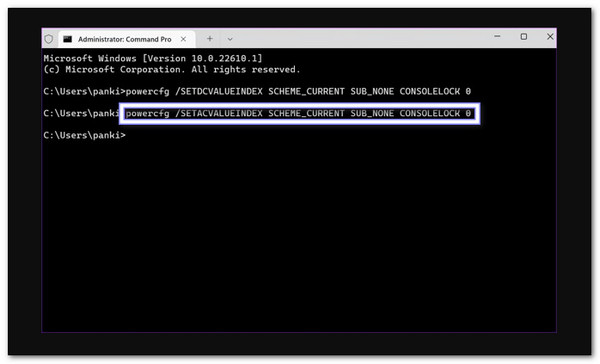
Digita questo comando: powercfg /SETDCVALUEINDEX SCHEME_CURRENT SUB_NONE CONSOLELOCK 0 e premere accedereTi aiuta a saltare la schermata di accesso quando il tuo laptop è alimentato a batteria.
Per fare lo stesso quando il computer è collegato, digitare questo comando: powercfg /SETACVALUEINDEX SCHEME_CURRENT SUB_NONE CONSOLELOCK 0 e premere accedereOra il computer salterà la schermata di accesso, indipendentemente dal fatto che sia alimentato a batteria o in carica.
Riavvia il computer. Dopo l'accensione, dovrebbe andare direttamente al desktop senza richiedere la password.
Professionisti
- Può controllare e riparare i file di sistema danneggiati.
- Utilizza gli strumenti già presenti in Windows, quindi non sono necessarie applicazioni aggiuntive.
Contro
- I comandi digitati in modo errato possono causare errori di sistema o problemi di dati.
- È un'operazione tecnica e difficile per gli utenti che non conoscono i comandi.
Metodo 3: bypassare la schermata di accesso di Windows 11 tramite un altro account amministratore
Immagina di avere due account amministratore sul tuo computer. Se dimentichi la password, puoi utilizzare il secondo account per bypassare la schermata di accesso di Windows 11. Accedi a quell'account, vai alle impostazioni e modifica la password dell'account bloccato. Questo metodo è semplice e veloce. Tuttavia, devi prima accedere al secondo account amministratore.
Accedi a un altro account amministratore sul tuo computer. Devi avere accesso a un account con diritti di amministratore.
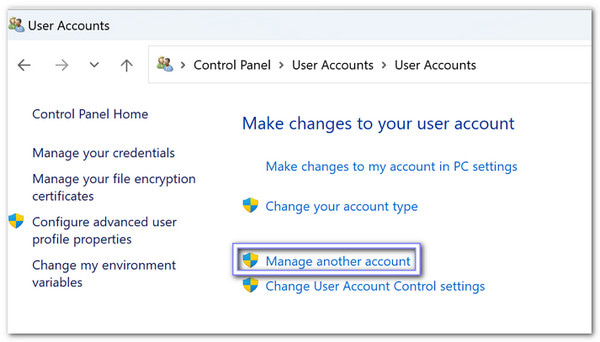
Apri il Pannello di controllo dal Inizio menu. Quindi, cerca Profili utente e fare clic Gestire un altro accountMostra tutti gli account utente presenti sul tuo computer.
Ora seleziona l'account che vuoi bypassare. Dopodiché, clicca Cambia la password.
Inserisci una nuova password e un suggerimento che ricordi. Premi Cambiare la password per terminare. In questo modo, l'account non avrà più bisogno della vecchia password al momento dell'accesso.
Professionisti
- Mantiene intatti i file utente se eseguito correttamente.
- È veloce se hai già accesso all'account amministratore.
Contro
- Non servirà a nulla se anche tutti gli account amministratore saranno bloccati.
- Per utilizzare l'altro account amministratore è necessario disporre dell'autorizzazione legale.
Metodo 4: bypassare la schermata di accesso di Windows 11 con un disco pre-creato
Un disco di reimpostazione della password è una chiavetta USB o un CD speciale da preparare prima di dimenticare la password. Contiene file che aiutano a reimpostare facilmente la password. Se rimani bloccato, basta collegare il disco, seguire i passaggi e creare una nuova password. Questo metodo è pratico, ma richiede pianificazione, in modo da poter bypassare la schermata di accesso su Windows 11.
Accendi il computer e inserisci una password errata nella schermata di accesso.
Quando vedi il Resetta la password opzione, collega il disco di reimpostazione della password al computer.
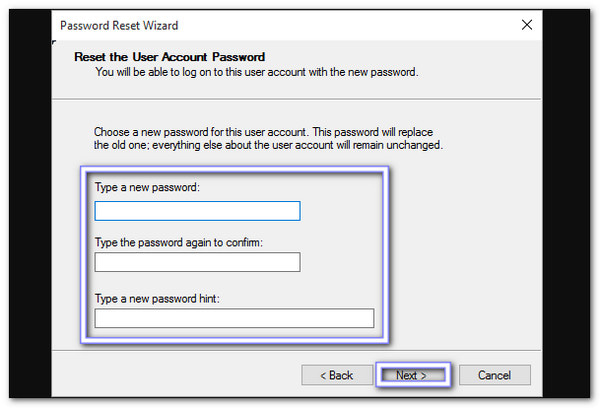
Scegli il disco nel Procedura guidata per la reimpostazione della passwordTi guiderà attraverso la reimpostazione della password.
Inserisci una nuova password che puoi ricordare, insieme a un suggerimento. Dopodiché, clicca Prossimo poi Fine per completare la procedura. Ora puoi accedere con la password nuova o aggiornata senza problemi.
Professionisti
- È una funzionalità ufficiale di Windows ed è facile da seguire.
- Funziona offline, quindi non è necessario l'accesso a Internet.
- Funziona anche per bypassare la password di Windows 7.
Contro
- Se il disco viene perso o danneggiato, diventa inutilizzabile.
- Non è possibile crearlo se sei già bloccato.
Conclusione
Quando vuoi bypassare la schermata di accesso su Windows 11, il modo migliore è usare un programma professionale, come imyPass Reimpostazione della password di WindowsCome mostrato sopra, è possibile rimuovere la password in modo da poter accedere al computer senza effettuare l'accesso.
Naturalmente, se non si desidera utilizzare un programma di terze parti, è possibile affidarsi alle altre soluzioni menzionate. Ricordate, bypassare la schermata di Windows 11 è possibile, ma è essenziale farlo con attenzione.
Ci auguriamo che questo articolo ti aiuti a familiarizzare con Windows 11 senza problemi. Ci piacerebbe sapere la tua esperienza nella sezione commenti!
Samuel è un redattore senior di imyPass. È un esperto di sblocco password. Ha oltre cinque anni di esperienza nella scrittura di tutorial sullo sblocco dei telefoni.
Soluzioni calde
-
Password di Windows
- Ignora la password di Windows 8
- Mostra la password dell'amministratore usando CMD
- Ignora la password di Windows 10
- Hackerare la password su un computer Windows
- Bypassare la password dell'amministratore su Windows
- I 5 migliori cracker di password di Windows 10
- Reimpostazione della password di Windows Vista
- Strumenti gratuiti per il recupero della password di Windows
-
Suggerimenti di Windows
-
Ripara Windows
-
Suggerimenti per la password

Reimpostazione della password di Windows
Reimposta l'account amministratore/utente di Windows
Download gratuito Download gratuito
