Começando
Instalar software
Antes de instalar o imyPass Windows Password Reset em seu computador, certifique-se de atender aos seguintes requisitos de sistema:
SO Windows: Windows 11, Windows 10, Windows 8, Windows 7, Windows XP (SP2 ou posterior), Windows Vista, Windows Server 2003, Windows Server 2008
Observação: Suporta apenas o Windows 11 que desativou o BitLocker antes do bloqueio.
CPU: CPU Intel ou AMD de 1,2 GHz ou superior
BATER: 1G de RAM ou mais
Sistema de arquivo: FAT16, FAT32, NTFS, NTFS5
Dirigir: RAID, SATA, IDE, SCSI, SAS
Disco rígido: Drivers IDE, SCSI, SATA, 1394, USB, SAS, RAID
Firmware de inicialização: UEFI ou BIOS legado
Discos Suportados: Disco básico, disco GPT, disco dinâmico
Necessário: Uma unidade de CD/DVD ou USB
Em seguida, baixe este software em seu computador. Clique duas vezes no arquivo .exe baixado e siga as instruções na tela para instalá-lo em outro computador normal, em vez do computador bloqueado.
Iniciar software
Depois de instalar este software, clique duas vezes no atalho para executá-lo.
Software de pedido
imyPass Windows Password Reset não oferece suporte para teste gratuito antes de comprar. Portanto, você precisa comprá-lo para obter o código de registro para ativá-lo.
Você pode comprar o imyPass Windows Password Reset online visitando esta página.
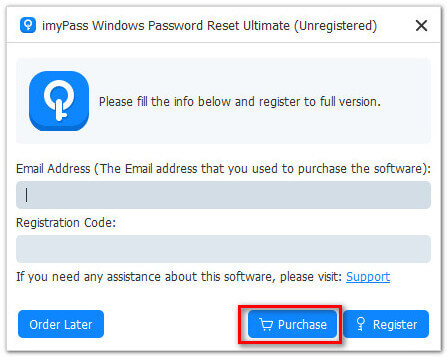
Alternativamente, depois de iniciar este software, você verá um Comprar botão na parte inferior do pop-up de registro.
Após concluir a compra, você receberá um código de registro com as informações do seu pedido através do seu e-mail de compra. Confira em detalhes.
Software de registro
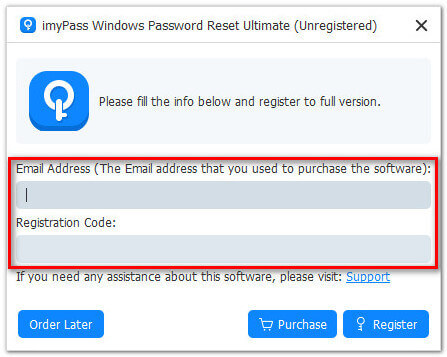
Cada vez que você executar o imyPass Windows Password Reset, uma janela de registro aparecerá, e você só precisa copiar e colar o endereço de e-mail e o código de registro na janela e clicar Registro para ativá-lo.
Endereço de email: O endereço de e-mail que você usa para comprar este programa.
Código de Registo: Uma sequência de caracteres marcada como Chave de ativação, código de licença ou KEYCODE(S) na carta de confirmação do pedido que você recebeu após a compra bem-sucedida.
Atualizar o software
A redefinição de senha do Windows imyPass sempre a mantém atualizada. Você pode atualizar este software clicando Cardápio na parte superior e, em seguida, clique em Checar atualização…, ele detectará a versão mais recente automaticamente e você poderá atualizar conforme desejar.
Suporte ao imyPass
O imyPass oferece suporte técnico por meio de um guia de ajuda online. Você também pode entrar em contato com nossa equipe de suporte via suporte@imyPass.com.
Criar um disco de redefinição de senha do Windows
Se você deseja remover e redefinir a senha do Windows ou deseja criar uma nova conta em um computador bloqueado, a criação de um disco inicializável é a primeira etapa.
Este software oferece 2 maneiras de criar um disco de redefinição de senha com CD/DVD e unidade flash USB. Vamos dividi-lo no processo exato.
Passo 1 Baixe imyPass Windows Password Reset em um computador disponível
Baixe e execute imyPass Windows Password Reset em um computador normal, para que você possa gravar um disco de redefinição de senha com sucesso.

Passo 2 Criar um disco de redefinição de senha
Este software oferece 2 maneiras de gravar o disco de redefinição de senha, Criar CD/DVD de redefinição de senha, e Crie uma unidade flash USB de redefinição de senha.
Escolha o caminho com base no seu plano de compra e clique em Gravar CD/DVD ou Gravar USB.
Aqui, você precisa preparar um CD/DVD ou unidade USB em branco e inseri-lo em seu computador normal.
Quando o processo de gravação estiver concluído, basta clicar OK para retirar o disco gravado e sair deste software.
Computador Windows com inicialização bloqueada
Aqui, você deve inserir o CD/DVD ou unidade flash USB gravada em seu computador Windows bloqueado.
Passo 1 Entre no menu de inicialização no computador bloqueado
Reinicie o computador bloqueado e pressione F12 ou ESC no teclado para entrar no menu de inicialização.
A maneira de entrar no menu de inicialização é um pouco diferente das placas-mãe em computadores diferentes. As teclas de vírgula para entrar no Boot Menu são F12 ou ESC, e ainda existem outras opções de teclas de outras marcas.
| Tecla de inicialização | Área de trabalho | Laptop |
| F12 | HP, Lenovo, Acer, ASUS, Hasee, Haier, THTF, eFound | Dell, IBM, Samsung, Toshiba, Acer, Gateway, Lenovo, ThinkPad, Fujitsu, GAGABYTE, Emachines, Hasee, Haier, eFound, THTF, MSI, BenQ, Razer, Xiaomi, Huawei |
| F9 | / | HP, BenQ |
| F8 | ASUS, BenQ | / |
| ESC | Dell | ASUS, Sony |
Passo 2 Inicialize o computador bloqueado com disco queimado
Quando você entrou no Menu de inicialização interface, haverá uma lista de opções de inicialização. Usando a tecla de seta para baixo ou seta para cima para destacar a unidade USB ou unidade de CD/DVD inserida e pressione Digitar.
Em seguida, salve e saia Menu de inicialização.
Depois disso, seu computador será reiniciado automaticamente.

Observação: Se o seu computador estiver executando UEFI, você deve selecionar UEFI: [Nome USB/CD/DVD] como a primeira opção de inicialização.
Redefinir senha do Windows
Após a reinicialização do computador bloqueado, você verá a interface do imyPass Windows Password Reset. Para remover e redefinir a senha de login do Windows, você precisa seguir as etapas abaixo.
Passo 1 Selecione o sistema operacional Windows
Se você instalou mais versões do sistema operacional neste computador Windows bloqueado, selecione o sistema operacional em que deseja redefinir a senha.

Passo 2 Escolha uma conta do Windows
Em seguida, todos os usuários no sistema operacional Windows serão listados na interface. Clique e selecione a conta para a qual você deseja redefinir a senha.

etapa 3 Redefinir senha
Clique Redefinir senha e, em seguida, uma janela pop-up aparecerá perguntando se você deseja definir a senha do usuário em branco. Clique OK para confirmar isso.

Passo 4 Reinicializar o computador
Depois de redefinir sua senha, você pode ejetar o disco gravado e reiniciar o computador ou fazer outras configurações.

Adicionar uma nova conta
Em vez de remover a senha existente de um usuário do Windows, você tem permissão para criar uma nova conta de administrador para acessar totalmente seu computador.
Passo 1 Selecione o sistema operacional Windows
Para mais sistema operacional instalado neste computador, você precisa selecionar o sistema operacional Windows primeiro.
Passo 2 Adicionar um usuário
Clique Adicionar usuário botão para abrir a janela Adicionar usuário, onde você deve inserir o nome de usuário e definir uma senha para o usuário. Clique OK.

Depois disso, você pode clicar Reinício para reiniciar seu PC e fazer login no computador bloqueado com uma nova conta.


 PT
PT  Redefinição de senha do Windows
 iPassGo
 iPassBye
 Gerenciador de senhas do iPhone
 AnyPassGo
 iLocaGo
 Recuperação de dados do iPhone
 Transferência do iPhone
 Solução
 Centro de Apoio
 Sobre nós
 Contato
 Redefinição de senha do Windows imyPass