



 Solução
 Centro de Apoio
 Sobre nós
 Contato
Como contornar a tela de login do Windows 11: 4 soluções eficazes
 Samuel Spenser publicado em 11 de dezembro de 2025Senha do WindowsLeitura de 3 minutos
Você está com dificuldades para acessar o Windows 11? Sua senha não está funcionando? Você vê a tela de login, mas não consegue entrar?
Não se preocupe! Neste artigo, mostraremos como... ignorar a tela de login do Windows 11Vamos te mostrar quatro maneiras de fazer isso. Então, continue, e você conseguirá acessar seu sistema Windows novamente.

Neste artigo:
- Método 1: Ignorar a tela de login do Windows 11 usando uma ferramenta profissional.
- Método 2: Ignorar a tela de login do Windows com o Prompt de Comando
- Método 3: Ignorar a tela de login do Windows por meio de outra conta de administrador.
- Método 4: Ignorar a tela de login do Windows com um disco pré-criado
Método 1: Ignorar a tela de login do Windows 11 usando uma ferramenta profissional.
Se você precisar ignorar a tela de login do Windows 11, uma ferramenta profissional pode facilitar o processo. Essa ferramenta se chama Redefinição de senha do Windows imyPassEle foi projetado para gerenciar problemas de senhas e contas do Windows. Seja porque você esqueceu ou perdeu sua senha, ou porque não consegue fazer login por outro motivo, ele pode ajudar.
Observe, porém, que ele só é compatível com o Windows 11 se o BitLocker estiver desativado antes do bloqueio. No geral, é seguro de usar e funciona perfeitamente.
Primeiro, instale o imyPass Windows Password Reset em um computador ao qual você tenha fácil acesso.
Como você pode ver na interface, existem duas opções para criar um disco inicializável.
• Se você quiser usar um CD/DVD, escolha sua unidade de ROM e clique Gravar CD/DVD.
• Se você quiser usar um dispositivo USB, selecione sua unidade USB e clique Gravar USB.
Assim que o processo terminar, remova a mídia inicializável com cuidado.
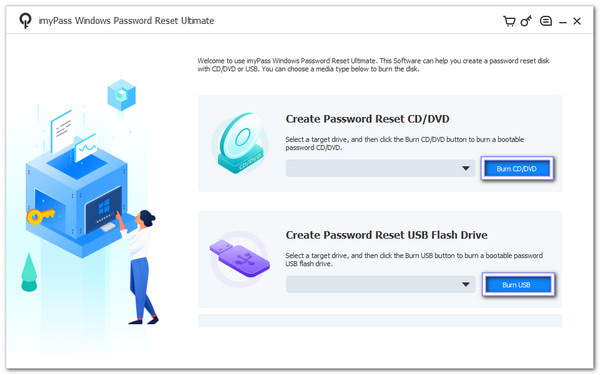
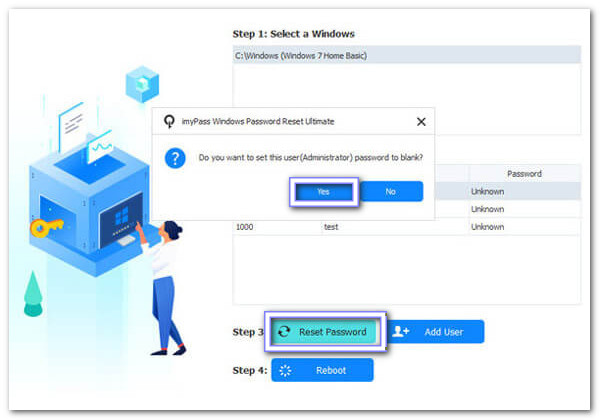
Insira o CD/DVD ou USB inicializável no computador bloqueado. Ligue o computador e certifique-se de que ele inicialize a partir da mídia. O programa será carregado automaticamente. Em seguida, selecione seu sistema operacional Windows e escolha sua conta. Depois disso, clique em Redefinir senha botão e digite uma nova senha.
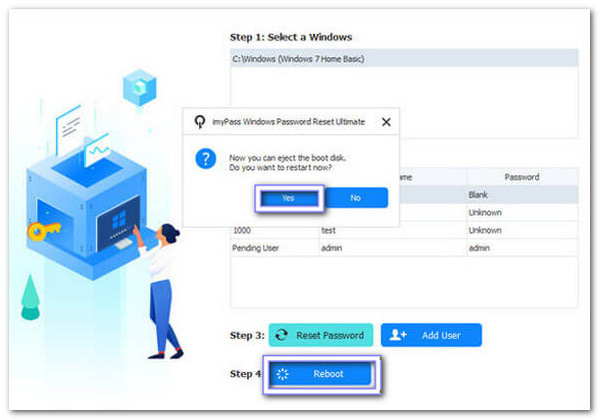
Após a reinicialização, clique em Reinício Em seguida, remova a mídia inicializável e reinicie o computador. Ele inicializará normalmente no Windows 11. Agora, você precisa entrar com a senha nova ou atualizada que acabou de criar.
Parabéns! Você conseguiu contornar a tela de login do Windows 11 usando o imyPass Windows Password Reset. Lembre-se apenas de guardar sua mídia inicializável em local seguro para uso futuro ou caso você esqueça sua senha novamente.
Prós
- Você pode redefinir sua senha usando um CD/DVD ou uma unidade USB.
- Seguro para usar; não apagará nem alterará seus dados.
- Compatível com diversas marcas: HP, Dell, Lenovo, Acer, Asus, Toshiba, Sony, Samsung, etc.
- Você também pode usá-lo para ignorar a senha do Windows 10, assim como 8.1, 8, 7, etc.
Contras
- É pago, mas vem com uma garantia de reembolso de 30 dias.
Método 2: Ignorar a tela de login do Windows 11 usando o Prompt de Comando
Você também pode contornar a tela de login do Windows 11 usando o Prompt de Comando. No entanto, é um processo complicado. É preciso digitar os comandos com cuidado. Se você cometer um erro, seu sistema pode não funcionar corretamente. Além disso, são necessárias permissões de administrador, portanto, nem todos podem usar esse método. Ele é indicado para usuários com conhecimento técnico que entendem de comandos.
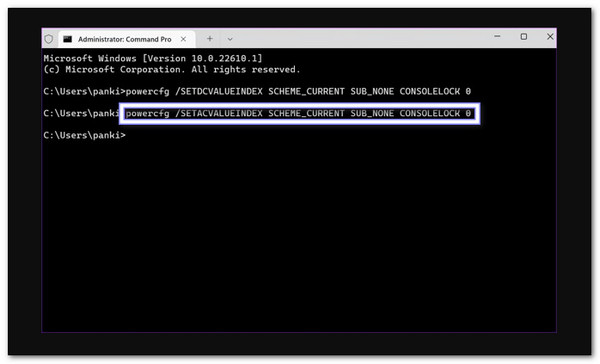
Execute o Começar menu, entrar cmd, então clique com o botão direito em Prompt de comando e escolher Executar como administradorIsso lhe dá permissão total para executar comandos.
Digite este comando: powercfg /SETDCVALUEINDEX SCHEME_CURRENT SUB_NONE CONSOLELOCK 0 e pressione DigitarIsso ajuda você a pular a tela de login quando seu laptop estiver funcionando com a bateria.
Para fazer o mesmo quando o computador estiver conectado à tomada, digite este comando: powercfg /SETACVALUEINDEX SCHEME_CURRENT SUB_NONE CONSOLELOCK 0 e pressione DigitarAgora, seu computador ignorará a tela de login, esteja ele na bateria ou conectado à tomada.
Reinicie o computador. Após ligar, ele deverá acessar diretamente a área de trabalho sem solicitar uma senha.
Prós
- Pode verificar e reparar arquivos de sistema corrompidos.
- Utiliza ferramentas já presentes no Windows, portanto você não precisa de aplicativos adicionais.
Contras
- Comandos digitados incorretamente podem causar erros de sistema ou problemas de dados.
- É um processo técnico e difícil para usuários que não conhecem os comandos.
Método 3: Ignorar a tela de login do Windows 11 por meio de outra conta de administrador.
Imagine que você tem duas contas de administrador no seu computador. Se você esquecer sua senha, pode usar a segunda conta para contornar a tela de login do Windows 11. Basta fazer login nessa conta, acessar as configurações e alterar a senha da conta bloqueada. Esse método é simples e rápido. No entanto, você precisa ter acesso à segunda conta de administrador primeiro.
Faça login em outra conta de administrador no seu computador. Você precisa ter acesso a uma conta com direitos de administrador.
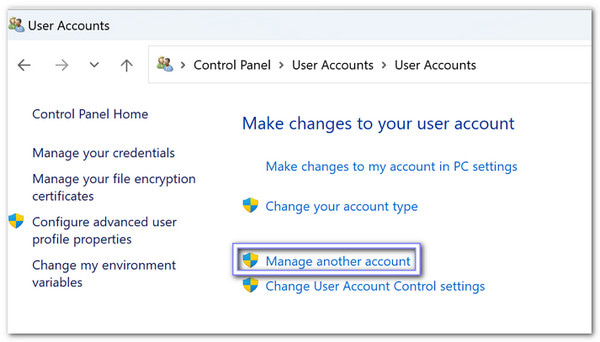
Abra o Painel de controle de Começar menu. Em seguida, procure por Contas de usuário e clique Gerenciar outra contaMostra todas as contas de usuário no seu computador.
Agora, selecione a conta que deseja ignorar. Em seguida, clique em Alterar a senha.
Digite uma nova senha e uma dica que você se lembre. Clique em Alterar a senha Para finalizar. Dessa forma, a conta não precisará mais da senha antiga para fazer login.
Prós
- Mantém os arquivos do usuário intactos quando configurado corretamente.
- É rápido se você já tiver acesso à conta de administrador.
Contras
- Não adiantará nada se todas as contas de administrador também estiverem bloqueadas.
- Você precisa ter permissão legal para usar a outra conta de administrador.
Método 4: Ignore a tela de login do Windows 11 com um disco pré-criado.
Um disco de redefinição de senha é um pen drive ou CD especial que você prepara antes de esquecer sua senha. Ele contém arquivos que ajudam a redefinir sua senha facilmente. Se você ficar bloqueado, basta conectar o disco, seguir as instruções e criar uma nova senha. Este método é prático, mas requer planejamento, para que você possa contornar a tela de login no Windows 11.
Ligue o computador e digite uma senha incorreta na tela de login.
Quando você vê o Redefinir senha Como opção, conecte o disco de redefinição de senha ao seu computador.
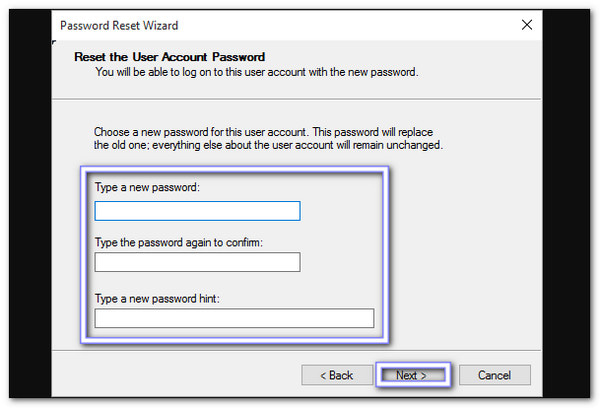
Escolha o disco no Assistente de redefinição de senhaEle irá guiá-lo no processo de redefinição da sua senha.
Digite uma nova senha que você consiga lembrar, juntamente com uma dica. Depois disso, clique em Próximo e depois Terminar Para concluir o processo. Agora, você pode fazer login com a senha nova ou atualizada sem problemas.
Prós
- É um recurso oficial do Windows e é fácil de usar.
- Funciona offline, portanto você não precisa de acesso à internet.
- Também funciona para ignorar a senha do Windows 7.
Contras
- Se o disco for perdido ou danificado, ele se torna inútil.
- Não é possível criar uma conta depois que você já estiver bloqueado.
Conclusão
Quando você quiser Ignorar a tela de login no Windows 11A melhor maneira é usar um programa profissional, como Redefinição de senha do Windows imyPassComo mostrado acima, ele pode remover a senha para que você possa acessar seu computador sem fazer login.
Claro, se você não quiser usar um programa de terceiros, pode recorrer às outras soluções mencionadas. Lembre-se: contornar a tela do Windows 11 é possível, mas é essencial fazê-lo com cuidado.
Esperamos que este guia ajude você a configurar seu sistema Windows 11 sem problemas. Adoraríamos saber sua experiência na seção de comentários!
Samuel é editor sênior da imyPass. Ele é especialista em desbloqueio de senhas e tem mais de cinco anos de experiência escrevendo tutoriais sobre desbloqueio de celulares.
Soluções quentes
-
Senha do Windows
- Ignorar a senha do Windows 8
- Mostrar senha do administrador usando o CMD
- Ignorar a senha do Windows 10
- Hackear senha no computador Windows
- Ignorar senha de administrador no Windows
- Os 5 principais crackers de senha do Windows 10
- Redefinição de senha do Windows Vista
- Ferramentas gratuitas de recuperação de senha do Windows
-
Dicas do Windows
-
Corrigir janelas
-
dicas de senha

Redefinição de senha do Windows
Redefinir conta de administrador/usuário do Windows
Download grátis Download grátis
