Soluţie
 Centru de asistență
 Despre noi
 a lua legatura
Cum să oprești temporar localizarea în Find My iPhone: ghid pas cu pas
 Penny Warren publicat pe 27 octombrie 2026Localizare GPSLectură de 4 minute
Partajarea locației cu familia și prietenii poate fi practică, dar te poate face și să te simți inconfortabil. S-ar putea pur și simplu să îți dorești puțin spațiu personal, fără să explici unde ești în fiecare moment. Așadar, cum îngheți locația în Find My iPhone? În acest ghid îți vom arăta 5 moduri de a pune pauză localizării în Find My și un instrument util pentru a-ți schimba locația GPS.

În acest articol:
Partea 1: De ce ai nevoie să „îngheți” locația pe iPhone
Poate că nu vrei ca cineva să îți vadă locația în Find My, sau doar vrei o pauză de la partajarea locului în care ești, ori să îți păstrezi locația actuală privată. Există totuși câteva moduri de a pune pauză localizării pe iPhone și de a-i împiedica pe alții să îți vadă locația în timp real.
Înainte să alegi o metodă, este important să înțelegi ce vrei de fapt să faci. Dacă vrei doar să îngheți locația în Find My, verifică soluțiile simple din Partea 2. Dacă vrei să afișezi o locație diferită fără să te miști, este posibil să ai nevoie de un instrument de modificare GPS schimbător de locație, pe care îl vom prezenta în Partea 3.
Partea 2: Cum să îngheți locația în Find My iPhone
Cum pui pauză localizării în Find My iPhone? Încearcă următoarele 5 metode.
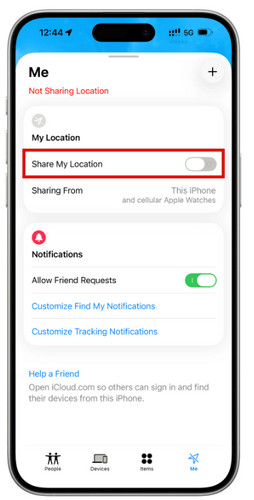
Dezactivează Share My Location (Partajează-mi locația) în Find My
Dacă ți-ai partajat cândva locația cu cineva, dar acum vrei să nu îți mai poată vedea poziția, dezactivarea funcției Share My Location este cea mai simplă cale. Celelalte funcții Find My pot rămâne în continuare disponibile.
Deschide aplicația Find My pe iPhone.
Apasă pe Pe mine fila din partea de jos.
Dezactivați Partajați locația mea caracteristică.
Activați Modul Avion
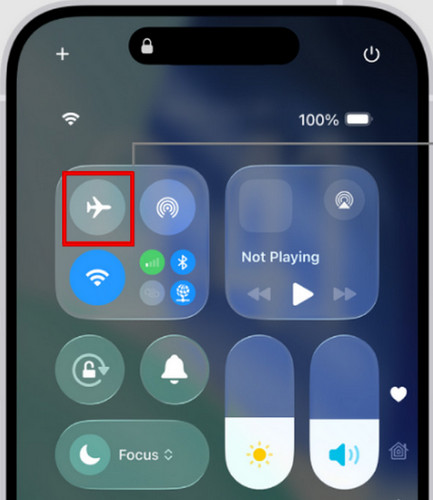
Modul Avion deconectează iPhone-ul de la rețelele de telefonie mobilă și poate opri actualizările de locație. Poți activa modul Avion pentru a îngheța locația pe iPhone. Glisează în jos din colțul din dreapta sus al ecranului iPhone pentru a deschide Centrul de control și atinge pictograma Modul Avion pentru a o activa.
Folosește un alt dispozitiv Apple ca sursă de locație
Dacă ai un alt dispozitiv Apple, cum ar fi un iPad sau un alt iPhone, conectat cu același cont Apple, îl poți folosi ca sursă de locație în Find My. Asta înseamnă că poți lăsa iPad-ul acasă și să îl setezi ca locație; persoanele cu care îți partajezi locația vor vedea locația iPad-ului, nu poziția actuală a iPhone-ului tău.
Open the Find My app on another Apple device.
Du-te la Pe mine fila.
Atingeți Folosește acest iPhone/iPad ca locație.
Închide iPhone-ul sau treci offline
Oprirea completă a iPhone-ului sau menținerea lui offline va îngheța locația pe iPhone. În cele mai multe cazuri, cei care îți verifică locația vor vedea doar ultima locație disponibilă înainte ca dispozitivul să fi trecut offline. Această metodă poate funcționa pe termen scurt, dar locația ta se va actualiza din nou odată ce iPhone-ul este repornit și se reconectează la internet.
Dezactivează serviciile de localizare
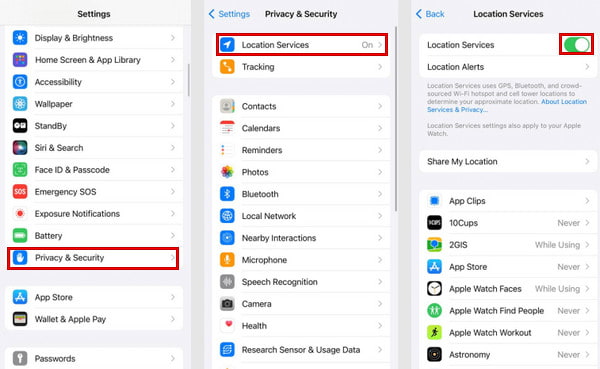
Dezactivarea serviciilor de localizare poate împiedica alte persoane să îți urmărească poziția curentă. Totuși, această metodă afectează și toate aplicațiile care folosesc date de locație, inclusiv Hărți, Meteo și alte servicii.
Pe iPhone, accesați Setări > Confidențialitate și securitate.
Localiza Servicii de localizare și dezactivează butonul.
Partea 3: Cum să pui pauză localizării pe iPhone fără ca nimeni să știe
Uneori, s-ar putea să nu vrei să dezactivezi complet serviciile de localizare sau să renunți la utilizarea Find My. Poate vrei doar să îți păstrezi locația privată, continuând în același timp să folosești iPhone-ul în mod normal. Acest program de schimbare a locației - imyPass iLocaGo te poate ajuta să îngheți locația pe iPhone și să o setezi oriunde dorești, fără să te deplasezi. Îți poți schimba și locația GPS pentru aplicații de social media, aplicații de dating sau jocuri bazate pe locație.
Peste 4.000.000 de descărcări
Îngheață-ți locația pe dispozitive iPhone și Android.
, am analizat starea sa actuală, funcțiile, riscurile și modul în care funcționează. Deși iSpoofer rămâne un cunoscut.
Falsifică locația GPS în Facebook, Snapchat și multe alte aplicații.
Simulează mișcarea și ajustează flexibil viteza.
Cum să îngheți locația pe iPhone:
Conectează-ți dispozitivul la computer folosind un cablu USB. Atinge Încredere pe telefon când ți se solicită.
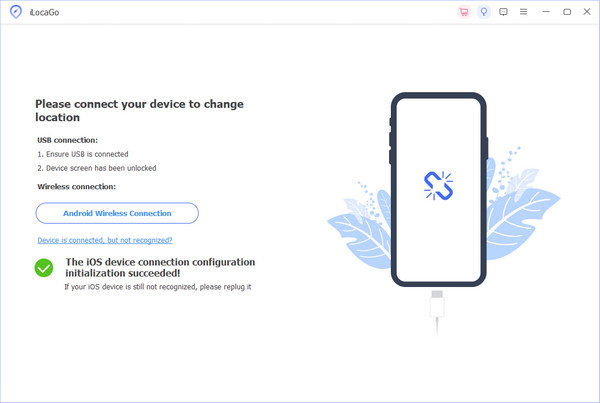
Pornește software-ul și alege opțiunea Modificați locația din interfață.
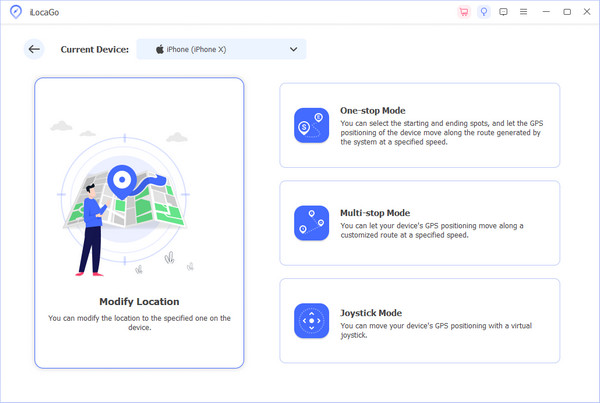
Pe ecran va apărea o hartă. Poți glisa, apropia și depărta imaginea pentru a găsi locul dorit. Alternativ, poți introduce și un nume de loc specific în bara de căutare pentru a-l localiza rapid.
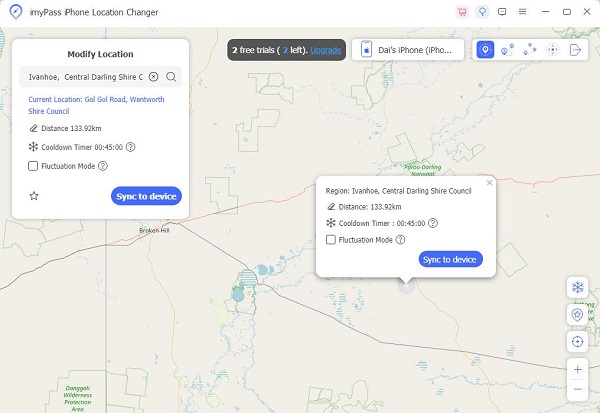
Clic Sincronizați cu dispozitivul pentru a aplica instantaneu noua locație pe dispozitivul tău. Locația iPhone-ului va rămâne apoi înghețată în locul selectat.
Întrebări frecvente.
-
Înghețarea locației mele pe iPhone afectează și alte aplicații?
Dezactivarea Serviciilor de Localizare sau deconectarea de la rețea poate afecta aplicațiile care au nevoie de locația ta, cum ar fi Hărți, Meteo sau aplicațiile de navigație. Dacă oprești doar partajarea locației tale în Găsire, acest lucru nu va afecta majoritatea aplicațiilor de pe iPhone-ul tău.
-
Va ști cineva dacă opresc partajarea locației pe iPhone?
Nu se trimite nicio notificare atunci când oprești partajarea locației cu cineva în Find My. Totuși, acea persoană poate observa că locația ta în Find My nu se mai actualizează.
-
VPN îngheață locația iPhone-ului meu?
Nu. Un VPN îți modifică conexiunea la internet și adresa IP, dar nu îți schimbă locația GPS a iPhone‑ului. Aplicațiile bazate pe localizare vor continua să folosească locația reală a dispozitivului tău.
-
De ce „Găsirea mea” îmi arată încă locația veche?
Găsește-mi afișează ultima ta locație cunoscută atunci când iPhone-ul tău este offline, oprit sau nu poate actualiza noua locație. Locația afișată va fi actualizată de îndată ce dispozitivul tău devine din nou disponibil.
Concluzie
Așa cum am explicat mai sus, poți pune pauză localizării pe iPhone în setările Find My, îți poți schimba locația către un alt dispozitiv Apple sau îți poți modifica locația GPS cu imyPass iPassGo. Alege opțiunea care se potrivește nevoilor tale și nu uita să reactivezi setările atunci când ai din nou nevoie de funcțiile bazate pe locație.
Penny se concentrează pe depanarea GPS și optimizarea Windows. Anterior a lucrat ca inginer de asistență tehnică, ajutând clienții să rezolve eficient probleme legate de localizare și de sistem. Sprijinită de experiența în suport IT, oferă soluții practice care chiar funcționează. În timpul liber îi place să facă drumeții și geocaching, testând tehnologia GPS în lumea reală.
Soluții fierbinți
-
Localizare GPS
- Cum să falsifici locația pe Android
- Cum să faci apeluri false gratuit
- Cele mai bune locații Pokémon GO cu coordonate
- 10 cele mai bune trucuri pentru Pokémon GO
- 9 instrumente de spoofing pentru Pokémon GO
- Cum să urmărești locația unui iPhone
- Ce este locația simulată
- 5 joystick-uri GPS pentru Pokémon GO
-
Deblocați iOS
-
Sfaturi iOS
-
Deblocați Android