


 Soluţie
 Centru de asistență
 Despre noi
 a lua legatura
Cum să ascunzi locația pe un iPhone fără să fie trimisă o notificare
 Penny Warren publicat pe 29 octombrie 2026Localizare GPSLectură de 3 minute
Ascunderea locației pe iPhone este esențială dacă vrei să îți protejezi confidențialitatea. Urmărirea locației te poate ajuta să păstrezi legătura cu prietenii și membrii familiei. Totuși, uneori vrei să îți păstrezi confidențialitatea privind locul în care te afli și să îți ascunzi locația față de oricine altcineva. În prezent, Apple le permite utilizatorilor să își ascundă instantaneu geolocația. Acest ghid practic prezintă șase metode verificate și explică pas cu pas modul de utilizare pentru fiecare dintre ele.

În acest articol:
Partea 1: Poți să ascunzi locația pe iPhone
Poți să îți ascunzi locația pe iPhone? Da. Apple a introdus o funcție nouă numită Flexible Location Sharing odată cu lansarea iOS 27. Aceasta include o opțiune dedicată, Hide Location. Înainte de lansarea iOS 27, trebuia să folosești alte opțiuni pentru a-ți ascunde locația în timp real, cum ar fi Modul Avion sau dezactivarea serviciilor de localizare (Location Services).
Partea 2: Metode obișnuite de a ascunde locația pe iPhone
Metoda 1: Cum să ascunzi locația pe iOS 27
Așa cum am menționat anterior, Apple a introdus funcția Flexible Location Sharing pe iOS 27 și iPadOS 27. Aceasta îți permite să întrerupi temporar partajarea locației și să îți ascunzi direct geolocația.
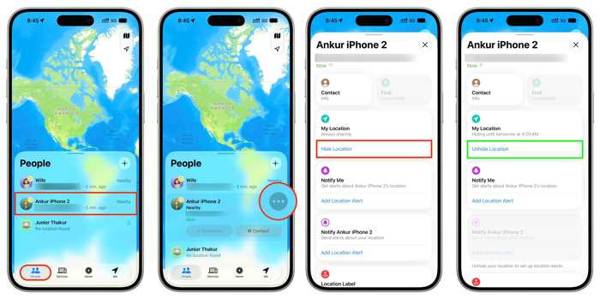
Deschide Găsește-l pe al meu aplicația pe iPhone.
Du-te la oameni fila.
Alege contactul dorit.
Apasă pe Mai mult buton cu o pictogramă cu trei puncte.
Apoi, atingeți Ascunde Butonul Location din secțiunea Locația mea pentru a ascunde locația în Find My.
Când vrei să oprești ascunderea locației, atinge opțiunea Unhide Location buton.
Metoda 2: Cum să ascunzi locația pe iPhone folosind Modul Avion
Când activezi Modul Avion pe iPhone, dezactivezi toate semnalele wireless și celulare, inclusiv GPS. În consecință, îți poți ascunde locația pe iPhone. Ceilalți pot vedea doar ultima locație disponibilă.
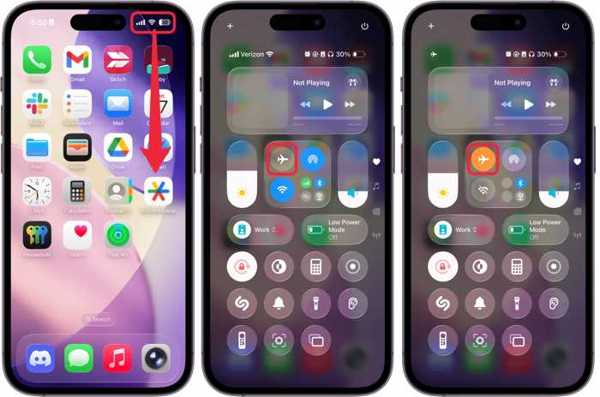
Du-te la Centrul de Control panoul de control de pe iPhone.
Apasă pe Modul avion buton.
Apoi, toate conexiunile wireless de pe dispozitivul tău sunt întrerupte.
Metoda 3: Cum să ascunzi locația pe iPhone dezactivând Location Services
Folosirea Location Services pe iPhone poate fi foarte utilă. Dacă vrei să îți protejezi confidențialitatea și să îți ascunzi locația pe iPhone, dezactivează Location Services. Astfel, nimeni nu îți va mai putea accesa locația, nici măcar aplicațiile.
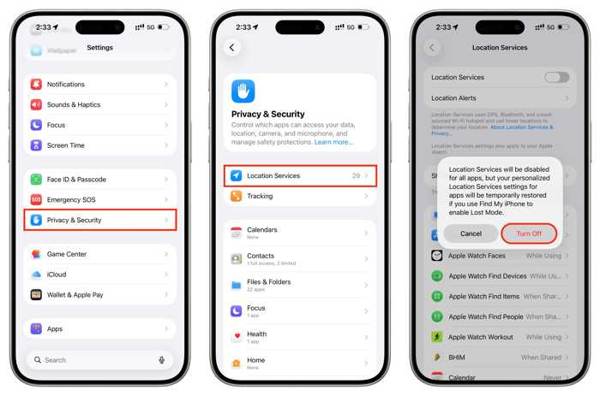
Rulați Setări aplicația pe dispozitivul dvs. iOS.
Îndreptați-vă spre Confidențialitate și securitate fila.
Alege Servicii de localizare opțiune.
Dezactivați Servicii de localizare.
Apasă pe Opriți butonul din dialogul de confirmare.
Dacă vrei să ascunzi locația doar pentru anumite aplicații, păstrează Location Services activ, atinge aplicația din listă și selectează Nu.
Metoda 4: Cum să ascunzi locația pe iPhone după dezactivarea Location Sharing
Oprirea partajării locației este o altă modalitate de a-ți ascunde locația în Find My pe un dispozitiv iOS. Ai la dispoziție trei opțiuni pentru a dezactiva Share My Location. În plus, această metodă nu va întrerupe funcționarea aplicațiilor.
Opțiunea 1:
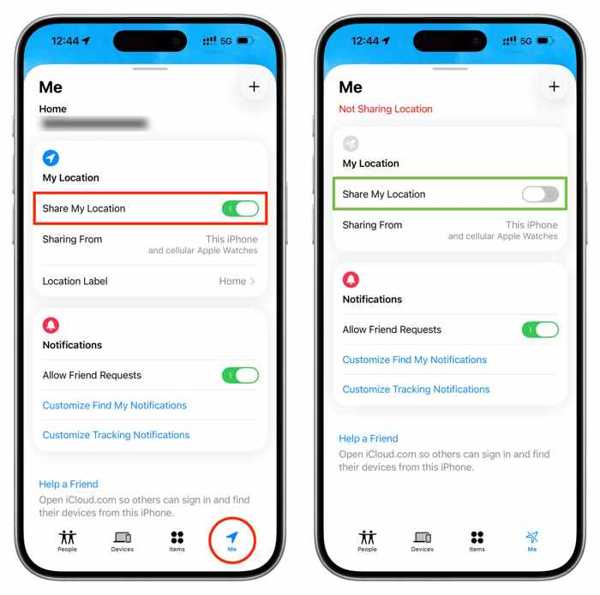
Rulați Găsește-l pe al meu aplicația.
Du-te la Pe mine fila.
Dezactivați Partajați locația mea.
Opțiunea 2:
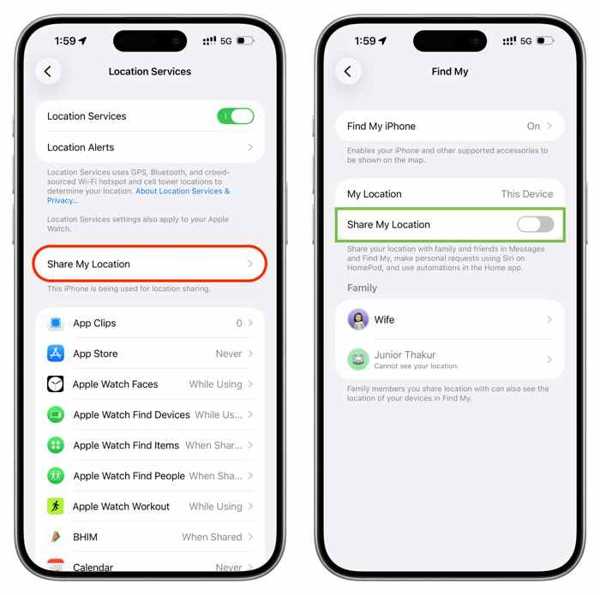
Deschide Setări aplicația.
Îndreptați-vă spre Confidențialitate și securitate.
Alege Servicii de localizare.
Atingeți Partajați locația mea.
Dezactivați Partajați locația mea.
aplicație, tastați
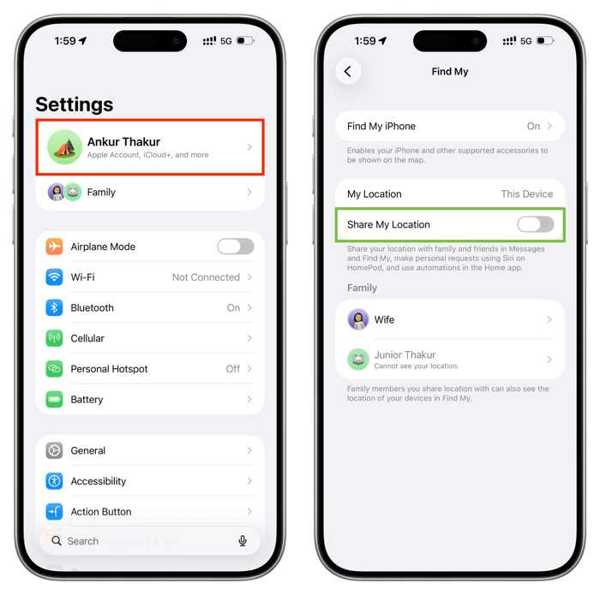
Rulați-vă Setări aplicația.
Atingeți profilul dvs.
Alege Găsește-l pe al meu opțiune.
Dezactivați Partajați locația mea.
Metoda 5: Cum să ascunzi locația pe iPhone folosind un al doilea dispozitiv Apple
Apple îți permite să folosești un al doilea dispozitiv Apple ca locație a iPhone-ului tău. Dacă ai două dispozitive Apple asociate aceluiași cont Apple, cum ar fi un iPhone și un iPad, poți lăsa iPad-ul acasă și îți poți ascunde locația de pe iPhone folosind iPad-ul.
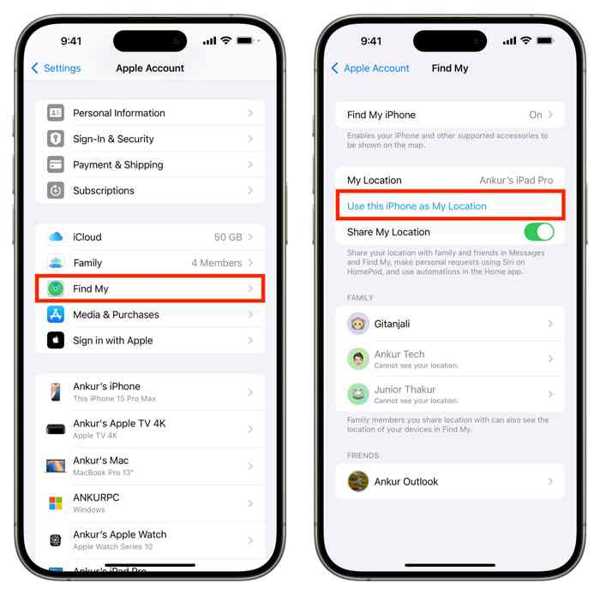
Du-te la ta Setări aplicația.
Atinge-ți profilul din partea de sus.
Alege Găsește-l pe al meu opțiune.
Porniți Use this iPad as My Location.
Acum, membrii familiei și prietenii îți vor urmări doar locația iPad-ului.
S-ar putea să îți placă și:
Partea 3: Cum să ascunzi locația pe iPhone folosind o locație falsă
Dacă vrei să îți ascunzi locația pe iPhone fără ca ei să știe, încearcă imyPass iLocaGo. Acesta falsifică geolocația ta cu orice adresă pe iPhone sau iPad. Deoarece nu instalează nimic pe dispozitivul tău iOS, aplicațiile și contactele nu îți pot detecta acțiunea.
Peste 4.000.000 de descărcări
Ascunde locația iPhone-ului în trei pași.
Simulează trasee folosind tastatura și mouse-ul.
Oferiți mai multe moduri pentru diferite scopuri.
Personalizează vitezele și traficul.
Disponibil pe cele mai recente versiuni de iOS și iPadOS.
Cum să ascunzi locația pe iPhone fără să fie trimisă o notificare
Conectați-vă la dispozitivul dvs
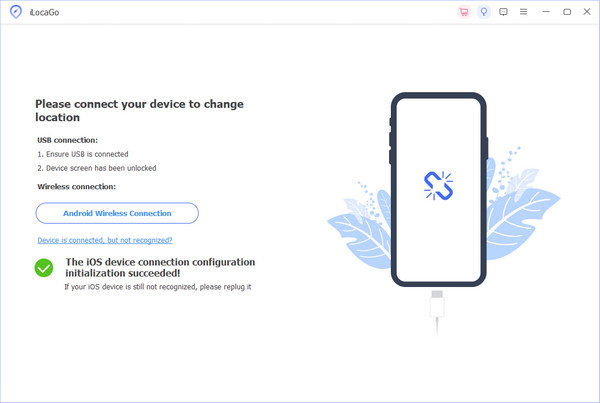
Pornește software-ul de ascundere a locației iPhone după ce îl instalezi pe PC. Există și o versiune pentru macOS 10.12 și versiunile ulterioare. Conectează iPhone-ul la PC cu un cablu Lightning. Dacă ți se solicită, asigură-te că ai încredere în acest PC.
Alegeți un mod
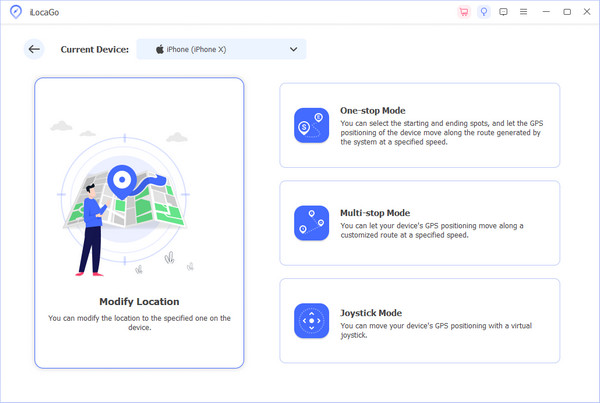
Dacă vrei să ascunzi o locație statică, alege modul Modificați locația mod. Celelalte trei moduri, Modul unic, Modul cu mai multe opriri, și Modul Joystick, sunt folosite pentru a crea rute virtuale în situații diferite.
Ascunde locația iPhone-ului fără notificare
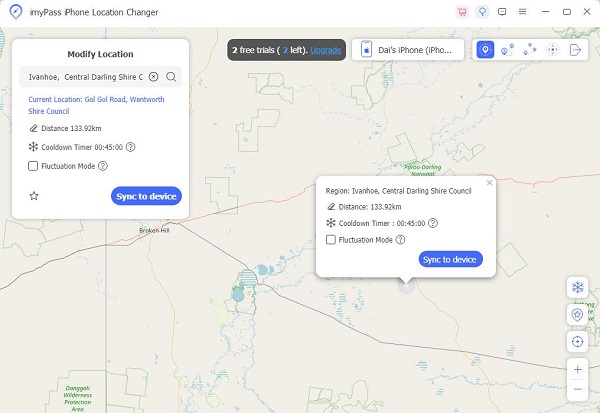
Introdu o adresă exactă în câmpul din dialogul pop-up. Dacă nu ai o adresă, fă clic pe o poziție potrivită pe harta interactivă. Apoi vei vedea adresa. În final, fă clic pe butonul Modifica pentru a o confirma. Acum poți folosi iPhone-ul cu o locație falsă. Când vrei să oprești ascunderea, deconectează iPhone-ul.
Acest program te poate ajuta, de asemenea, să schimbă locația pe Snapchat. Poți întâlni diferite persoane din întreaga lume.
Concluzie
Acest articol a prezentat șase metode pentru a ascunde locația pe un iPhone rapid. Opțiunea Hide Location este disponibilă acum pe iPhone-urile care rulează iOS 27. În plus, îți poți ascunde locația în timp real dezactivând Location Services sau Share My Location. Modul Avion este folosit pentru a opri temporar partajarea locației. Poți folosi și un al doilea dispozitiv Apple. imyPass iLocaGo este soluția finală pentru a falsifica locația iPhone-ului cu orice adresă sau poziție de pe hartă.
Penny se concentrează pe depanarea GPS și optimizarea Windows. Anterior a lucrat ca inginer de asistență tehnică, ajutând clienții să rezolve eficient probleme legate de localizare și de sistem. Sprijinită de experiența în suport IT, oferă soluții practice care chiar funcționează. În timpul liber îi place să facă drumeții și geocaching, testând tehnologia GPS în lumea reală.
Soluții fierbinți
-
Localizare GPS
- Cum să știți dacă cineva și-a întrerupt locația pe Life360
- Cum să faci apeluri false gratuit
- Cele mai bune locații Pokémon GO cu coordonate
- 10 cele mai bune trucuri pentru Pokémon GO
- 9 instrumente de spoofing pentru Pokémon GO
- Cum să urmărești locația unui iPhone
- Ce este locația simulată
- 5 joystick-uri GPS pentru Pokémon GO
-
Deblocați iOS
-
Sfaturi iOS
-
Deblocați Android


