



 Soluţie
 Centru de asistență
 Despre noi
 a lua legatura
Cum să vezi și să gestionezi istoricul locațiilor pe iPhone: 4 metode eficiente
 Penny Warren publicat pe 4 iunie 2026Localizare GPSLectură de 3 minute
iPhone-ul tău urmărește automat locațiile pe care le-ai vizitat. Sistemul încorporat al Istoricul locațiilor iPhone înregistrează locurile esențiale pe care le vedeți fără nicio notificare de utilizator, oferă funcționalitate pentru a vizualiza călătoriile anterioare și permite funcționalitatea îmbunătățită a funcției de localizare. Această caracteristică operează prin dispozitive iOS cu cele mai recente versiuni ale sistemului de operare Apple pentru a spori securitatea și personalizarea experienței dumneavoastră. Acest ghid explică procesul de vizualizare și control al datelor din istoricul locației iPhone, alături de metode de urmărire eficientă a locației.

În acest articol:
- Partea 1. Cum să verifici istoricul locațiilor pe iPhone folosind funcțiile integrate
- Partea 2. Verificarea istoricului locațiilor pe iPhone folosind Cronologia Google Maps
- Partea 3. Verificarea istoricului locațiilor pe iPhone folosind aplicații de control parental
- Partea 4. Cum să împiedicați pe cineva să vă verifice istoricul locațiilor
Partea 1. Cum să verifici istoricul locațiilor pe iPhone folosind funcțiile integrate
iPhone-ul oferă utilizatorilor funcții încorporate care le permit să-și revizuiască istoricul de călătorie anterior. Aplicația Fotografii combinată cu funcțiile Locații semnificative de pe iPhone-ul tău servesc ca instrumente de bază, dar eficiente pentru monitorizarea mișcărilor tale anterioare, permițându-ți să te uiți înapoi atât profesional, cât și în scopuri nostalgice. Aceste două caracteristici oferă metode diferite de urmărire a locației, deoarece una menține o listă înregistrată, în timp ce cealaltă funcționează prin prezentare vizuală bazată pe memorie.
1. Verificarea locațiilor semnificative
The Locații semnificative caracteristica înregistrează locațiile cele mai frecventate pe iPhone fără a face zgomot. Acest jurnal digital securizat vă urmărește mișcările zilnice prin locații pentru a stimula serviciile care vă mențin confidențialitatea datelor. Utilizatorii pot găsi jurnalul în interior Setări > Confidențialitate și securitate > Servicii de localizare > Servicii de sistem > Locații semnificative.
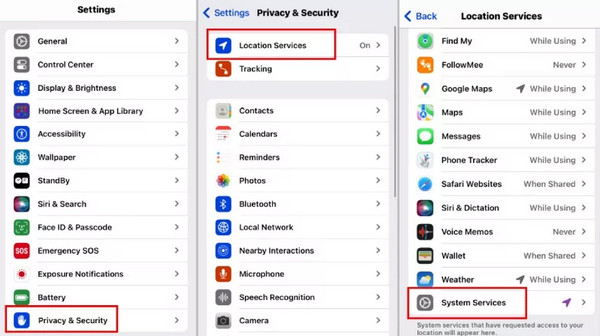
În această zonă de stocare, veți descoperi date istorice organizate în mod corespunzător despre vizitele dvs., care conțin informații de marcare temporală, grupuri de locații și informații de călătorie. Utilizatorii care au nevoie de regăsire pas cu pas a rutei pot găsi valoare în această funcție, dar Google Maps Timeline oferă mai multe informații, astfel încât să puteți activa sau dezactiva serviciul după cum este necesar.
2. Fotografiile iPhone
Dacă Serviciile de localizare sunt activate pentru aplicația Cameră, fotografiile tale vor include automat informații despre locație. Fiecare fotografie este etichetată cu coordonate GPS, ceea ce îți permite să verifici cu ușurință unde a fost făcută. Deși această metodă nu oferă un istoric detaliat al locațiilor, este o modalitate comodă de a verifica istoricul locațiilor iPhone-ului tău pentru fotografiile realizate în timpul călătoriilor.
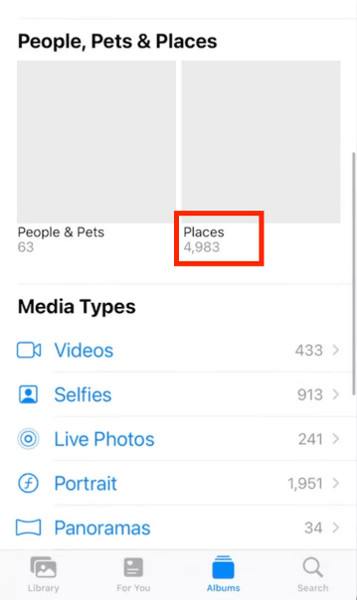
Pentru a vedea Locația fotografiilor pe iPhone istoricul, deschide Fotografii aplicație, atingeți Albume, apoi selectați Locuri. Poți răsfoi fotografiile pe o hartă interactivă și poți vedea rapid unde au fost făcute.
Partea 2. Verificarea istoricului locațiilor pe iPhone folosind Cronologia Google Maps
Google Maps stochează istoricul locațiilor în contul tău Google. Poți vedea în detaliu locațiile anterioare ale iPhone-ului folosind Cronologia Google Maps. Aceasta înregistrează traseele specifice împreună cu toate opririle pe care le faci, tipurile de transport și durata călătoriilor, creând o cronologie completă a deplasărilor tale. Cronologia Google Maps nu mai este accesibilă în browserele de pe desktop, așadar îți poți vedea istoricul locațiilor doar pe mobil.
Cum să activezi urmărirea în Cronologia Google Maps:
Instalează și deschide Google Maps pe iPhone, apoi atinge fotografia ta de profil.
Selectați Datele dvs. în Maps > Cronologie, apoi activează comutatorul pentru Cronologie.
După ce ai terminat configurarea, poți verifica istoricul locațiilor prin intermediul Cronologiei.
Notă:
Asigură-te că Google Maps are permisiunea de a rula în fundal. Fără această permisiune, Cronologia s-ar putea să nu înregistreze toate deplasările tale.

Partea 3. Verificarea istoricului locațiilor pe iPhone folosind aplicații de control parental
1. Viața360
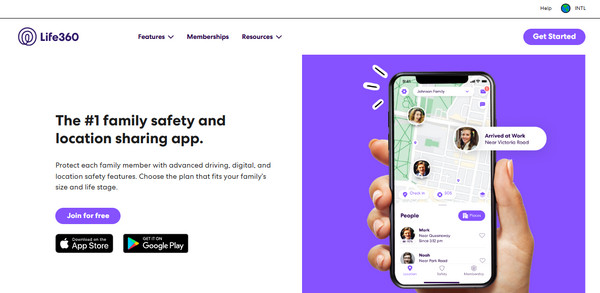
Viața360 este o aplicație de urmărire a familiei care oferă urmărire în timp real a locației, ceea ce ajută utilizatorii să caute modalități de a-și monitoriza istoricul poziției iPhone. Cum verifici istoricul locațiilor iPhone-ului tău? Cu funcțiile sale interne, această aplicație include acces la istoricul locațiilor, afișând orele de sosire și notificări de plecare, iar zonele geo-limitate pentru urmărirea persoanelor sunt activate. Puteți urmări locațiile iPhone atâta timp cât acestea fac parte din Cercul. Utilizatorii care apreciază siguranța vor găsi acest dispozitiv deosebit de benefic, deoarece detectează accidentele de mașină și folosește o funcție SOS de urgență.
2. FamiSafe
Cum urmăriți istoricul locațiilor iPhone? Utilizatorii care solicită părinților să controleze funcții dincolo de analiza de bază a locației ar trebui să ia în considerare FamiSafe. Părinții care instalează această aplicație pot primi urmărire GPS precisă, notificări de geofence și rapoarte de performanță a condusului pentru a monitoriza viteza și conduita la volan. Aplicația oferă o vizibilitate completă a istoricului locațiilor anterioare utilizatorilor de iPhone care caută capabilități de monitorizare parentală.

3. mSpy
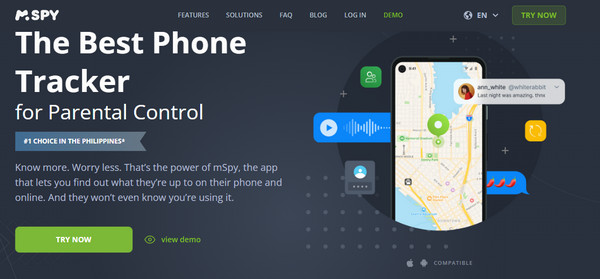
Utilizatorii de monitorizare avansată au nevoie de acest instrument pentru a urmări locațiile cu precizie și pentru a monitoriza simultan activitățile telefonului. Sistemul prezintă urmărirea în timp real a poziției GPS și înregistrări complete ale locațiilor explorate, permițând funcționalitatea de avertizare de geofencing. Cum să vizualizați istoricul locațiilor pe iPhone? Cele mai detaliate soluții pentru vizualizarea istoricului locațiilor iPhone există în interior mSpy dar necesită abonament la software.
4. Qustodio
Prin caracteristicile sale de urmărire GPS și de înregistrare a istoricului locațiilor, alături de limitările de timp pe ecran, această aplicație este un sistem de control multifuncțional pentru părinți. Aplicația le permite părinților să seteze notificări pentru anumite zone și să examineze înregistrările complete de urmărire de la o zi la alta. Utilizatorii pot beneficia de această aplicație datorită capacității sale de a urmări locațiile copiilor și de a controla simultan utilizarea dispozitivului. Cu aceasta, puteți învăța rapid cum să vedeți istoricul locațiilor unui iPhone ori de câte ori este necesar.

Partea 4. Cum să împiedicați pe cineva să vă verifice istoricul locațiilor
Este important să controlezi cine poate accesa istoricul locațiilor tale pe iPhone pentru a-ți proteja confidențialitatea. O soluție practică este să utilizezi imyPass iLocaGo, care poate bloca atât Locațiile semnificative, cât și Cronologia Google Maps să îți urmărească deplasările reale pe iOS și Android. Acest instrument te poate ajuta să îți falsifici locația GPS pe iPhone, să simulezi un traseu folosind modurile oferite și să îți controlezi mișcarea cu ajutorul unui joystick.
În primul rând, trebuie să descărcați aplicația pe computer făcând clic pe butonul pe care l-am adăugat aici. Apoi, instalați aplicația și faceți configurarea necesară.
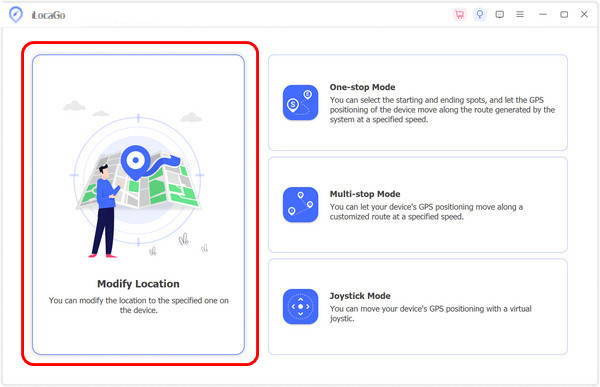
După aceea, conectați dispozitivul prin USB sau fără fir. Când ați terminat, faceți clic pe Modificați locația pentru a schimba locația aspectului tău virtual în orice zonă pe care o preferi.
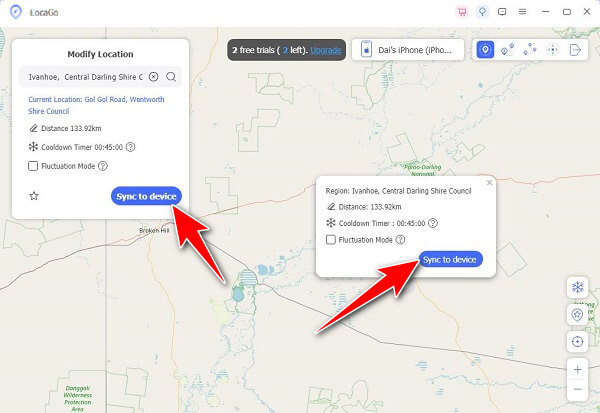
După ce ați terminat, căutați zona dorită de pe hartă și faceți clic Sincronizați cu dispozitivul. După procesare, locația ta va apărea în punctul fix ales. Astfel, ți-ai falsificat locația GPS pe iOS.
Concluzie
Mulți utilizatori întreabă: "Puteți vedea istoricul locațiilor cuiva pe Find My iPhone?". Răspunsul este nu, Găsire nu afișează decât locația curentă a unei persoane, dacă aceasta își partajează locația în timp real cu tine. Nu oferă istoricul locațiilor anterioare. Pentru a verifica istoricul locațiilor pe iPhone, poți folosi metodele prezentate în acest ghid.
Penny se concentrează pe depanarea GPS și optimizarea Windows. Anterior a lucrat ca inginer de asistență tehnică, ajutând clienții să rezolve eficient probleme legate de localizare și de sistem. Sprijinită de experiența în suport IT, oferă soluții practice care chiar funcționează. În timpul liber îi place să facă drumeții și geocaching, testând tehnologia GPS în lumea reală.
Soluții fierbinți
-
Localizare GPS
- Cum să știți dacă cineva și-a întrerupt locația pe Life360
- Cum să faci apeluri false gratuit
- Cele mai bune locații Pokémon GO cu coordonate
- 10 cele mai bune trucuri pentru Pokémon GO
- 9 instrumente de spoofing pentru Pokémon GO
- Cum să urmărești locația unui iPhone
- Ce este locația simulată
- 5 joystick-uri GPS pentru Pokémon GO
-
Deblocați iOS
-
Sfaturi iOS
-
Deblocați Android


