



 Soluţie
 Centru de asistență
 Despre noi
 a lua legatura
Funcționează încă iPoGo pentru Pokémon GO pe Android și iOS
 Penny Warren publicat pe 20 martie 2026Localizare GPSLectură de 3 minute
Ca o aplicație avansată de spoofing pentru iOS și Android, iPoGo le permite jucătorilor de Pokémon GO să își falsifice locația și să acceseze raiduri, săli de sport (gyms) și apariții rare din întreaga lume. Mai important, aplicația face ușoară găsirea și prinderea Pokémonilor rari. Totuși, unii utilizatori au raportat că iPoGo nu funcționează sau continuă să se blocheze pe dispozitivele lor mobile. Acest articol te ajută să rezolvi problema pe cont propriu.

În acest articol:
Partea 1: De ce nu funcționează iPoGo
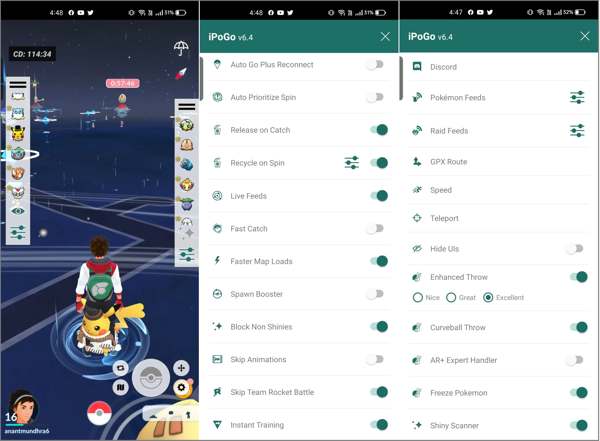
Inițial, iPoGo a fost o aplicație de spoofing pentru dispozitive iOS. Ulterior, dezvoltatorul a lansat o versiune beta pentru utilizatorii Android. Funcționează iPoGo încă în 2025? Da, încă funcționează acum. Deoarece rulează ca o ediție modificată a Pokémon GO, orice eroare îi va împiedica pe jucători să prindă Pokémoni.
Cauzele obișnuite pentru care iPoGo nu funcționează includ:
- 1.Resurse de sistem supraîncărcate.
- 2.Conexiune la internet instabilă.
- 3.Software învechit.
- 4.Detectat sau interzis (banat) de Niantic.
- 5.Probleme de software (erori minore).
- 6.Probleme legate de cont.
Partea 2: Erori frecvente și soluții pentru iPoGo care nu funcționează
Eroarea 1: iPoGo se tot blochează
Soluția 1: Repornește dispozitivul
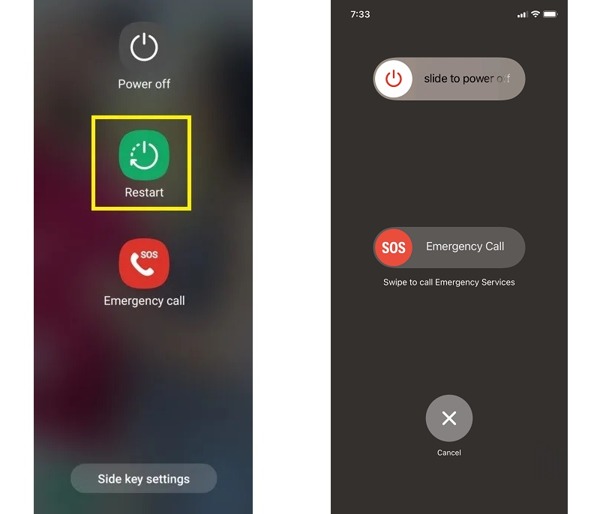
Tine Putere sau Latură buton pentru a declanșa ecranul de oprire.
Alege Repornire pe Android. Pentru iPhone, glisează cursorul pentru a-l închide, apoi ține apăsat butonul lateral până când apare logo-ul Apple.
Soluția 2: Actualizează iPoGo
Deoarece nu poți instala iPoGo din App Store sau Play Store, trebuie să îl actualizezi de pe site-ul oficial. Dezinstalează iPoGo de pe dispozitiv și instalează-l de pe site.
Soluția 3: Eliberează spațiu
Șterge fotografiile și videoclipurile nedorite din Camera Roll sau Galerie. În plus, dezinstalează aplicațiile inutile pentru a elibera spațiu.
Eroarea 2: Imposibil de autentificat
Soluția 1: Verificați conexiunea la internet
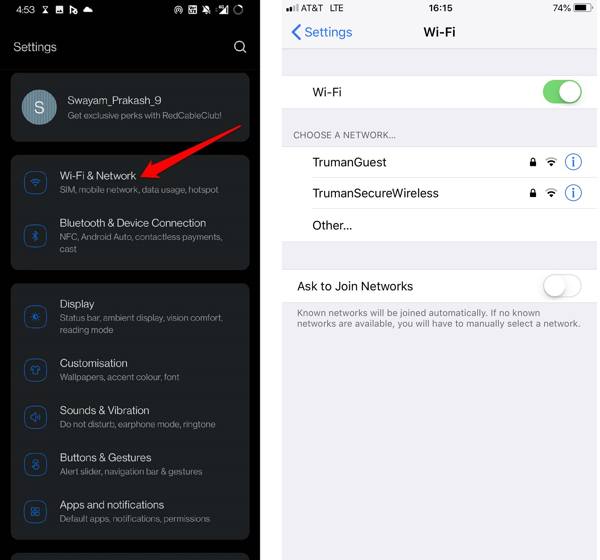
Uită-te la semnalul Wi-Fi din partea de sus a ecranului.
Dacă este instabil, mergi la Setări aplicația.
Conectează-te la o rețea stabilă.
Soluția 2: Verifică-ți contul
Verifică încă o dată contul și parola. Dacă ți-ai schimbat informațiile de conectare, actualizează-le și autentifică-te din nou. Dacă contul tău este banat, conectează-te cu un cont nou pentru a remedia problema iPoGo Pokémon GO Plus care nu funcționează.
Soluția 3: Șterge memoria cache a aplicației
Dacă iPoGo nu funcționează pe Android, deschide Setări aplicație, alegeți Aplicații, Atingeți iPoGo, mergi la Depozitare, și lovit Goliți memoria cache.
Eroarea 3: Imposibil de conectat
Soluția 1: Verifică serverul Pokémon GO
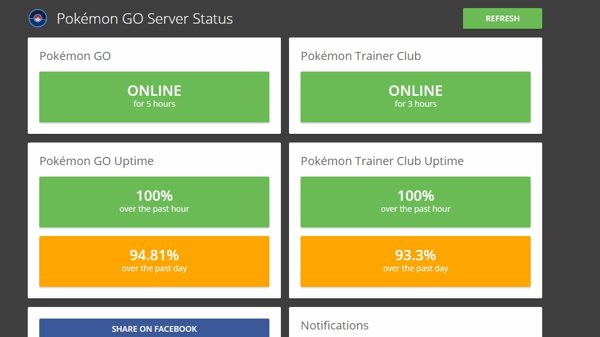
Mergi pe pagina oficială Pokémon GO Server Status într-un browser web. Dacă vreun server este căzut, iPoGo nu va funcționa. Trebuie să aștepți până când toate serverele sunt din nou active.
Soluția 2: Încearcă aplicația oficială Pokémon GO
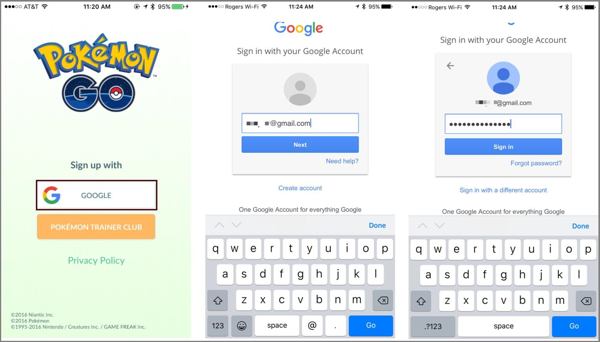
Rulează aplicația oficială Pokémon GO pe telefon și conectează-te cu același cont. Dacă este banat, nu te vei putea conecta la iPoGo.
Eroarea 4: Eroare de spoofing
Soluția 1: Activează Serviciile de localizare pe iPhone
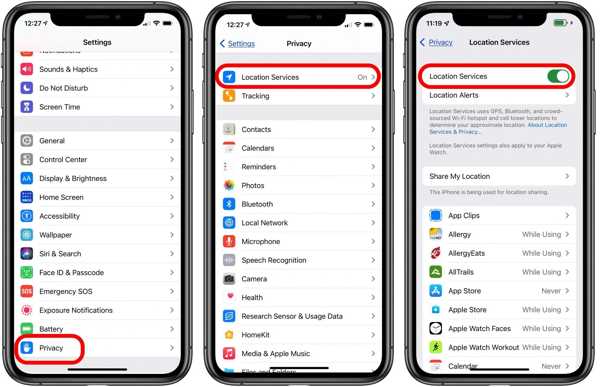
Dacă iPoGo nu funcționează pe iPhone-ul tău, mergi la aplicația Setări.
Navigheaza catre Confidențialitate, Servicii de localizare, și comutați Servicii de localizare.
Alege iPoGo din listă și selectează Permite.
Soluția 2: Activează locațiile simulate (Mock Locations)
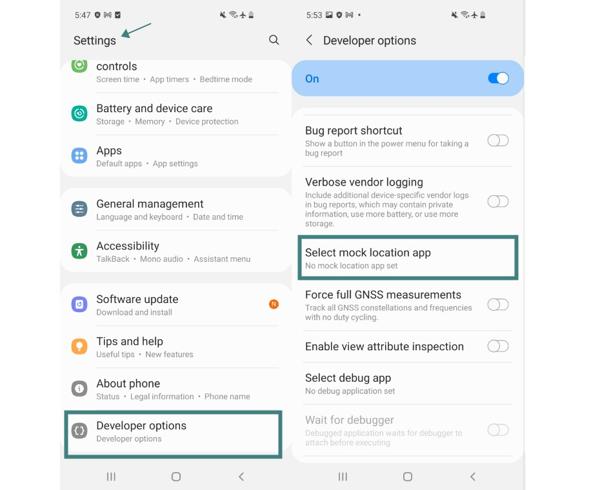
Rulați Setări aplicație pe telefonul tău.
Derulează în jos și mergi la Opțiuni pentru dezvoltatori.
Alege Selectați aplicația de locație simulată, și selectează iPoGo.
Acum încearcă din nou iPoGo pentru a vedea dacă funcționează.
S-ar putea să îți placă și:
Partea 3: Cea mai bună alternativă la iPoGo
Dacă soluțiile de mai sus nu sunt disponibile și iPoGo tot nu funcționează, cel mai bine este să cauți o alternativă. iLocaGo, de exemplu, este o aplicație de spoofing flexibilă atât pentru dispozitive iOS, cât și Android.

Peste 4.000.000 de descărcări
Falsifică-ți locația GPS creând locații virtuale cu un singur clic.
Funcționează pentru o varietate de jocuri AR, aplicații de streaming și altele.
Nu va fi detectată de aplicații și jocuri.
Compatibilă cu aproape toate iPhone-urile și telefoanele Android.
Ce să faci dacă iPoGo nu funcționează
Conectați-vă la dispozitivul dvs
Lansează alternativa la iPoGo după ce o instalezi pe computerul tău. Conectează-ți telefonul sau iPhone-ul la computer cu un cablu USB compatibil.

Alegeți un mod
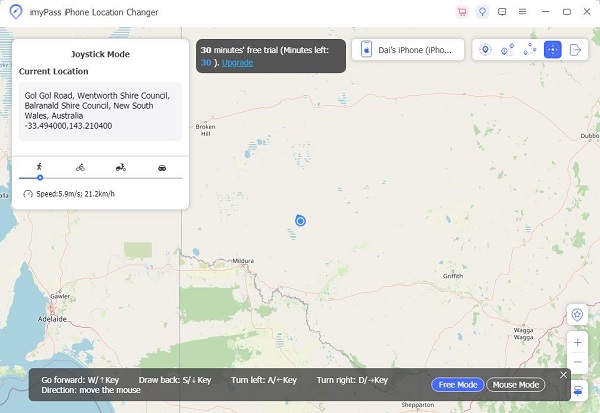
După ce dispozitivul este detectat, alege un mod. Modul Modificați locația este folosit pentru a falsifica locația GPS. Celelalte trei moduri sunt folosite pentru crearea de trasee virtuale. Pentru jocul Pokémon GO, alegem Modul Joystick.

Locație falsă
Deschide Pokémon GO pe dispozitivul tău mobil. Apoi folosește mouse-ul sau tastatura pentru a crea un traseu virtual în software. Poți selecta un mod de deplasare sau poți ajusta opțiunile personalizate pentru simulare.
Concluzie
Acum ar trebui să înțelegi ce poți face dacă iPoGo nu funcționează pe telefonul tău Android sau pe iPhone. Poți afla principalele cauze, identifica eroarea și urma soluțiile pentru a face ca iPoGo să funcționeze din nou. iLocaGo este o alternativă excelentă pentru falsificarea locației atunci când joci jocuri AR sau accesezi aplicații.
Penny se concentrează pe depanarea GPS și optimizarea Windows. Anterior a lucrat ca inginer de asistență tehnică, ajutând clienții să rezolve eficient probleme legate de localizare și de sistem. Sprijinită de experiența în suport IT, oferă soluții practice care chiar funcționează. În timpul liber îi place să facă drumeții și geocaching, testând tehnologia GPS în lumea reală.
Soluții fierbinți
-
Localizare GPS
- Cum să știți dacă cineva și-a întrerupt locația pe Life360
- Cum să faci apeluri false gratuit
- Cele mai bune locații Pokémon GO cu coordonate
- 10 cele mai bune trucuri pentru Pokémon GO
- 9 instrumente de spoofing pentru Pokémon GO
- Cum să urmărești locația unui iPhone
- Ce este locația simulată
- 5 joystick-uri GPS pentru Pokémon GO
-
Deblocați iOS
-
Sfaturi iOS
-
Deblocați Android


