



 Soluţie
 Centru de asistență
 Despre noi
 a lua legatura
Cum să schimbi locația simulată pe iPhone 18 Pro/17/16
 Penny Warren publicat pe 27 mai 2026Localizare GPSLectură de 3 minute
Pare foarte dificil să schimbi locația pe un iPhone pentru a păcăli jocurile și aplicațiile bazate pe localizare. În timp ce Android include în mod nativ o setare „Allow mock locations” ascunsă în Opțiunile pentru dezvoltatori, ecosistemul iOS al Apple este cunoscut ca un „walled garden”. Asta îi lasă pe mulți utilizatori să se întrebe: poți face locație falsă pe iPhone și, dacă da, care este cea mai bună aplicație de mock location pentru iPhone?
Acest articol îți explică tot ce trebuie să știi despre utilizarea sistemelor de locație falsă pe iPhone. sisteme. Îți vom oferi pași detaliați pentru a simula locația și a schimba locația simulată pe iPhone 18 Pro/17/16. Vei putea folosi o locație virtuală pe dispozitivul tău.

În acest articol:
Partea 1. Poți să faci locație falsă pe iPhone?
Răspunsul scurt este da, însă este nevoie de o abordare complet diferită față de Android. Pentru a ocoli aceste limitări și a gestiona cu succes o configurare de tip „mock location iPhone”, trebuie să folosești un software extern dedicat - imyPass iLocaGo. Acesta poate interacționa cu protocoalele oficiale pentru dezvoltatori ale Apple pentru a suprascrie temporar sistemul de poziționare globală al iPhone-ului tău, fără a afecta securitatea de bază a dispozitivului.

Peste 4.000.000 de descărcări
Conectează-ți iPhone-ul la computer pentru a seta o locație falsă.
Îți permite să creezi o locație virtuală sau să stabilești o rută falsă.
Oferă un mod joystick pentru a controla ușor mișcările.
Funcționează cu cele mai noi dispozitive iPhone și versiuni de iOS.
Partea 2. Cum să activezi mock location pe iPhone
Pentru a reuși să falsifici GPS-ul iPhone-ului tău, trebuie să înțelegi faza inițială de configurare. Deoarece iOS nu are un buton „allow mock locations” în meniul standard de setări, învățarea modului de activare a mock location pe iPhone presupune pregătirea dispozitivului pentru a accepta comenzi externe pentru dezvoltatori. Acesta este Modul pentru dezvoltatori (Developer Mode), disponibil pe iOS 16.3 și versiunile ulterioare. Te poate ajuta să schimba locația pe iPhone.
Activezi Developer Mode pe iOS 16.3 sau o versiune ulterioară
- 1.Deschide Setări aplicația pe iPhone.
- 2.Selectați Confidențialitate și securitate. Apoi derulează în jos pentru a selecta Modul dezvoltator.
- 3. Vei primi o notificare. Atinge butonul Repornire pentru a reporni dispozitivul.
- 4.Când iPhone-ul tău este repornit, va apărea o alertă de sistem. Ar trebui să atingi Porniți pentru a activa modul pentru dezvoltatori.
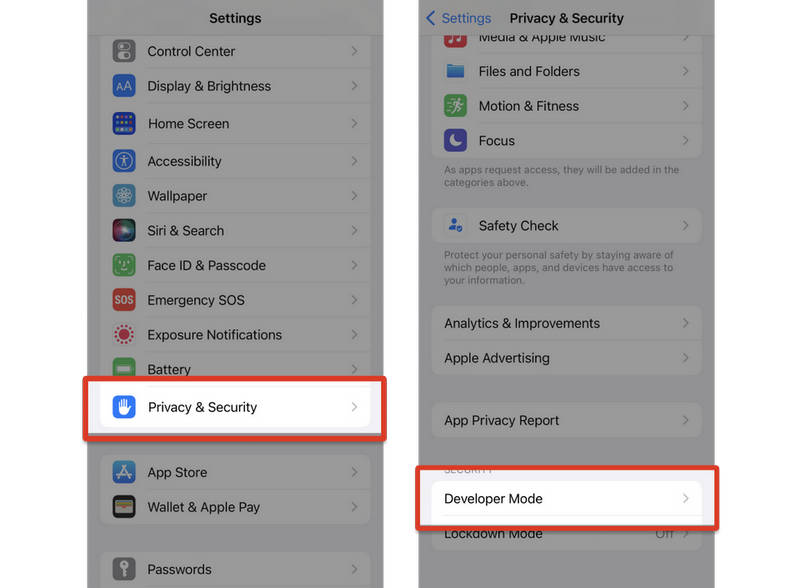
Folosește imyPass iLocaGo pentru a activa mock location pe iPhone
Descărcați, instalați și lansați imyPass iLocaGo pe computerul tău. Conectează iPhone-ul la computer. Selectează Aveți încredere în acest computer pe ecranul iPhone-ului dacă ți se solicită.

Până acum, ai activat cu succes mock location pe iPhone. Developer Mode de pe iPhone și imyPass iLocaGo îți pot permite să schimbi cu ușurință locația falsă.
Partea 3. Cum să schimbi mock location pe iPhone
În imyPass iLocaGo, poți găsi patru moduri. Dacă trebuie să schimbi direct locația falsă, poți face clic pe Modificați locația buton.

Vei vedea o hartă în interfață. Poți să tragi harta și să dai clic pentru a alege o locație aleatorie. De asemenea, poți găsi caseta „Input modified site” în partea stângă sus și apoi să introduci locația dorită. Dă clic pe buton pentru a simula locația ta pe iPhone. Input modified site box on the top left side and then input a desired location. Click the Modifica button to mock your location on iPhone.

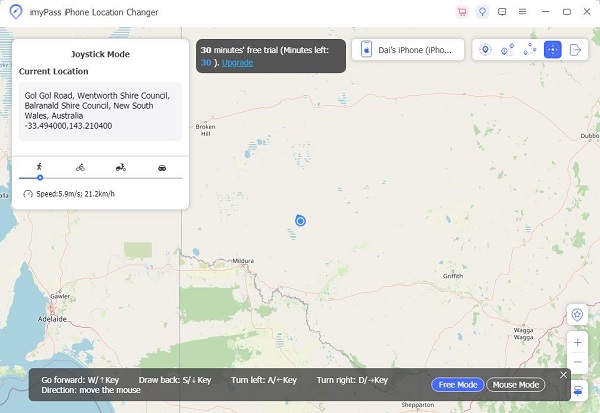
Uneori ai nevoie să creezi o rută virtuală, în loc să faci o schimbare instantă de locație. În acest caz, poți folosi celelalte trei moduri: One-Step Mode, Multi-stop Mode și Joystick Mode:
- Mod cu o singură oprire: Selectează o locație, iar locația iPhone-ului tău se va muta acolo.
- Mod cu opriri multiple: Selectează mai multe opriri. Locația dispozitivului tău se va deplasa prin acestea.
- Mod joystick: Poți face control direcțional manual, în timp real.
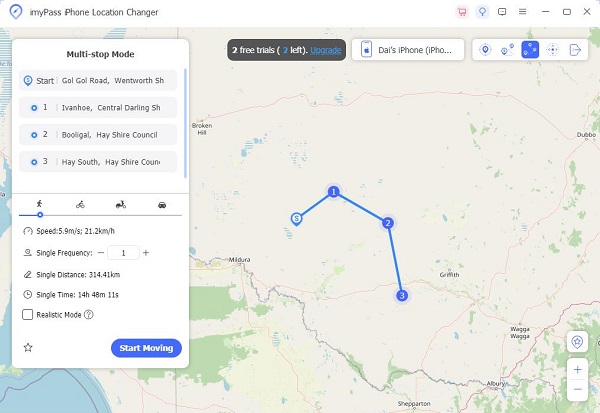
În plus, poți selecta o viteză de deplasare diferită pentru a evita detectarea de către unele jocuri video sau aplicații bazate pe localizare. Această cea mai bună aplicație de mock location pentru iPhone te poate ajuta să îți falsifici cu ușurință iPhone-ul și aplicațiile, pentru a obține mai multe beneficii interesante.
Lectură extinsă:
Partea 4. Întrebări frecvente despre mock location pe iPhone
Întrebări frecvente.
-
Cum pot face iPhone‑ul meu să creadă că mă aflu în alt loc?
Poți folosi imyPass iLocaGo pentru a crea o locație virtuală pe iPhone-ul tău. Însă, dacă iPhone-ul tău rulează iOS 16.3 sau o versiune ulterioară, trebuie să activezi dinainte Modul pentru dezvoltatori în Configurări > Confidențialitate și securitate.
-
Este posibil să îți schimbi locația pe iPhone?
Poți doar să creezi o locație virtuală pe iPhone și să păcălești aplicațiile sau chiar serviciile Apple, dar nu poți schimba direct locația GPS.
-
Ce este falsificarea locației?
Falsificarea locației înseamnă să determini aplicațiile sau serviciile de pe un dispozitiv să creadă că te afli într-o altă locație. Totuși, aceasta nu îți schimbă în mod real locația GPS.
Concluzie
Acest articol explică cum să activezi mock location și cum să schimbi locația falsă pe iPhone. Pentru dispozitivele iOS care rulează iOS 16.2 sau o versiune ulterioară, Developer Mode trebuie activat în prealabil. Apoi poți folosi imyPass iLocaGo pentru a falsifica direct locația iPhone-ului tău. Te poți bucura de schimbări de locație fără restricții.
Penny se concentrează pe depanarea GPS și optimizarea Windows. Anterior a lucrat ca inginer de asistență tehnică, ajutând clienții să rezolve eficient probleme legate de localizare și de sistem. Sprijinită de experiența în suport IT, oferă soluții practice care chiar funcționează. În timpul liber îi place să facă drumeții și geocaching, testând tehnologia GPS în lumea reală.
Soluții fierbinți
-
Localizare GPS
- Cum să știți dacă cineva și-a întrerupt locația pe Life360
- Cum să faci apeluri false gratuit
- Cele mai bune locații Pokémon GO cu coordonate
- 10 cele mai bune trucuri pentru Pokémon GO
- 9 instrumente de spoofing pentru Pokémon GO
- Cum să urmărești locația unui iPhone
- Ce este locația simulată
- 5 joystick-uri GPS pentru Pokémon GO
-
Deblocați iOS
-
Sfaturi iOS
-
Deblocați Android


